

यह क्या है
समानांतर कार्य के साथ, Manus आपके लिए अलग-अलग कार्य शुरू करता है। आप कई हिस्सों वाले एक लक्ष्य का वर्णन करते हैं, और Manus हर हिस्से के लिए एक कार्य बनाता है। सभी कार्य एक ही समय पर चलते हैं। Manus इन कार्यों को आपके लिए किसी परियोजना में नहीं रखता। सबसे अच्छा तरीका यह है कि पहले एक परियोजना बनाएं और काम वहीं शुरू करें। परियोजना मुख्य संदर्भ रखती है: निर्देश, फ़ाइलें, skills, कनेक्टर और, यदि आपके पास है, तो आपकी वेबसाइट। परियोजना का हर कार्य उसी संदर्भ से शुरू होता है, इसलिए हर नया कार्य पिछले काम पर आगे बढ़ता है। जिस कार्य में आप अनुरोध करते हैं, वह मुख्य कार्य होता है। काम की ज़िम्मेदारी उसी के पास रहती है। मुख्य कार्य से, Manus प्रगति जाँच सकता है, हर कार्य का परिणाम पढ़ सकता है और किसी एक कार्य या सभी कार्यों को परिवर्तन भेज सकता है।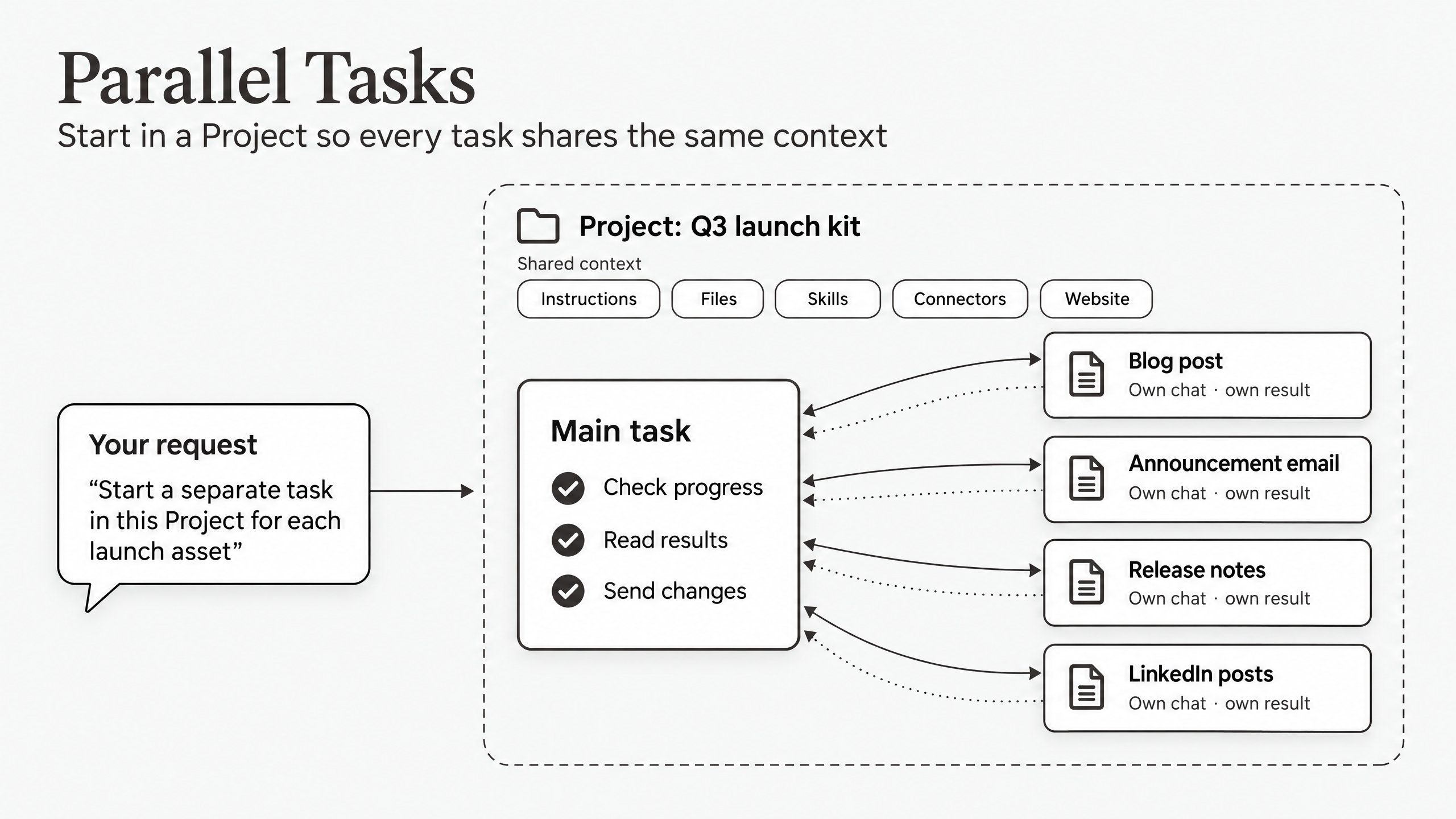
समानांतर कार्य, Branch, व्यापक अनुसंधान या एक कार्य का उपयोग कब करें
इसका उपयोग कैसे करें
चरण 1: साझा संदर्भ रखने वाली एक परियोजना बनाएं (अनुशंसित)
समानांतर कार्य परियोजना के बिना भी काम करता है, लेकिन तब हर कार्य केवल अपने ब्रीफ़ के साथ शुरू होता है। परियोजना हर कार्य को एक ही शुरुआती बिंदु देती है, और सभी कार्यों को साइडबार में एक ही जगह रखती है।- साइडबार में, Projects के बगल में + आइकन पर क्लिक करें।
- एक स्पष्ट नाम दर्ज करें, उदाहरण के लिए Q3 लॉन्च किट।
- मास्टर निर्देश लिखें। हर वह नियम शामिल करें जिसका सभी कार्यों को पालन करना है, जैसे दर्शक, लहजा, प्रारूप और परिणाम कहाँ सहेजने हैं।
- वे ज्ञान आधार फ़ाइलें अपलोड करें जिनकी हर कार्य को ज़रूरत है, जैसे प्रोडक्ट फ़ैक्ट शीट या स्टाइल गाइड।
- वे कनेक्टर और skills जोड़ें जिनका कार्यों को उपयोग करना है। पहले हर कनेक्टर में साइन इन करें। परियोजना में कनेक्टर जोड़ने से आपके लिए उसमें साइन इन नहीं होता।
- यदि काम में कोई वेबसाइट शामिल है, तो वेबसाइट को उसी परियोजना में रखें। इसे परियोजना के अंदर किसी कार्य में बनाएं, या जिस कार्य ने इसे बनाया है उसे परियोजना में ले जाएं।
चरण 2: Manus से अलग-अलग कार्य शुरू करने के लिए कहें
- परियोजना के अंदर एक नया कार्य खोलें। यह कार्य आपका मुख्य कार्य बन जाता है।
- Manus से काम के हर हिस्से के लिए इस परियोजना में एक अलग कार्य शुरू करने के लिए कहें। डिफ़ॉल्ट रूप से Manus वर्तमान कार्य में काम करता है, इसलिए आपको अलग-अलग कार्य माँगने होंगे।
- Manus से हर कार्य को एक छोटा ब्रीफ़ देने के लिए कहें। नया कार्य मुख्य कार्य का चैट इतिहास नहीं देखता।
- Manus से हर कार्य का एक लिंक लौटाने के लिए कहें।
चरण 3: हर कार्य की अलग से समीक्षा और संपादन करें
- किसी कार्य को उसके लिंक से, या साइडबार में परियोजना से खोलें।
- उस कार्य में परिणाम की समीक्षा करें।
- प्रतिक्रिया केवल उसी कार्य में दें। उदाहरण के लिए, ईमेल वाले कार्य में: “विषय पंक्ति को छह शब्दों तक छोटा करें।”
चरण 4: मुख्य कार्य से सभी कार्यों को प्रबंधित करें
सभी कार्यों को एक जगह से प्रबंधित करने के लिए मुख्य कार्य पर लौटें।एक वेबसाइट पर कई कार्य चलाएं
कई कार्यों को एक ही वेबसाइट या ऐप संपादित करने देने के लिए, Edit in New Task का उपयोग करें। हर कार्य एक ही प्रोजेक्ट को संपादित करता है, जिसमें एक साझा संस्करण इतिहास, डेटाबेस और प्रकाशित साइट होती है।- वेबसाइट डैशबोर्ड, Library आइटम या परियोजना का वेबसाइट कार्ड खोलें।
- Edit in new task पर क्लिक करें।
- वह परिवर्तन बताएं जो इस कार्य को करना है, फिर संदेश भेजें।
काम बाँटने के उदाहरण तरीके
आपको क्या जानना चाहिए
- Manus आपके कहने पर अलग-अलग कार्य शुरू करता है। डिफ़ॉल्ट रूप से, Manus वर्तमान कार्य में ही काम करता है। अपने अनुरोध में अलग-अलग कार्य माँगें। वेबसाइटों के लिए, Manus एक नया कार्य सुझा भी सकता है, और आप चुनते हैं कि उसे शुरू करना है या नहीं।
- Manus आपके लिए परियोजना नहीं बनाता। यदि आप परियोजना सेट अप नहीं करते, तो नए कार्य एक साथ समूहित नहीं होते और निर्देश, फ़ाइलें या कनेक्टर साझा नहीं करते। मुख्य कार्य को परियोजना के अंदर शुरू करें, और Manus से उसी परियोजना में कार्य बनाने के लिए कहें।
- नए कार्य चैट इतिहास नहीं देखते। हर नया कार्य उसे मिले ब्रीफ़ के साथ शुरू होता है, साथ में परियोजना का संदर्भ यदि आप परियोजना में काम करते हैं। जिन नियमों की सभी कार्यों को ज़रूरत है, उन्हें केवल मुख्य कार्य में नहीं, बल्कि परियोजना में रखें।
- परियोजना अपडेट अलग-अलग समय पर कार्यों तक पहुँचते हैं। निर्देश अपडेट अगली बार लागू होते हैं जब आप किसी कार्य में संदेश भेजते हैं। फ़ाइल अपडेट केवल उन कार्यों पर लागू होते हैं जिन्हें आप अपडेट के बाद बनाते हैं।
- हर कार्य क्रेडिट का उपयोग करता है। कई कार्य एक कार्य से अधिक क्रेडिट का उपयोग कर सकते हैं। मुख्य कार्य में API उपयोग भी क्रेडिट का उपयोग कर सकता है।
- कार्रवाई की पुष्टि हर कार्य में होती है। यदि किसी कार्य को आपकी स्वीकृति चाहिए, उदाहरण के लिए ईमेल भेजने से पहले, तो उसे स्वीकृत करने के लिए वह कार्य खोलें। मुख्य कार्य किसी दूसरे कार्य की कार्रवाइयों को स्वीकृत नहीं कर सकता।
- एक ही कंप्यूटर पर चलने वाले कार्य फ़ाइलें साझा कर सकते हैं। एक ही डिवाइस और एक ही फ़ोल्डर में चलने वाले कार्य एक ही फ़ाइलें देखते हैं। Manus स्वचालित रूप से अलग कॉपी नहीं बनाता। हर कार्य को उसकी अपनी फ़ाइल या फ़ोल्डर दें।
- एक वेबसाइट पर चलने वाले कार्य उसका कोड, डेटाबेस और प्रकाशित साइट साझा करते हैं। कोड परिवर्तन स्वचालित रूप से मर्ज होते हैं, लेकिन डेटाबेस परिवर्तनों में टकराव से कोई सुरक्षा नहीं है। विवरण के लिए, Edit in New Task देखें।
- कार्य निजी रहते हैं। परियोजना सहयोगी केवल वही कार्य देखते हैं जो उन्होंने बनाए हैं। किसी कार्य को साझा करने के लिए, लोगों को उस कार्य में आमंत्रित करें।
सुझाव
- साझा नियम एक बार लिखें। लहजा, प्रारूप, तथ्य और सहेजने की जगहें परियोजना निर्देश और फ़ाइलों में रखें। फिर हर कार्य बिना अतिरिक्त सेटअप के उनका पालन करता है।
- कार्यों के हर दौर को पिछले दौर पर आगे बढ़ने दें। पूरे हो चुके परिणाम, जैसे अंतिम फ़ैक्ट शीट या स्वीकृत कॉपी, परियोजना फ़ाइलों में सहेजें। अपडेट के बाद शुरू किए गए कार्य उन फ़ाइलों को पढ़ते हैं, इसलिए अगला दौर स्वीकृत काम से शुरू होता है।
- वेबसाइट को परियोजना में रखें। यदि कई कार्य एक वेबसाइट बदलते हैं, तो वेबसाइट और उन कार्यों को एक ही परियोजना में रखें। तब हर कार्य के पास वेबसाइट के बारे में एक ही संदर्भ होता है।
- हर कार्य के लिए एक आत्मनिर्भर ब्रीफ़ माँगें। हर ब्रीफ़ में लक्ष्य, दर्शक, मुख्य तथ्य और अपेक्षित आउटपुट होना चाहिए। ब्रीफ़ में “ऊपर की चैट” का संदर्भ नहीं होना चाहिए।
- तय करें कि नया कार्य कब शुरू करना है।
- त्वरित प्रश्न: मुख्य कार्य में ही रहें।
- अलग-अलग डिलीवरेबल: हर एक के लिए एक कार्य शुरू करें।
- लंबा अनुसंधान (लगभग 10 मिनट से अधिक): एक अलग कार्य शुरू करें ताकि मुख्य कार्य खाली रहे।
- किसी एक डिलीवरेबल पर फ़ॉलो-अप: उन्हें उसी डिलीवरेबल के कार्य में भेजें।
- वेबसाइट के काम को क्षेत्र के अनुसार बाँटें। हर कार्य को एक अलग क्षेत्र दें, जैसे स्टाइल, सामग्री या कोई एक फ़ीचर, और डेटाबेस को एक समय में एक ही कार्य से बदलें।
- मुख्य कार्य को अंतिम जाँच के रूप में उपयोग करें। परिणाम साझा करने से पहले मुख्य कार्य से हर कार्य के मुख्य आँकड़ों और दावों को सत्यापित करने के लिए कहें।
- साझा नोट्स फ़ाइलों में रखें। नोट्स, निर्णय और चल रहा काम परियोजना फ़ाइलों या किसी साझा फ़ोल्डर में सहेजें। हर कार्य फ़ाइलें पढ़ सकता है। कोई भी कार्य किसी दूसरे कार्य की चैट नहीं पढ़ सकता, जब तक कि मुख्य कार्य आपके लिए उसे न पढ़े।
- प्रतिक्रिया को परियोजना नियमों में बदलें। समीक्षा के बाद, सीखी गई बातें परियोजना निर्देश में जोड़ें। कार्यों का अगला समूह बेहतर नियमों से शुरू होता है।
अक्सर पूछे जाने वाले प्रश्न
क्या Manus अपने आप अलग-अलग कार्य शुरू करता है?
क्या Manus अपने आप अलग-अलग कार्य शुरू करता है?
नहीं। Manus अलग-अलग कार्य तब शुरू करता है जब आप उन्हें माँगते हैं। वेबसाइटों के लिए, Manus नया कार्य शुरू करने का सुझाव दे सकता है, और आप Start in new task या Not now पर क्लिक करते हैं।
क्या समानांतर कार्य का उपयोग करने के लिए मुझे परियोजना की ज़रूरत है?
क्या समानांतर कार्य का उपयोग करने के लिए मुझे परियोजना की ज़रूरत है?
नहीं, लेकिन हम इसकी अनुशंसा करते हैं। परियोजना के बिना, हर नया कार्य केवल अपने ब्रीफ़ के साथ शुरू होता है, और कार्य साइडबार में समूहित नहीं होते। परियोजना के साथ, हर कार्य एक ही निर्देश, फ़ाइलें, कनेक्टर और वेबसाइट साझा करता है, और आपको सभी कार्य एक ही जगह मिलते हैं।
समानांतर कार्य, व्यापक अनुसंधान से कैसे अलग है?
समानांतर कार्य, व्यापक अनुसंधान से कैसे अलग है?
व्यापक अनुसंधान एक कार्य के अंदर कई Agent चलाता है और उनके काम को एक परिणाम में जोड़ता है, जैसे तालिका या रिपोर्ट। समानांतर कार्य अलग-अलग कार्य बनाता है जिन्हें आप एक-एक करके खोल सकते हैं, समीक्षा कर सकते हैं और संपादित कर सकते हैं। एक आउटपुट में कई समान मदों के लिए व्यापक अनुसंधान का उपयोग करें। ऐसे कई डिलीवरेबल के लिए समानांतर कार्य का उपयोग करें जिनमें से हर एक को अपनी समीक्षा चाहिए।
समानांतर कार्य, Branch से कैसे अलग है?
समानांतर कार्य, Branch से कैसे अलग है?
Branch किसी कार्य के चैट इतिहास और फ़ाइलों को एक जवाब तक एक नए कार्य में कॉपी करता है। हर ब्रांच आप खुद शुरू करते हैं। समानांतर कार्य के साथ, Manus आपके लिए कई नए कार्य शुरू करता है। हर नए कार्य को केवल परियोजना सेटिंग्स और एक छोटा ब्रीफ़ मिलता है, चैट इतिहास नहीं। Branch का उपयोग तब करें जब नए काम को पूरी बातचीत की ज़रूरत हो। समानांतर कार्य का उपयोग तब करें जब काम का हर हिस्सा एक स्पष्ट ब्रीफ़ से शुरू हो सके।
क्या नया कार्य देख सकता है कि मैंने मुख्य कार्य में क्या चर्चा की?
क्या नया कार्य देख सकता है कि मैंने मुख्य कार्य में क्या चर्चा की?
नहीं। नया कार्य परियोजना सेटिंग्स और मुख्य कार्य से मिले ब्रीफ़ के साथ शुरू होता है। यदि आप चाहते हैं कि मुख्य कार्य किसी दूसरे कार्य के परिणामों का उपयोग करे, तो मुख्य कार्य से उस कार्य को पढ़ने के लिए कहें।
क्या मैं सभी कार्यों को एक ही परिवर्तन भेज सकता हूँ?
क्या मैं सभी कार्यों को एक ही परिवर्तन भेज सकता हूँ?
हाँ। मुख्य कार्य में, Manus से सभी कार्यों को संदेश भेजने के लिए कहें। भविष्य के काम के लिए परिवर्तन को स्थायी बनाने के लिए, परियोजना निर्देश अपडेट करें।
क्या कई कार्य एक ही वेबसाइट संपादित कर सकते हैं?
क्या कई कार्य एक ही वेबसाइट संपादित कर सकते हैं?
हाँ। Edit in New Task का उपयोग करें। सभी कार्य एक ही प्रोजेक्ट को संपादित करते हैं और एक ही प्रकाशित साइट साझा करते हैं।
क्या समानांतर कार्य अधिक क्रेडिट का उपयोग करता है?
क्या समानांतर कार्य अधिक क्रेडिट का उपयोग करता है?
हर कार्य अपने क्रेडिट का उपयोग करता है। कई कार्य एक कार्य से अधिक क्रेडिट का उपयोग कर सकते हैं, लेकिन वे एक के बाद एक चलने के बजाय एक ही समय पर चलते हैं।
क्या मेरे सहयोगी Manus द्वारा शुरू किए गए कार्य देख सकते हैं?
क्या मेरे सहयोगी Manus द्वारा शुरू किए गए कार्य देख सकते हैं?
डिफ़ॉल्ट रूप से नहीं। परियोजना सहयोगी साझा निर्देश और ज्ञान आधार देखते हैं, लेकिन वे केवल अपने कार्य देखते हैं। किसी कार्य को साझा करने के लिए, उन्हें उस कार्य में आमंत्रित करें।
क्या मैं किसी मौजूदा कार्य को परियोजना में ले जा सकता हूँ?
क्या मैं किसी मौजूदा कार्य को परियोजना में ले जा सकता हूँ?
हाँ। परियोजनाएं फ़ोल्डर की तरह काम करती हैं, इसलिए आप किसी मौजूदा कार्य को परियोजना में ले जा सकते हैं। अधिक जानकारी के लिए, परियोजनाएं देखें।