

यह क्या है
Game Developer (Game Dev) की मदद से आप ऐसे गेम बना सकते हैं जो वेब ब्राउज़र में चलते हैं। आप एक खेलने योग्य टेम्पलेट से शुरुआत करते हैं, जैसे स्क्रॉलिंग, जंपिंग या ब्लॉक-पज़ल गेम। आप गेमप्ले, गेम की दुनिया और विज़ुअल शैली का वर्णन रोज़मर्रा की भाषा में करते हैं। फिर Manus एक पहला संस्करण बनाता है, जिसे आप उसी सत्र में खेल सकते हैं। आपको कोडिंग का कोई अनुभव होना आवश्यक नहीं है। पहला संस्करण तैयार होने के बाद, आप सीधे नियंत्रणों से या Manus से बदलाव करने को कहकर गेम को आकार देते हैं। इस पेज पर तीन शब्दों का उपयोग किया गया है:इसका उपयोग कैसे करें
नीचे दिया गया वीडियो पूरी कार्यप्रणाली दिखाता है: पहला प्रॉम्प्ट, ट्वीक पैनल, AI से एसेट संपादन और एक ऑनलाइन मल्टीप्लेयर लॉबी।नया गेम शुरू करें
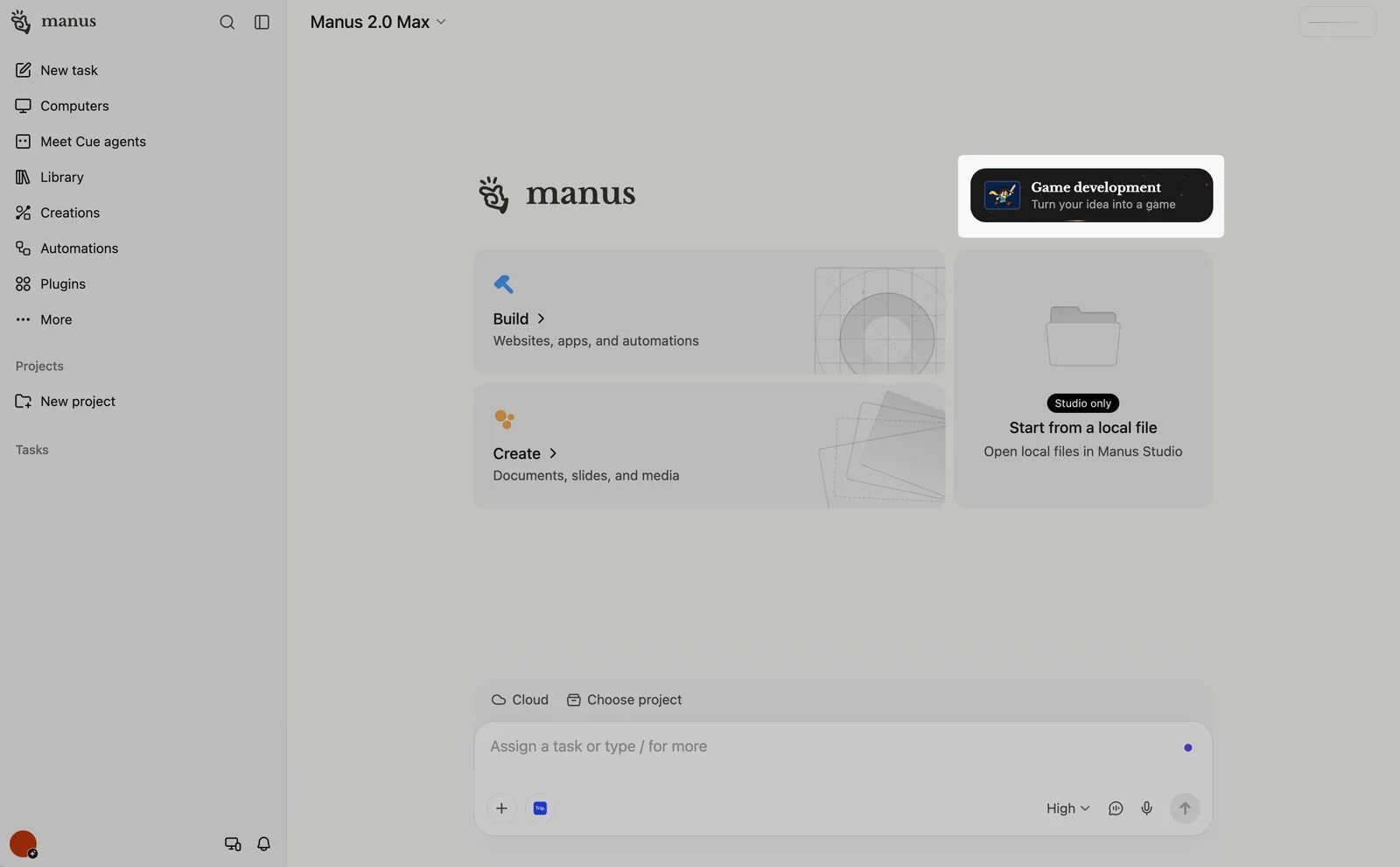
Game development खोलें
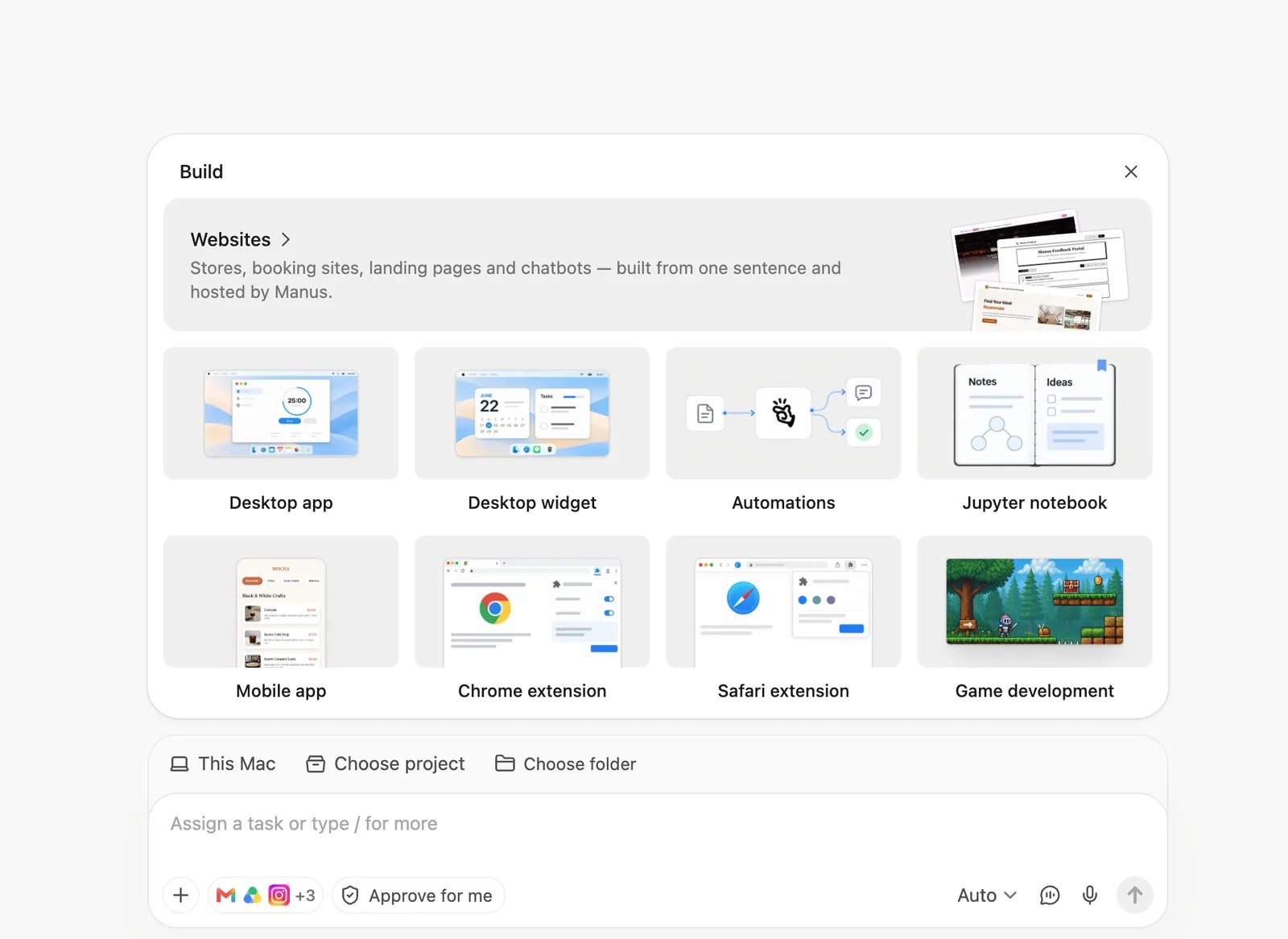
खेलने योग्य टेम्पलेट चुनें
अपने गेम का वर्णन करें
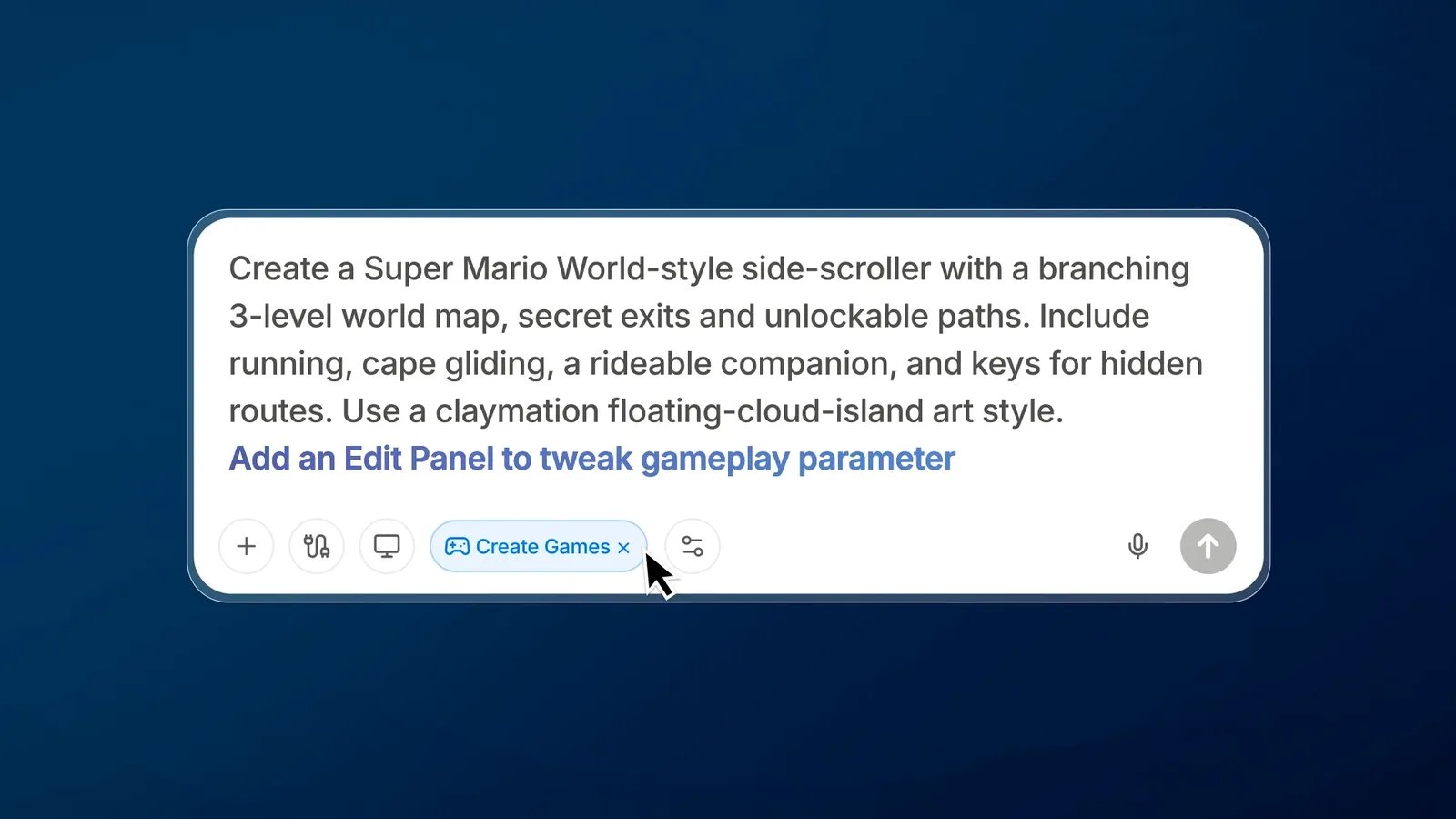
अपना प्रॉम्प्ट भेजें
पहला संस्करण खेलें
शोकेस गेम से शुरुआत करें
- Game Dev पेज पर जाएँ और Explore games तक स्क्रॉल करें।
- कोई शोकेस गेम खोलें और उसे खेलें।
- उस पर आगे निर्माण करने का विकल्प चुनें। Manus गेम को इनपुट बॉक्स में जोड़ देता है।
- आप जो बदलाव चाहते हैं उनका वर्णन करें, जैसे नई थीम, नए किरदार या अलग नियम।
- अपना प्रॉम्प्ट भेजें। यदि Manus कहे, तो साइन इन करें।
Edit panel में काम करें
Edit panel बातचीत के बगल में खुलता है। आप पैनल में स्वयं बदलाव कर सकते हैं, या Manus से उसी प्रोजेक्ट पर एक और बार काम करने को कह सकते हैं।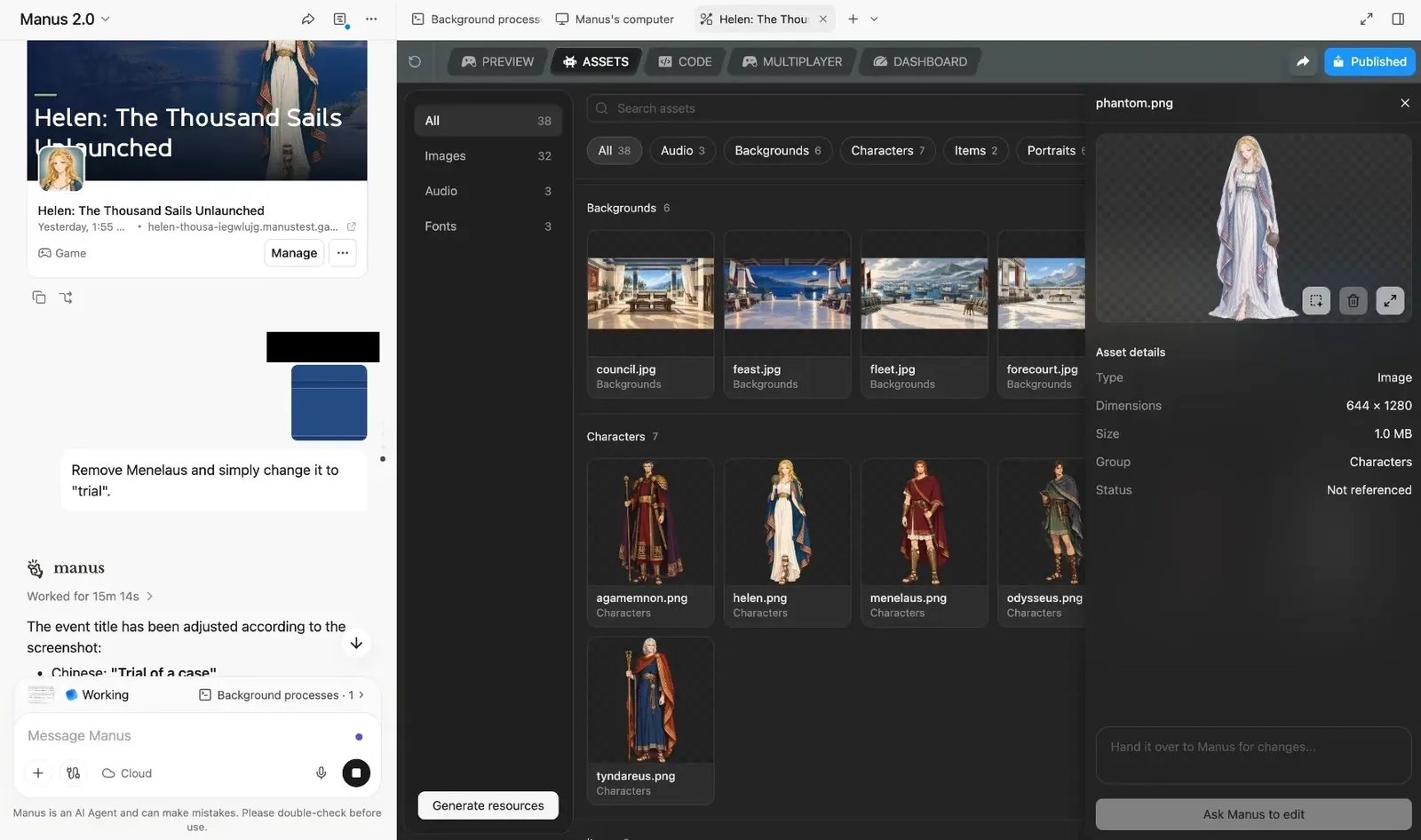
ट्वीक पैनल से गेमप्ले समायोजित करें
Manus हर गेम के लिए एक ट्वीक पैनल बनाता है। पैनल में उस गेम से संबंधित सेटिंग सूचीबद्ध होती हैं, इसलिए सेटिंग हर गेम में अलग होती हैं। किसी गेम में इसका नाम अलग हो सकता है, जैसे “Tuning panel”।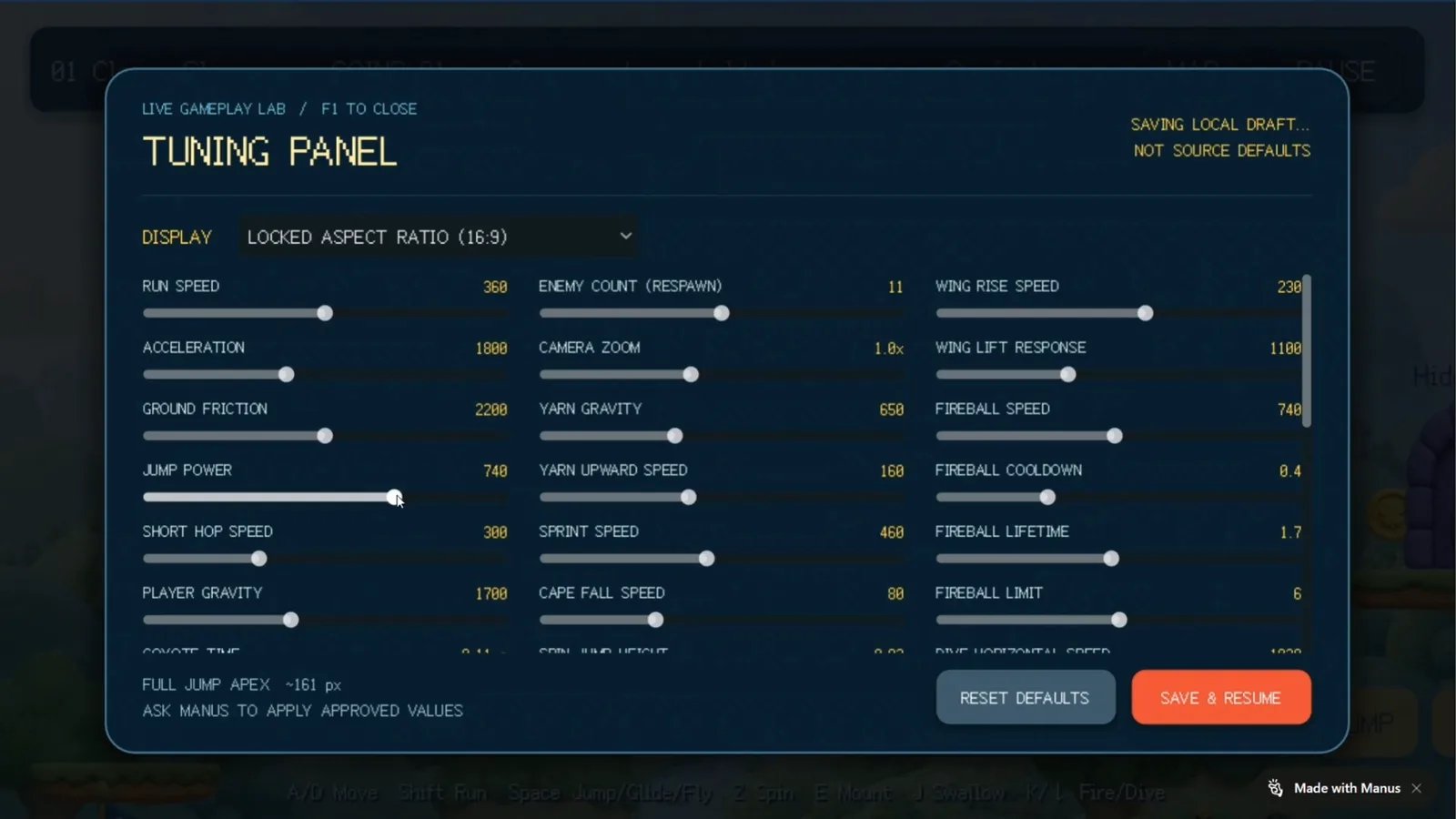
- Preview टैब में अपना गेम खेलना शुरू करें।
- ट्वीक पैनल खोलें। ऊपर दिखाए गए गेम में, Tweak बटन और F1 कुंजी से पैनल खुलता है। आपके गेम में कोई अलग बटन या कुंजी हो सकती है।
- कोई स्लाइडर खिसकाएँ, जैसे दौड़ने की गति, कूदने की शक्ति, खिलाड़ी का गुरुत्वाकर्षण, दुश्मनों की संख्या या कैमरा ज़ूम।
- बदलाव का असर महसूस करने के लिए खेलते रहें।
- नए मानों के साथ परीक्षण जारी रखने के लिए Save & Resume चुनें, या मूल मानों पर लौटने के लिए Reset defaults चुनें।
- जब परिणाम आपको पसंद आए, तो Manus से इन मानों को अपने गेम पर लागू करने को कहें। उदाहरण के लिए: “मेरे ट्वीक पैनल के मौजूदा मानों को नए डिफ़ॉल्ट के रूप में लागू करें।”
किरदार, आर्ट और ध्वनि बदलें
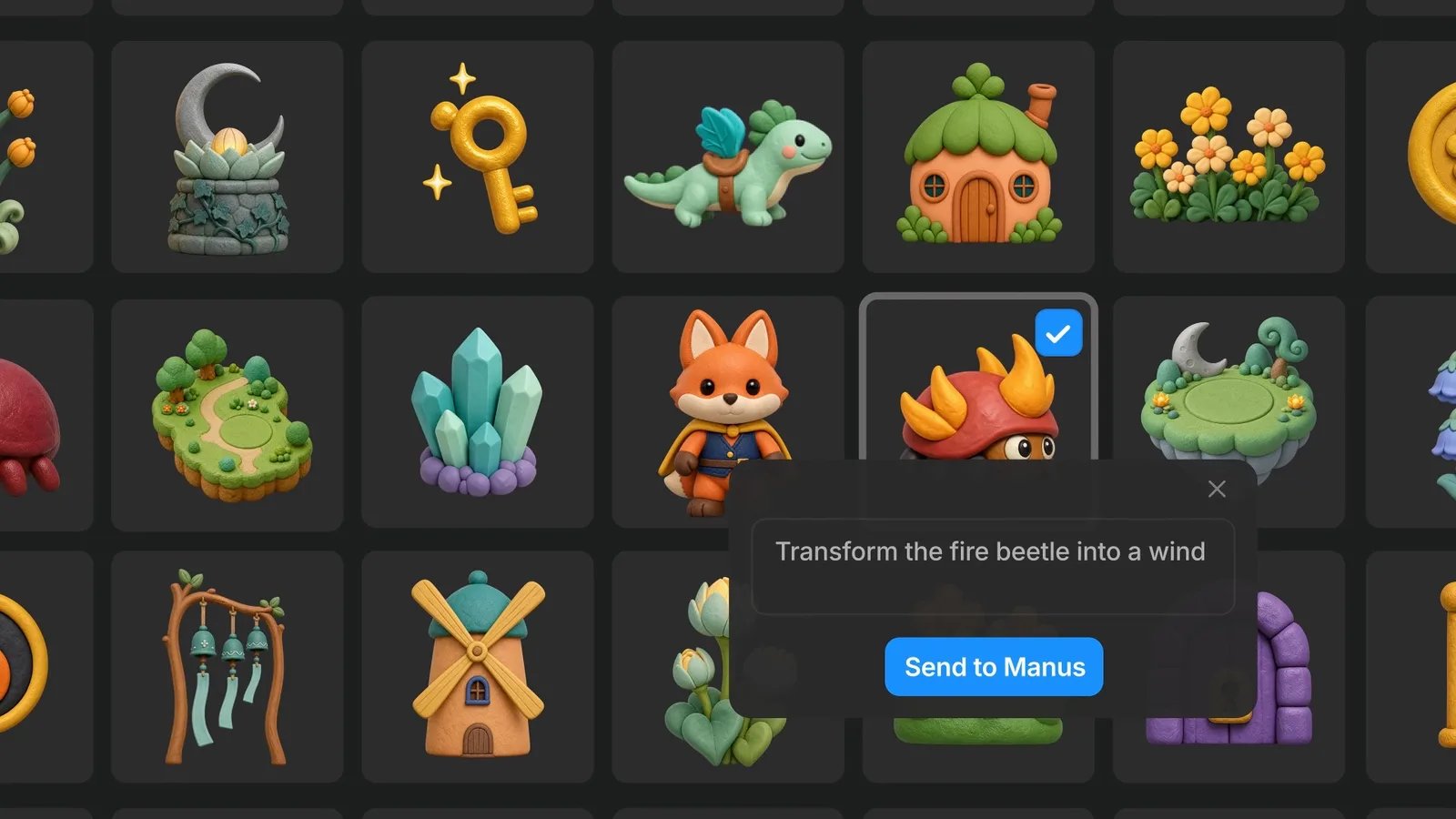
एसेट आपके गेम के किरदार, बैकग्राउंड, आइटम, चित्र, ऑडियो और फ़ॉन्ट होते हैं। AI से एसेट संपादित करें- Edit panel में Assets टैब खोलें।
- प्रकार के अनुसार फ़िल्टर करें, जैसे Characters या Backgrounds, या एसेट को नाम से खोजें।
- एसेट चुनें। उसका विवरण दाईं ओर दिखाई देता है।
- टेक्स्ट बॉक्स में बदलाव का वर्णन करें। उदाहरण के लिए: “फ़ायर बीटल को विंड बीटल में बदल दें।”
- Ask Manus to edit चुनें।
- नए एसेट को संदर्भ में जाँचने के लिए Preview टैब में गेम फिर से खेलें।
- इनपुट बॉक्स में + चुनें और अपनी चित्र या ध्वनि फ़ाइलें संलग्न करें।
- Manus को बताएँ कि हर फ़ाइल का उपयोग कैसे करना है। उदाहरण के लिए: “संलग्न ड्रॉइंग को मुख्य किरदार के रूप में उपयोग करें। जब खिलाड़ी सिक्का इकट्ठा करे, तब संलग्न ध्वनि का उपयोग करें।”
- गेम खेलकर जाँचें कि नए एसेट सही दिखते और सुनाई देते हैं।
अपना गेम खेलें, परखें और बेहतर बनाएं
- अपने गेम को शुरू से अंत तक खेलें।
- जो कुछ गलत लगे उसे लिख लें, जैसे बहुत छोटी छलांग या बहुत कठिन लेवल।
- उसी बातचीत में Manus को एक बार में एक या दो बदलावों के बारे में बताएँ।
- नया संस्करण खेलें और यही प्रक्रिया दोहराएँ।
अपने गेम में मल्टीप्लेयर जोड़ें
गेम बनाने के लिए आपको सर्वर की आवश्यकता नहीं है। मल्टीप्लेयर के लिए सर्वर चाहिए या नहीं, यह इस पर निर्भर करता है कि खिलाड़ी कहाँ हैं:- Manus से लोकल मोड बनाने को कहें। उदाहरण के लिए: “दो खिलाड़ियों वाला स्प्लिट-स्क्रीन मोड जोड़ें। खिलाड़ी 1 WASD का और खिलाड़ी 2 ऐरो कुंजियों का उपयोग करे।”
- उसी डिवाइस पर दूसरे खिलाड़ी के साथ Preview टैब में गेम खेलें।
- Manus से ऑनलाइन मल्टीप्लेयर सुविधाएँ जोड़ने को कहें। उदाहरण के लिए: “इसे एक ऑनलाइन रेसिंग गेम बनाएं, जिसमें दोस्त इनवाइट लिंक या रूम कोड से किसी रूम में शामिल हों।”
- Edit panel में Multiplayer टैब खोलें।
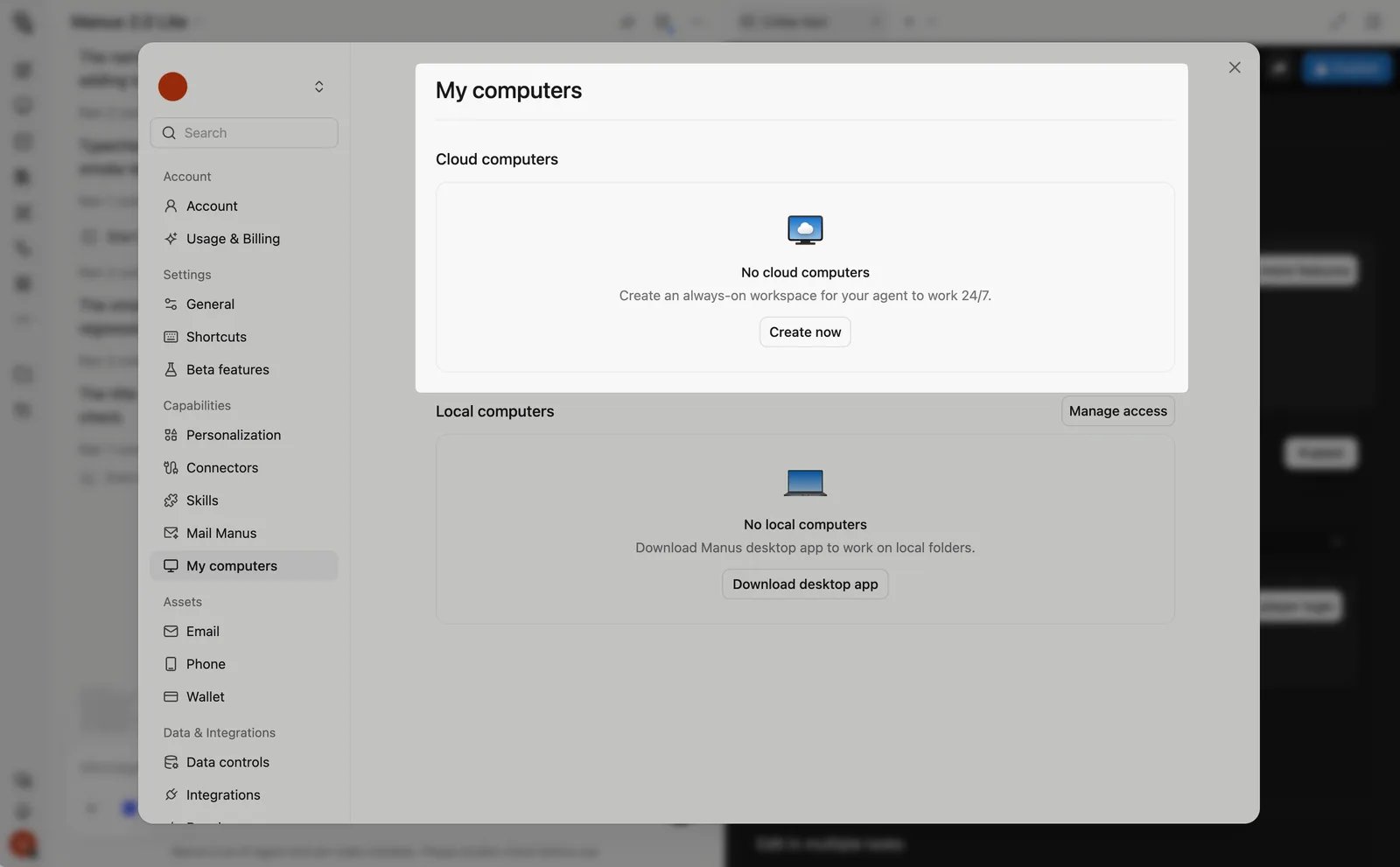
- Cloud Computer चुनें। यदि आपके पास अभी तक कोई नहीं है, तो एक खरीदें।
- Manus द्वारा Cloud Computer पर गेम सेट अप करने तक प्रतीक्षा करें।
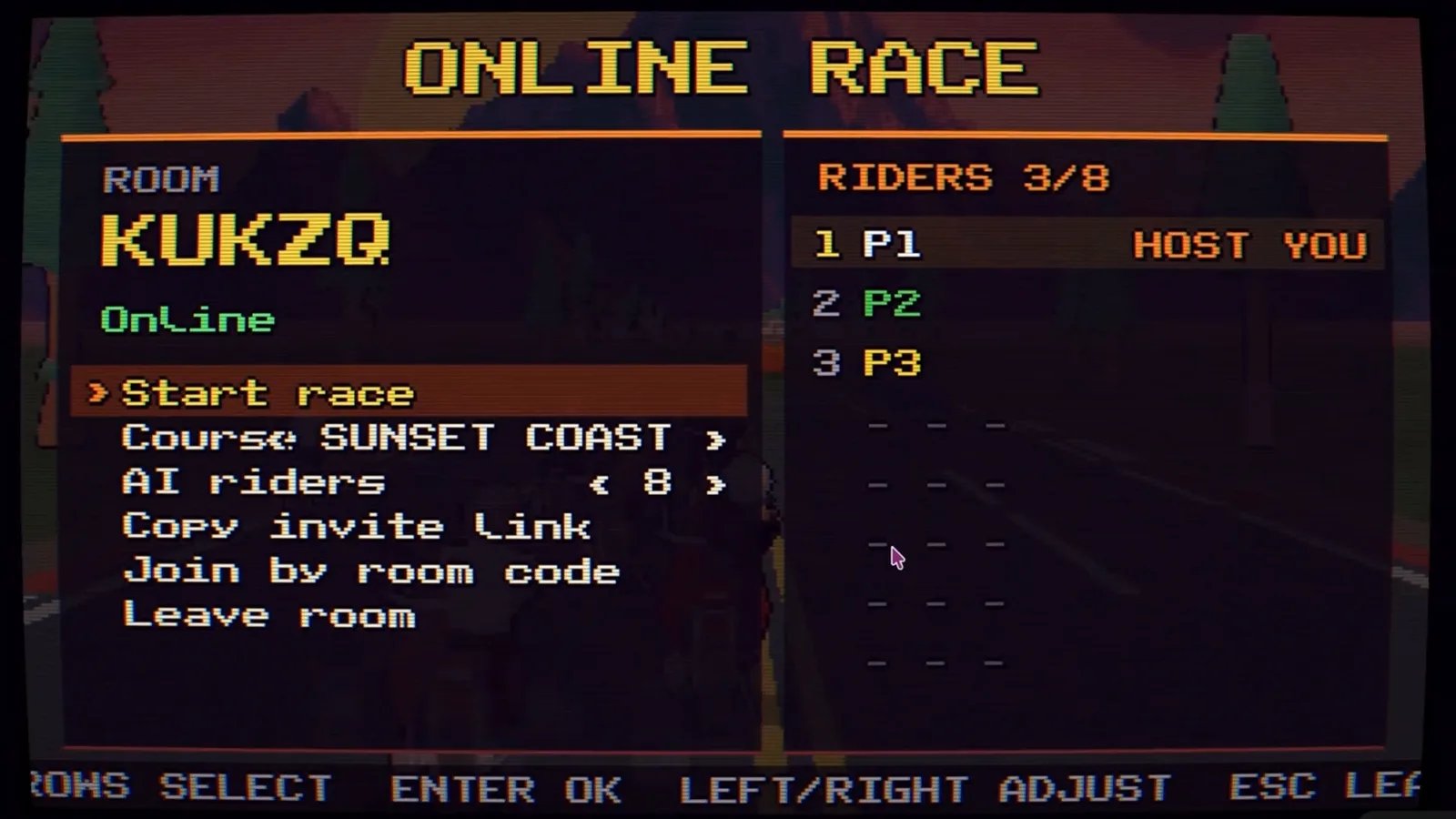
- गेम खोलें, एक रूम बनाएं और उसे दोस्तों के साथ साझा करें। नीचे दिखाए गए गेम में, लॉबी में Copy invite link और Join by room code विकल्प हैं।
अपना गेम प्रकाशित और साझा करें
आप दो तरीकों से प्रकाशित कर सकते हैं:- अपने प्रकाशित गेम का लिंक कॉपी करें। लिंक बातचीत में गेम कार्ड पर भी दिखाई देता है।
- जिन लोगों से आप गेम खिलवाना चाहते हैं, उन्हें लिंक भेजें। वे अपने वेब ब्राउज़र में खेलते हैं।
- फ़ीडबैक इकट्ठा करें, फिर उसी बातचीत में Manus से बदलाव करने को कहें।
आपको क्या जानना चाहिए
- Game Dev, Manus Studio का एक ऐड-ऑन है। (unverified: यह किन प्लान में शामिल है और उपयोगकर्ता इसकी पहुँच कैसे पाते हैं।)
- हर गेम एक खेलने योग्य टेम्पलेट से शुरू होता है। टेम्पलेट में स्क्रॉलिंग, जंपिंग और ब्लॉक-पज़ल गेम शामिल हैं। आप पहले ही सत्र में पहला संस्करण खेल सकते हैं।
- गेम वेब ब्राउज़र में चलते हैं। समर्थित शैलियों में प्लेटफ़ॉर्मर, पज़ल और रेसिंग गेम शामिल हैं। वीडियो में एक साइड-स्क्रॉलर, एक कार्ट रेसर, एक स्प्लिट-स्क्रीन स्नोबोर्डिंग गेम, एक फ़िज़िक्स पज़ल गेम और एक मिनी-गोल्फ़ गेम भी दिखाया गया है।
- बदलाव लक्षित होते हैं। जब आप किसी एक किरदार, दृश्य या सेटिंग को बदलते हैं, तो गेम का बाकी हिस्सा पहले जैसा ही रहता है।
- ट्वीक पैनल के मान एक स्थानीय ड्राफ़्ट होते हैं। जब तक आप Manus से उन्हें लागू करने को नहीं कहते, वे आपके गेम को नहीं बदलते। दूसरे खिलाड़ी आपके ड्राफ़्ट मान नहीं देखते।
- ट्वीक पैनल हर गेम के लिए विशिष्ट होता है। Manus आपके गेम के आधार पर सेटिंग चुनता है। यदि कोई सेटिंग मौजूद नहीं है, तो Manus से उसे जोड़ने को कहें।
- गेम बनाने के लिए आपको सर्वर की आवश्यकता नहीं है। सिंगल-प्लेयर गेम और लोकल मल्टीप्लेयर गेम, जैसे स्प्लिट स्क्रीन या एक ही स्क्रीन वाले गेम, सर्वर के बिना चलते हैं।
- ऑनलाइन मल्टीप्लेयर के लिए Cloud Computer चाहिए। Cloud Computer आपके गेम के पीछे का सर्वर है। यह एक अलग खरीद है, और आपका लैपटॉप बंद होने पर भी चालू रहता है।
- हर Cloud Computer पर एक ही ऑनलाइन गेम होस्ट करें। मौजूदा हार्डवेयर के साथ एक Cloud Computer पर कई गेम चलाने की सलाह नहीं दी जाती।
- प्रॉम्प्ट भेजने के लिए आपको साइन इन करना होगा। आप पहले शोकेस गेम ब्राउज़ कर सकते हैं और खेल सकते हैं।
- आपके संपादन एक ही बातचीत में रहते हैं। किसी गेम पर उसी बातचीत में काम करते रहें ताकि Manus के पास पूरा संदर्भ बना रहे।
- गेम में “Made with Manus” लेबल दिख सकता है। वीडियो के गेम में यह लेबल स्क्रीन के कोने में दिखता है। (unverified: क्या यह लेबल सभी प्रकाशित गेम में दिखता है और क्या आप इसे हटा सकते हैं।)
- क्रेडिट। Manus क्रेडिट-आधारित प्रणाली का उपयोग करता है, और क्रेडिट का उपयोग कार्य की जटिलता पर निर्भर करता है। प्लान और मूल्य निर्धारण देखें। (unverified: किसी गेम की सामान्य क्रेडिट लागत।)
- किसी गेम इंजन का नाम नहीं बताया गया है। स्रोतों में यह नहीं बताया गया है कि Manus किस इंजन या तकनीक का उपयोग करता है। (unverified: क्या आप किसी गेम को दूसरे इंजन या ऐप स्टोर में एक्सपोर्ट कर सकते हैं।)
- यह सुविधा अभी भी बदल रही है। Manus बताता है कि Manus 2.0 में अभी कुछ कमियाँ हैं और इसमें लगातार सुधार होता रहेगा। इस पेज के कुछ चरण बदल सकते हैं।
सुझाव
- सबसे करीबी टेम्पलेट चुनें। ऐसा टेम्पलेट जो पहले से आपके गेम के प्रकार से मेल खाता हो, आपको बेहतर पहला संस्करण देता है।
- तीन बातों से शुरुआत करें। Manus को बताएँ कि खिलाड़ी क्या करता है, खिलाड़ी कैसे जीतता है और गेम कैसा दिखता है। बाद के संदेशों में विवरण जोड़ें।
- छोटे से शुरू करें। पहले एक लेवल या एक गेम मोड माँगें। मुख्य गेम सही लगने के बाद लेवल, मोड और मल्टीप्लेयर जोड़ें।
- एक बार में एक बदलाव करें। छोटे, विशिष्ट अनुरोधों से यह देखना आसान होता है कि क्या बदला, और जो बदलाव पसंद न आए उसे वापस लेना भी आसान होता है।
- जब आपको ठीक-ठीक पता हो कि क्या बदलना है, तो स्वयं संपादित करें। किसी एक विशिष्ट आइटम के लिए Assets टैब या ट्वीक पैनल का उपयोग करें। नए नियमों, लेवल और मेनू के लिए Manus से कहें।
- प्रकाशित करने से पहले ट्यून किए गए मान पक्के करें। Manus से अपने ट्वीक पैनल के मान लागू करने को कहें। अन्यथा, खिलाड़ियों को मूल डिफ़ॉल्ट मान ही मिलेंगे।
- बताएँ कि आप क्या देख रहे हैं और क्या उम्मीद करते हैं। उदाहरण के लिए: “जब मैं किसी चलते हुए प्लेटफ़ॉर्म पर उतरता हूँ, तो खिलाड़ी फिसलकर गिर जाता है। खिलाड़ी को प्लेटफ़ॉर्म के साथ चलना चाहिए।”
- किसी जानी-पहचानी शैली का नाम लें। “क्लेमेशन”, “पिक्सेल आर्ट” या “लो-पॉली 3D” जैसे संदर्भ Manus को आपके मनचाहे रूप-रंग से मेल खाने में मदद करते हैं।
- पहले लोकल मल्टीप्लेयर आज़माएँ। स्प्लिट-स्क्रीन या एक ही स्क्रीन वाले मोड के लिए सर्वर की ज़रूरत नहीं होती। जब आप चाहें कि दोस्त अपने-अपने डिवाइस से जुड़ें, तब ऑनलाइन प्ले जोड़ें।
- ऑनलाइन मल्टीप्लेयर को एक से अधिक विंडो या डिवाइस पर परखें। साझा करने से पहले इनवाइट प्रक्रिया जाँचने के लिए दूसरी ब्राउज़र विंडो से अपने ही रूम में शामिल हों।
अक्सर पूछे जाने वाले प्रश्न
क्या मैं किसी शोकेस गेम को शुरुआती बिंदु के रूप में उपयोग कर सकता हूँ?
क्या मैं किसी शोकेस गेम को शुरुआती बिंदु के रूप में उपयोग कर सकता हूँ?
Edit panel क्या है?
Edit panel क्या है?
क्या मैं गेम को रीसेट किए बिना एक किरदार बदल सकता हूँ?
क्या मैं गेम को रीसेट किए बिना एक किरदार बदल सकता हूँ?
क्या मैं अपने चित्र, किरदार या ध्वनियाँ उपयोग कर सकता हूँ?
क्या मैं अपने चित्र, किरदार या ध्वनियाँ उपयोग कर सकता हूँ?
गेम वह नहीं करता जो मैंने कहा था। मुझे क्या करना चाहिए?
गेम वह नहीं करता जो मैंने कहा था। मुझे क्या करना चाहिए?
मैंने ट्वीक पैनल में मान बदले, लेकिन प्रकाशित गेम नहीं बदला। क्यों?
मैंने ट्वीक पैनल में मान बदले, लेकिन प्रकाशित गेम नहीं बदला। क्यों?
क्या गेम बनाने के लिए मुझे सर्वर चाहिए?
क्या गेम बनाने के लिए मुझे सर्वर चाहिए?
मैं मल्टीप्लेयर गेम कैसे बनाऊँ?
मैं मल्टीप्लेयर गेम कैसे बनाऊँ?
क्या Cloud Computer गेम सर्वर होस्ट कर सकता है?
क्या Cloud Computer गेम सर्वर होस्ट कर सकता है?
क्या मुझे अपना सर्वर सेट अप करना होगा?
क्या मुझे अपना सर्वर सेट अप करना होगा?
क्या एक Cloud Computer एक से अधिक गेम होस्ट कर सकता है?
क्या एक Cloud Computer एक से अधिक गेम होस्ट कर सकता है?
मल्टीप्लेयर गेम में कितने खिलाड़ी शामिल हो सकते हैं?
मल्टीप्लेयर गेम में कितने खिलाड़ी शामिल हो सकते हैं?
मैं अपना गेम कैसे प्रकाशित करूँ?
मैं अपना गेम कैसे प्रकाशित करूँ?
दूसरे लोग मेरा गेम कैसे खेलते हैं?
दूसरे लोग मेरा गेम कैसे खेलते हैं?
यदि मैं प्रकाशित करने के बाद अपना गेम बदलूँ, तो क्या खिलाड़ियों को बदलाव दिखेगा?
यदि मैं प्रकाशित करने के बाद अपना गेम बदलूँ, तो क्या खिलाड़ियों को बदलाव दिखेगा?
एक गेम में कितने क्रेडिट लगते हैं?
एक गेम में कितने क्रेडिट लगते हैं?
आगे पढ़ें
- लॉन्च ब्लॉग: Introducing Game Dev
- सहायता केंद्र: How can I use Game Dev in Manus?