Manus Projects Kini Lebih Cerdas dengan Connectors

Bayangkan alur kerja rutin Anda berjalan secara otomatis. Tanpa peralihan konteks manual. Tanpa langkah berulang.
Baru-baru ini,  Manus Project memungkinkan pengguna mengubah tugas berulang menjadi ruang kerja yang persisten dan dapat digunakan kembali dengan menyimpan instruksi inti, file referensi, dan obrolan terkait sehingga setiap sesi dimulai dengan konteks yang tepat.
Sekarang, Projects melangkah lebih jauh dengan Connectors. Anda dapat menghubungkan aplikasi-aplikasi penting Anda, seperti My Browser, Gmail, Google Calendar, Google Drive, Notion, GitHub, dan lainnya, langsung ke ruang kerja Anda. API kustom juga didukung.
Setelah terhubung, Manus dapat mengikuti Instruksi Projects Anda secara otomatis, mengambil data, memperbarui aplikasi, dan menjalankan alur kerja tanpa upaya manual.
Level Individu: Ruang Kerja Anda Dengan Alat Anda
Pada level individu, sebuah Project adalah ruang kerja pribadi Anda yang dibangun berdasarkan SOP, instruksi, dan konteks yang dapat digunakan kembali milik Anda sendiri. Connectors memungkinkan Anda melampirkan daftar alat preset langsung ke dalam ruang kerja tersebut, sehingga Anda dapat menjalankan alur kerja ideal Anda setiap saat.
Untuk mengaktifkan Connectors di Projects Anda
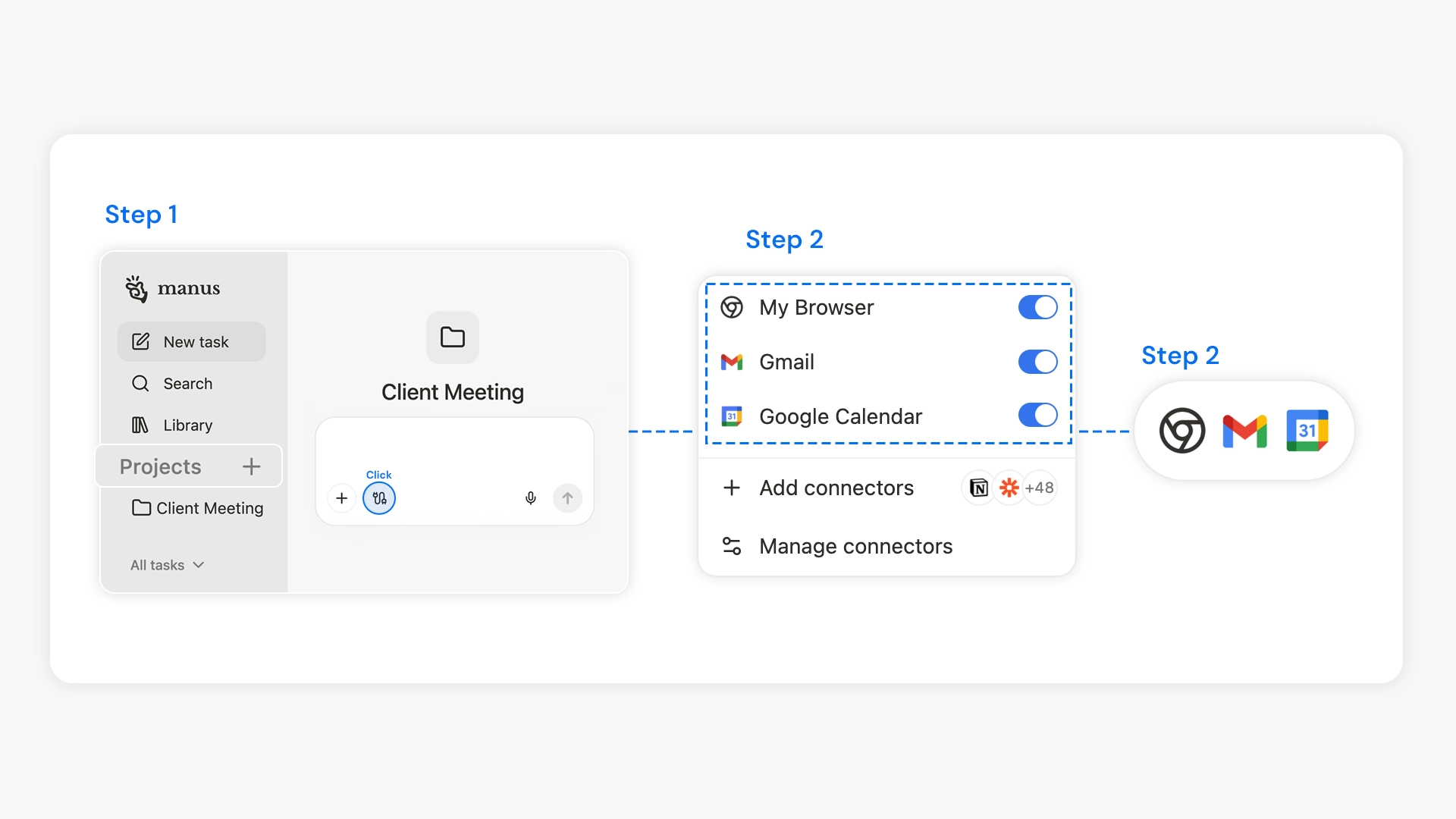
1.Buat Project baru
2.Klik Connectors dan pilih aplikasi yang ingin dihubungkan
3.Setelah terhubung, integrasi aktif untuk semua sesi baru dalam Project tersebut.
Otomatisasi menjadi praktis dan mudah diulang. Misalnya, Anda dapat menginstruksikan Manus untuk:
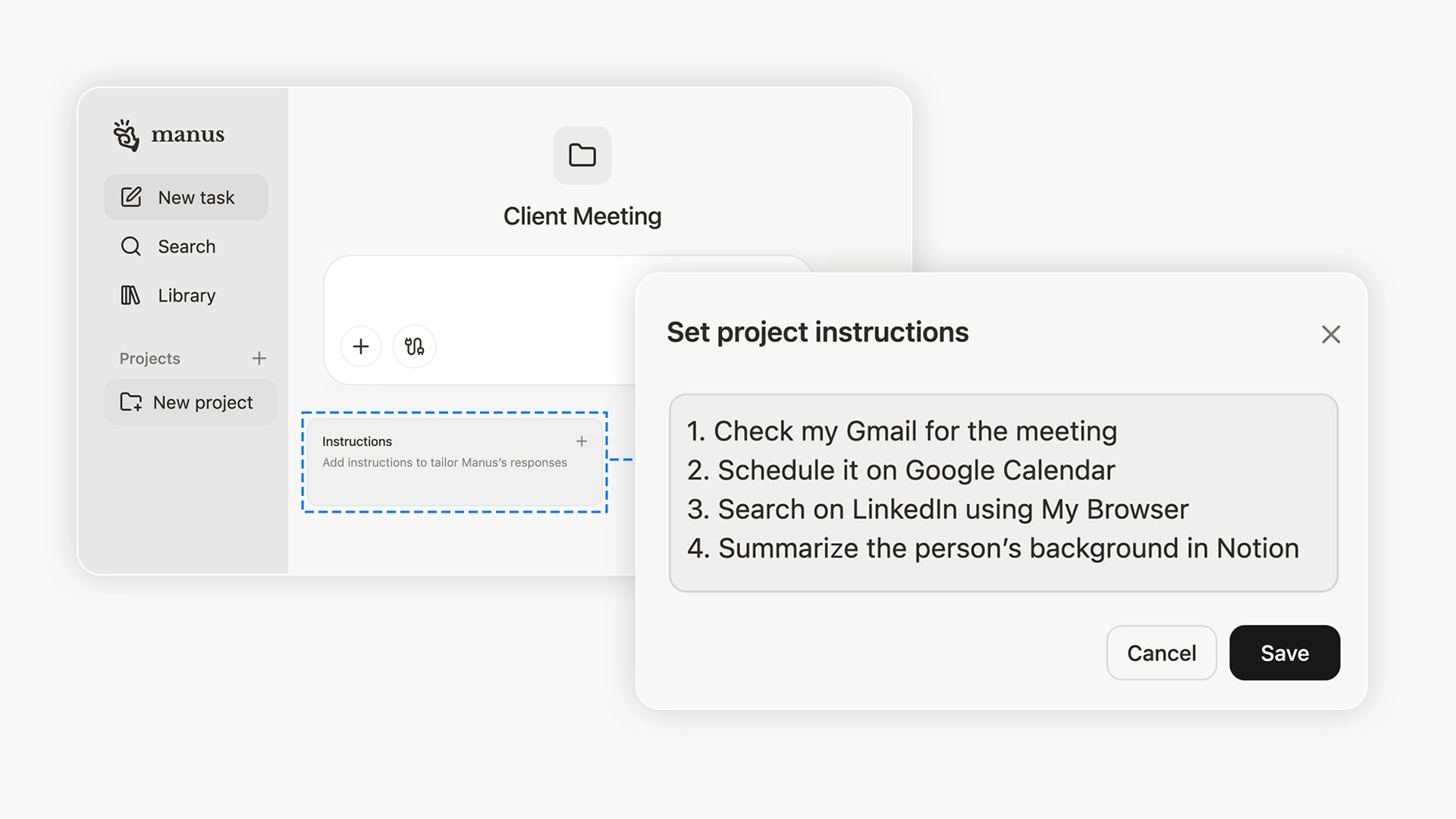
Setelah Connectors Anda terhubung, Manus dapat melakukan langkah-langkah ini secara otomatis setiap kali sebelum setiap pertemuan dengan klien.
Anda juga dapat memigrasikan tugas-tugas Anda sebelumnya ke dalam sebuah Project untuk memusatkan pekerjaan yang sebelumnya tersebar di banyak sesi. Tugas yang dimigrasikan ini hanya terlihat oleh Anda kecuali Anda memilih untuk membagikannya, memberi Anda kendali penuh atas apa yang tetap pribadi dan apa yang menjadi kolaboratif.
Untuk memigrasikan tugas yang ada ke dalam sebuah Project
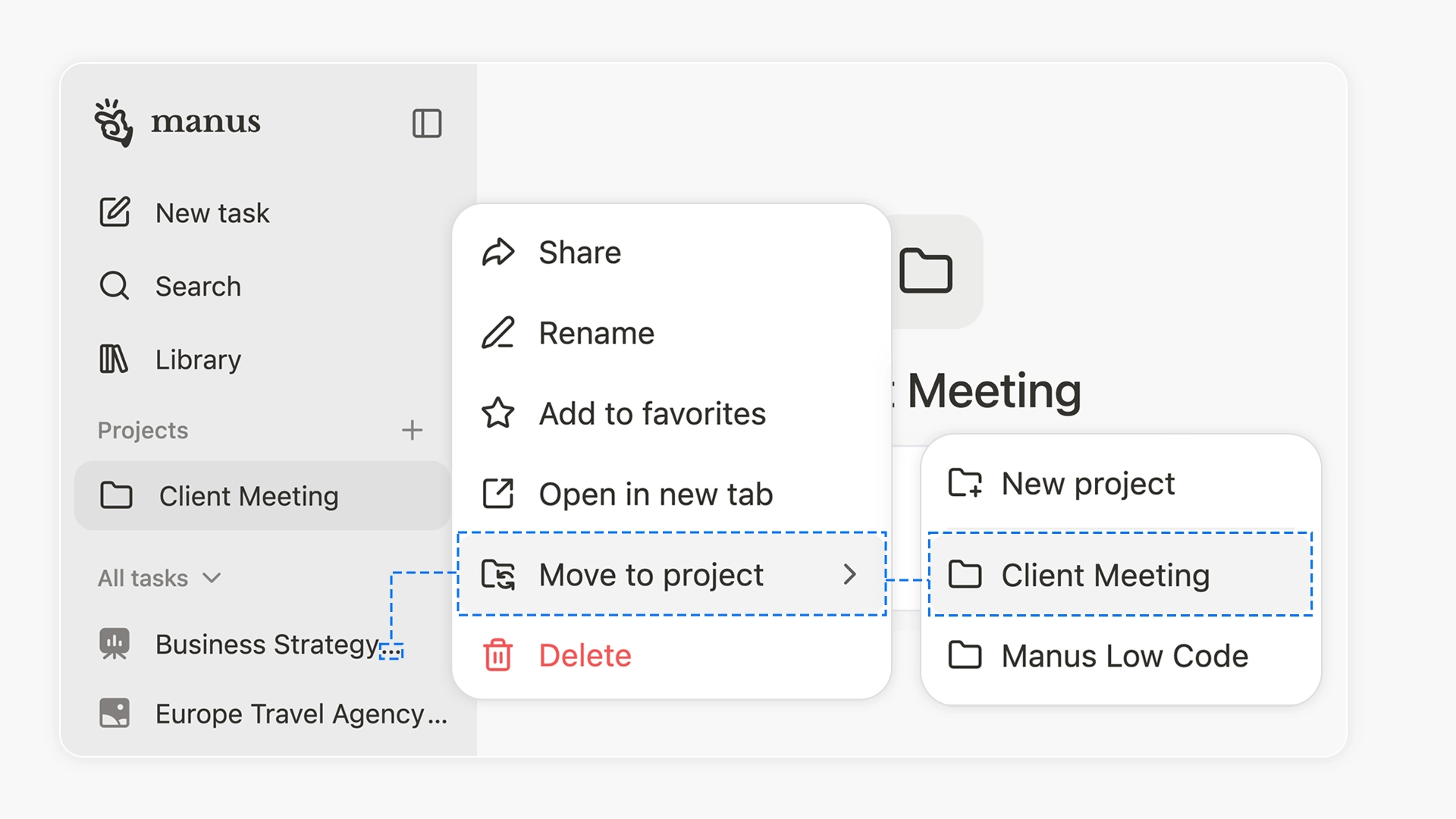
1.Di All tasks, temukan tugas yang ingin Anda atur
2.Arahkan kursor padanya, klik tiga titik (More options), dan pilih Move to project. Tugas tersebut akan mewarisi instruksi dan konteks file Project serta muncul dalam riwayatnya (hanya terlihat oleh Anda).
Untuk menghapus tugas apa pun dari Manus Project
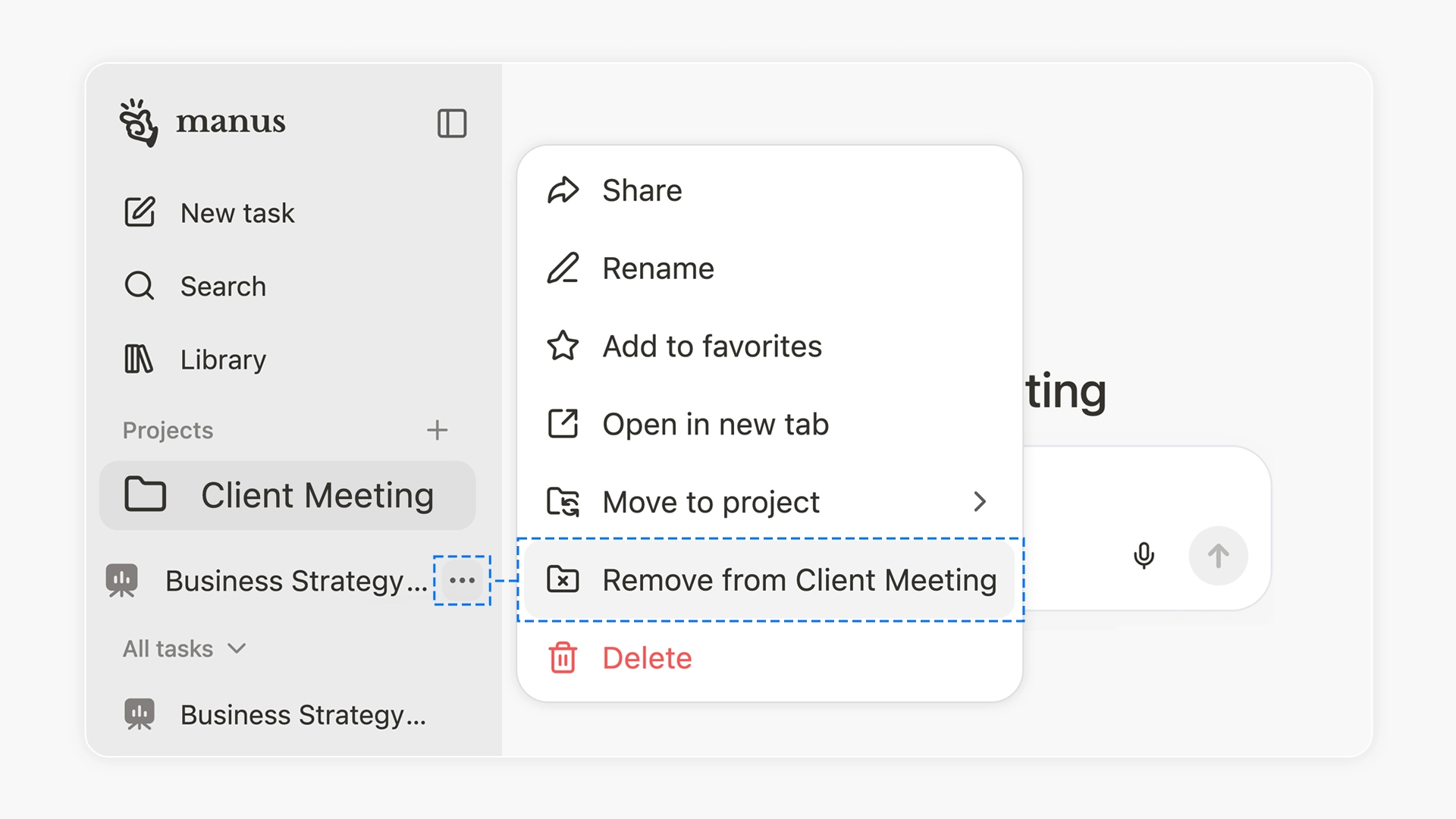
1.Klik tiga titik (Opsi lainnya) dan buka menu tugas
2.Pilih Hapus dari [nama project].
Tingkat Team: SOP Bersama dengan Privasi dan Kontrol Individu
Dalam Manus Project tim, anggota bekerja dari SOP dan instruksi yang sama yang dibuat oleh admin Project (pemilik dan editor), memastikan semua orang memulai setiap tugas dengan konteks yang sama.
Setiap anggota tim menghubungkan Connectors miliknya sendiri. Konten tugas dan data aplikasi tetap pribadi hingga dibagikan, memungkinkan kolaborasi yang mulus sambil mempertahankan kontrol 账户 individu.
Admin Project juga dapat merekomendasikan Connectors untuk menyoroti alat penting guna membuka potensi alur kerja sepenuhnya. Hal ini membantu tim dengan cepat memahami pengaturan yang diperlukan untuk Project dan tetap selaras tanpa panduan tambahan.
Untuk merekomendasikan Connectors
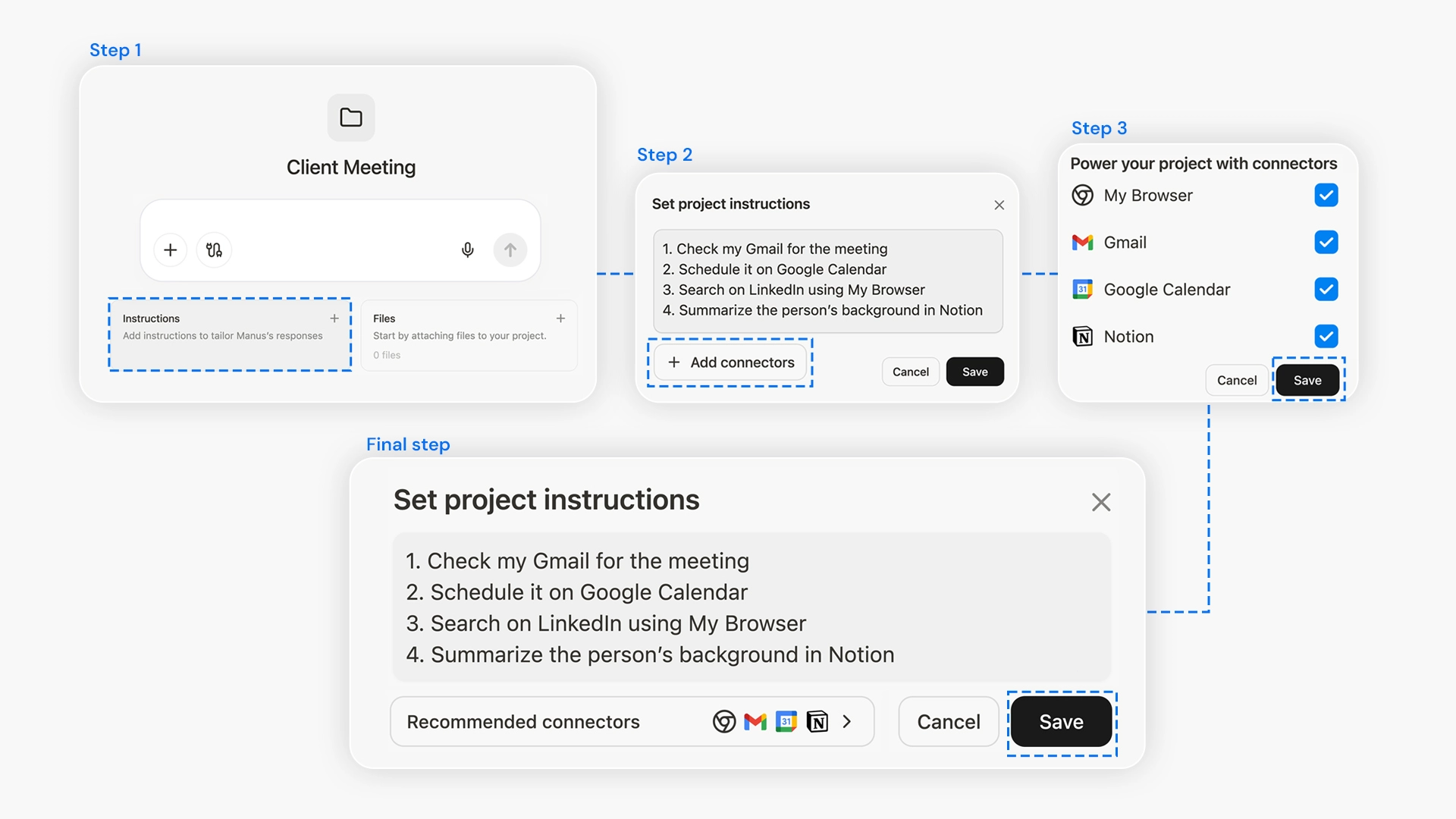
1.Buka kotak Instruksi
2.Pilih Tambahkan Connectors
3.Pilih aplikasi yang ingin Anda rekomendasikan untuk Project ini dan klik Simpan.
4.Connectors yang Direkomendasikan muncul dan klik Simpan. Versi terbaru menjadi konfigurasi aktif.
Ketersediaan
Connectors mulai diluncurkan di Manus Project hari ini dan tersedia untuk semua pengguna.
Manus Project menyediakan konteks yang persisten. Connectors memberi Manus alat yang dibutuhkannya untuk bertindak sesuai instruksi Anda. Bersama-sama, keduanya mengubah alur kerja Anda menjadi sistem yang otomatis, dapat digunakan kembali, dan konsisten, baik Anda bekerja secara individu maupun sebagai tim.
