

무엇인가요
Manus Flex를 사용하면 지원되는 추론 제공업체의 API 키로 Manus를 실행할 수 있습니다. 제공업체, 모델, 노력 수준을 직접 선택합니다. Manus는 여전히 작업을 계획하고, 도구를 사용하며, 동일한 프로젝트, 자동화, 실행 환경에서 작업을 실행합니다. Flex는 이미 추론 제공업체의 계정, 크레딧 또는 계약을 보유한 사용자를 위한 기능입니다. Flex를 사용하면 해당 제공업체와의 관계를 Manus 안에서 활용할 수 있습니다.Manus Flex는 베타 버전입니다. 서드파티 모델의 성능은 다를 수 있으며, Manus는 이를 보장하지 않습니다.
사용 방법
제공업체 연결하기
- 워크스페이스 왼쪽 상단의 mode menu(모드 메뉴)를 여세요. 메뉴에는 현재 모드가 표시됩니다. 예: Manus 2.0.
- Manus Flex를 선택하세요.
- Provider(제공업체)에서 추론 제공업체를 선택하세요.
- API key(API 키)에 API 키를 붙여 넣으세요.
- 확인 메시지를 읽고 확인하세요. 이 메시지에는 어떤 비용을 제공업체가 청구하고 어떤 비용에 Manus 크레딧이 사용되는지 설명되어 있습니다.
모델과 노력 수준 선택하기
- 모드 메뉴에서 Manage your Flex models(Flex 모델 관리)를 여세요. (정확한 진입 경로는 확인되지 않았습니다.)
- Primary model(기본 모델)에서 주요 작업을 실행할 모델을 선택하세요. 목록은 제공업체에 따라 다릅니다.
- Effort(노력 수준)에서 수준을 선택하세요. 수준이 높을수록 품질이 향상될 수 있지만, 속도가 느려지고 제공업체 사용량이 더 많이 소모됩니다.
- 선택 사항: Use lightweight model for side tasks(보조 작업에 경량 모델 사용)를 켜면 작은 작업을 더 가벼운 모델로 보냅니다. (동작은 확인되지 않았습니다.)
API 키 또는 제공업체 변경하기
- Manage your Flex models를 여세요.
- Change API key(API 키 변경)를 선택하세요.
- 새 키를 입력하거나, 다른 제공업체를 선택하고 해당 키를 입력하세요.
표준 Manus로 돌아가기
- 왼쪽 상단의 모드 메뉴를 여세요.
- 표준 Manus 모드를 선택하세요. 예: Manus 2.0 Max, Manus 2.0, Manus 2.0 Lite.
알아야 할 사항
지원되는 제공업체
Manus Flex는 다음 제공업체와 함께 작동합니다.- OpenAI
- Anthropic
- Google AI Studio
- xAI
- Meta
- OpenRouter
- Fireworks
- Modal
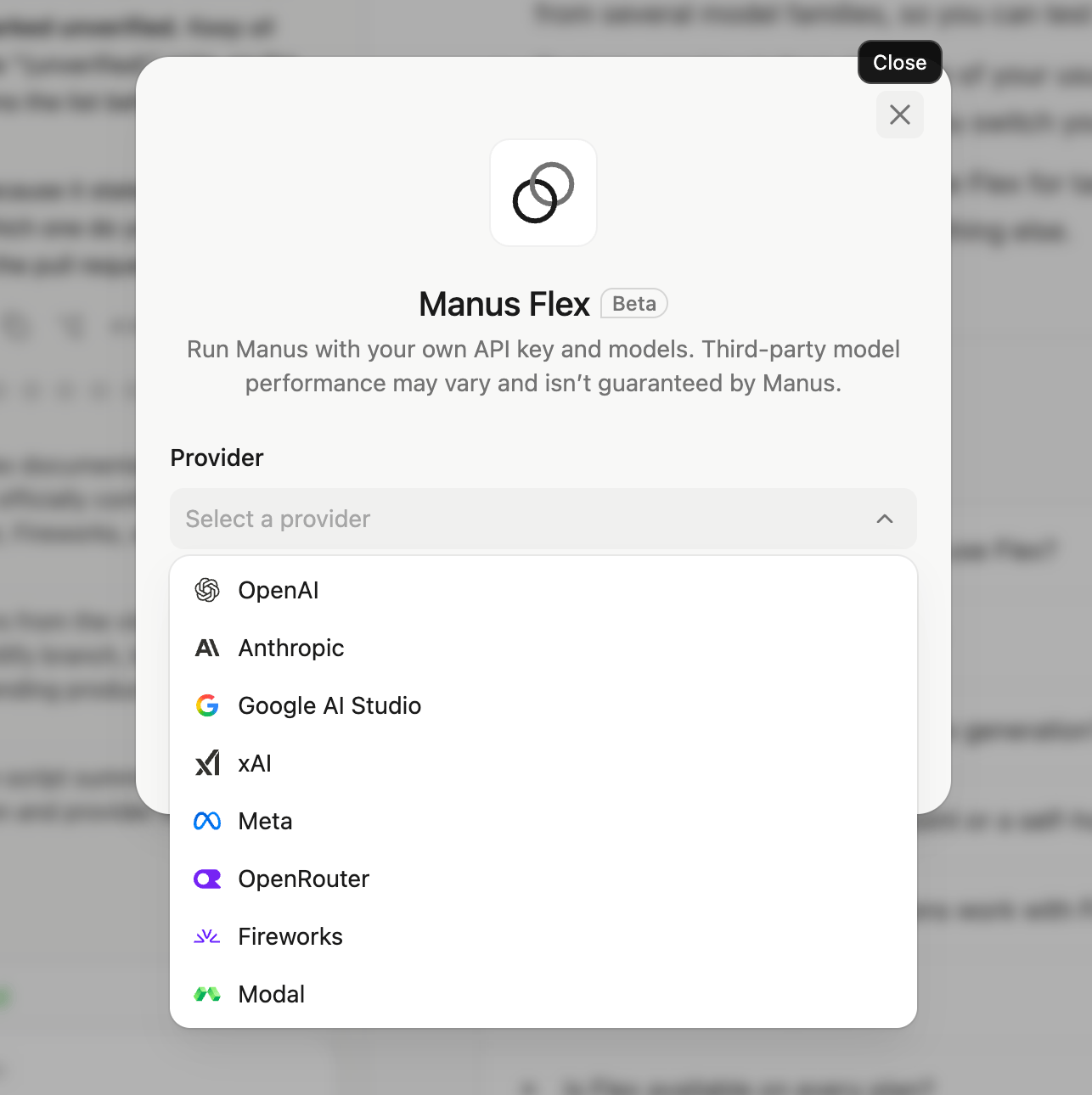
Manus Flex 설정 창의 Provider 목록.
비용 부담 주체
Flex는 작업 비용을 두 부분으로 나눕니다.그대로 유지되는 것
- 워크스페이스: 프로젝트, 파일, 자동화, 커넥터가 이전과 동일하게 작동합니다.
- 에이전트: Manus는 여전히 작업을 계획하고, 도구를 호출하며, 실행 환경에서 작업을 실행합니다.
- 기본 제공 모델: 동영상, 이미지, 오디오, 3D 생성에는 제공업체가 아닌 Manus 기본 제공 모델이 계속 사용됩니다.
제공업체에 따라 달라지는 것
- 모델 목록: Primary model의 모델은 제공업체에서 제공됩니다. 제공업체마다 표시되는 모델이 다릅니다.
- 속도 제한 및 할당량: 제공업체의 제한이 적용됩니다. 키가 제한에 도달하거나 잔액이 소진되면 작업이 중단되거나 실패할 수 있습니다. (오류 동작은 확인되지 않았습니다.)
- 품질 및 속도: 결과는 선택한 모델과 노력 수준에 따라 달라집니다. Manus는 서드파티 모델의 성능을 보장하지 않습니다.
팁
- 전용 API 키를 사용하세요. Manus용 키를 별도로 만드세요. 그러면 다른 앱에 영향을 주지 않고 사용량을 추적하고 키를 취소할 수 있습니다.
- 제공업체에서 지출 한도를 설정하세요. 에이전트 작업은 여러 단계를 실행할 수 있습니다. 제공업체 대시보드에서 한도를 설정하면 예상치 못한 비용을 방지할 수 있습니다.
- 중간 노력 수준으로 시작하세요. 몇 가지 작업에서 품질과 비용을 비교한 다음 노력 수준을 높이거나 낮추세요.
- OpenRouter로 모델을 비교하세요. OpenRouter 키 하나로 여러 모델 계열의 모델에 액세스할 수 있으므로, 새 키 없이 테스트할 수 있습니다.
- 먼저 실제 작업으로 테스트하세요. 자동화를 전환하기 전에 평소 작업 하나를 Flex로 실행하고 표준 Manus 모드와 비교하세요.
- 작업마다 모드를 전환하세요. 자체 모델이 가장 적합한 작업에는 Flex를, 그 외의 작업에는 표준 Manus 모드를 사용하세요.
자주 묻는 질문
Flex를 사용해도 Manus 크레딧이 필요한가요?
Flex를 사용해도 Manus 크레딧이 필요한가요?
예. 모델 사용량은 제공업체가 청구합니다. 이미지, 동영상, Cloud Computer, 웹 앱 호스팅 및 기타 유료 기능은 계속 Manus 크레딧을 사용합니다.
어떤 제공업체를 연결할 수 있나요?
어떤 제공업체를 연결할 수 있나요?
OpenAI, Anthropic, Google AI Studio, xAI, Meta, OpenRouter, Fireworks, Modal입니다.
이미지나 동영상 생성에 Flex를 사용할 수 있나요?
이미지나 동영상 생성에 Flex를 사용할 수 있나요?
아니요. Flex는 에이전트를 실행하는 언어 모델을 연결합니다. 이미지, 동영상, 오디오, 3D 생성에는 기본 제공 모델과 Manus 크레딧이 사용됩니다.
사용자 지정 엔드포인트나 자체 호스팅 모델을 연결할 수 있나요?
사용자 지정 엔드포인트나 자체 호스팅 모델을 연결할 수 있나요?
설정 양식에는 제공업체와 API 키 입력란만 있습니다. 사용자 지정 엔드포인트 입력란은 없습니다. 오픈 모델을 사용하려면 Modal처럼 해당 모델을 호스팅하는 지원 제공업체를 연결하세요.
프로젝트와 자동화가 Flex에서도 작동하나요?
프로젝트와 자동화가 Flex에서도 작동하나요?
예. Flex는 표준 Manus와 동일한 프로젝트, 도구, 실행 환경, 자동화를 사용합니다.
Flex 사용을 중단하려면 어떻게 하나요?
Flex 사용을 중단하려면 어떻게 하나요?
왼쪽 상단의 모드 메뉴를 열고 Manus 2.0 등 표준 Manus 모드를 선택하세요.
모든 요금제에서 Flex를 사용할 수 있나요?
모든 요금제에서 Flex를 사용할 수 있나요?
요금제별 제공 여부는 아직 확정되지 않았습니다. (확인되지 않았습니다.) 요금제 및 가격을 참고하세요.
더 읽어보기: Manus Flex 소개