

무엇인가요
Video Editor는 macOS 및 Windows용 Manus 데스크톱 앱인 Manus Studio의 타임라인 편집기입니다. 동영상을 설명하거나 직접 촬영한 영상을 추가하면 Manus가 타임라인에 초안을 만듭니다. 이후 직접 편집하거나 채팅에서 Manus에 요청하여 초안을 다듬을 수 있습니다. 두 방법을 함께 사용해도 됩니다.Alchemy mode를 사용하는 Video Editor: 하나의 프롬프트로 편집 가능한 완성된 동영상을 만듭니다.
사용 방법
설명으로 동영상 만들기
동영상 작업 시작하기
동영상 설명하기
작업 보내기
초안 검토하기
Alchemy mode로 완성된 동영상 만들기
동영상 제작 화면 열기
Alchemy mode 켜기
템플릿 선택하기
화면 비율 설정하기
아이디어를 설명하고 보내기
진행 상황 확인하기
결과 다듬기
직접 촬영한 영상 편집하기
Manus Studio 열기
영상 추가하기
편집 내용 설명하기
작업 보내기
초안 검토하기
웹 작업을 Video Editor로 옮기기
Edit in Video Editor 클릭하기
안내에 따라 Manus Studio 설치하기
같은 작업 열기
타임라인에서 직접 편집하기
마우스를 사용하여 타임라인에서 직접 변경하세요. 언제든지 전체 흐름을 미리 볼 수 있습니다.Manus에 요청하여 편집하기
변경 사항 설명하기
Manus가 프로젝트를 업데이트하도록 하기
결과 확인하기
이전 버전 열기
동영상의 각 버전은 작업 공간 상단의 별도 탭에서 열립니다. 편집을 계속해도 이전 버전을 사용할 수 있습니다.버전 탭 찾기
bricklane_launch_v8 또는 bricklane_launch_v9)이 표시됩니다.버전 열기
버전 비교하기
이전 버전에서 이어서 작업하기
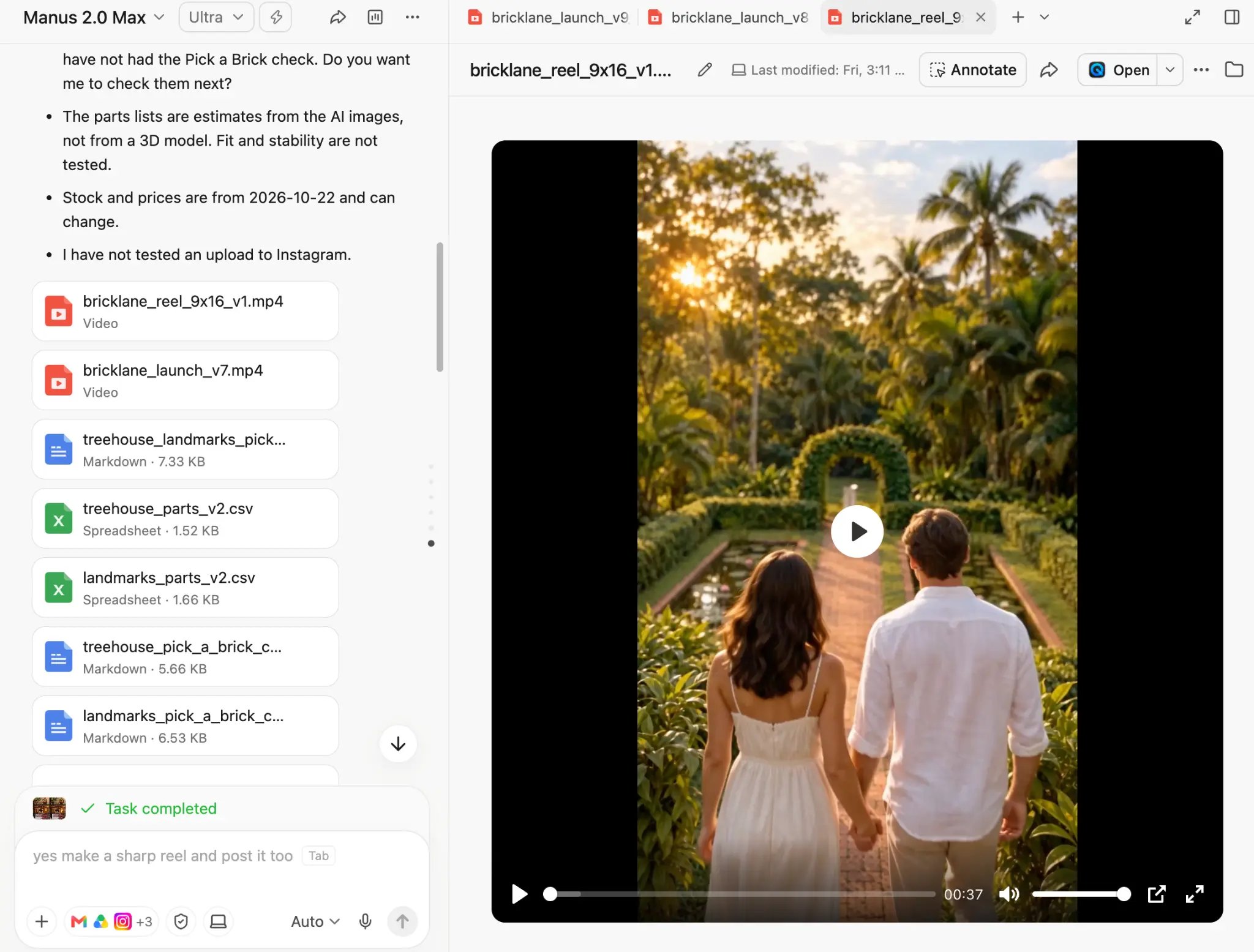
각 버전은 별도의 탭에서 열립니다. 이 예시의 탭에는 출시 동영상의 두 버전과 세로형 릴 영상이 표시됩니다.
동영상을 MP4로 내보내기
동영상 파일 찾기
MP4 다운로드하기
동영상 게시하기
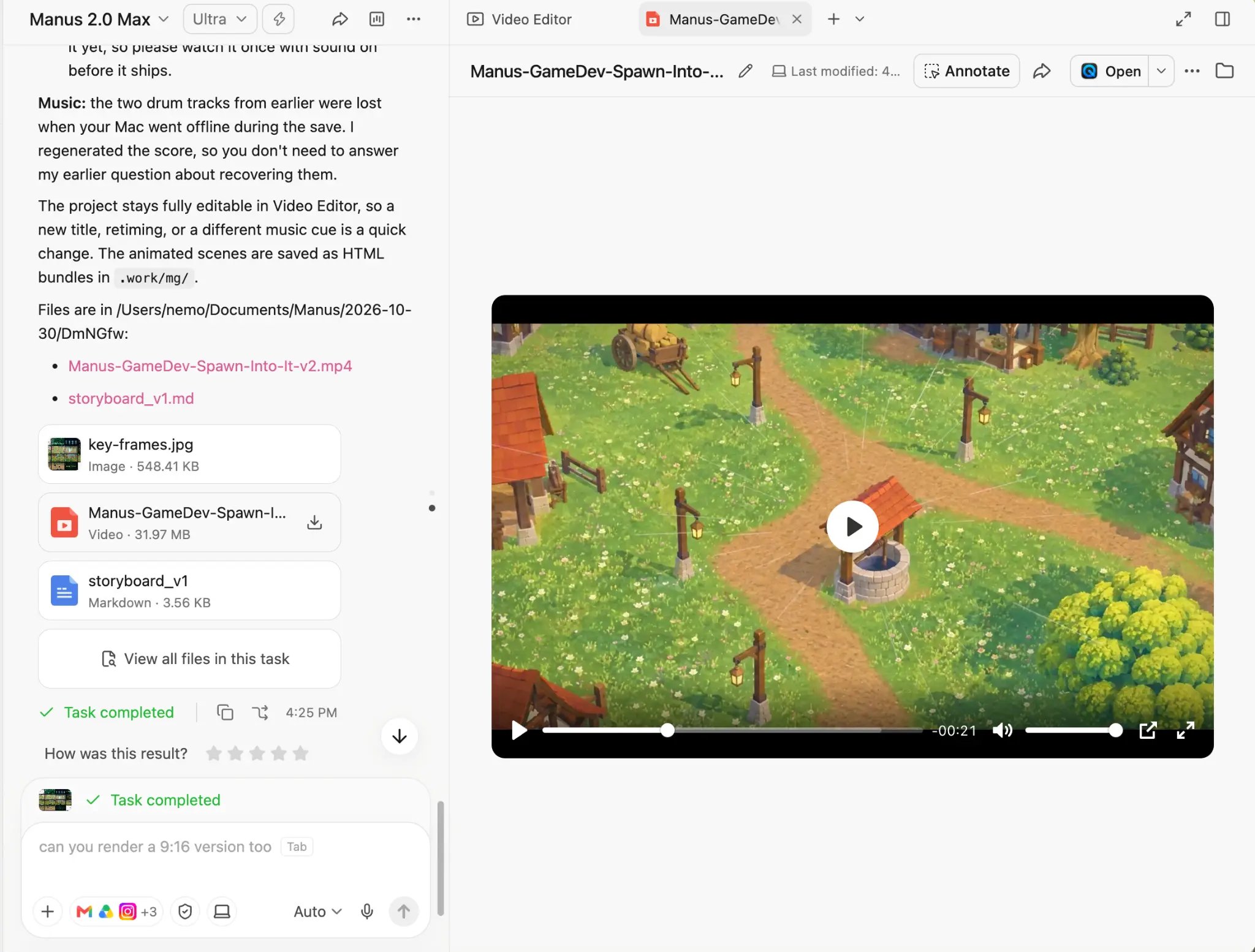
작업 채팅의 동영상 파일 카드 위에 마우스를 올린 다음 다운로드 아이콘을 클릭하세요.
알아야 할 사항
Video Editor 실행 환경
- 전체 편집 기능은 Manus Studio에서 제공: 타임라인 편집과 Alchemy mode는 macOS(Apple Silicon) 및 Windows용 Manus Studio에서 실행됩니다.
- 빠르게 시작하려면 웹 사용: 웹에서 동영상을 시작하고 첫 번째 버전을 검토할 수 있습니다. 타임라인에서 편집하려면 Manus Studio에서 작업을 여세요.
- 최상의 결과를 위해 로컬 파일 사용: 최상의 결과를 얻으려면 컴퓨터에 저장된 영상을 사용하고 Manus Studio에서 작업하세요.
요금제와 크레딧
- 모든 요금제: Video Editor는 무료 요금제를 포함한 모든 요금제에서 사용할 수 있습니다. 일부 요금제에서는 동영상 생성이 제한될 수 있습니다.
- 크레딧: Manus로 동영상을 만들고 편집하면 크레딧이 사용됩니다. 유료 요금제에는 매월 더 많은 크레딧이 추가됩니다. 자세한 내용은 Plans and Pricing을 참고하세요.
편집 방식
- 하나의 공유 프로젝트: 직접 편집과 채팅 편집은 동일한 프로젝트를 변경합니다. 직접 편집한 뒤 Manus에 변경을 요청하면 Manus는 사용자의 버전에서 이어서 작업합니다.
- 별도의 트랙: 각 클립, 이미지, 자막, 텍스트 효과, 음악, 효과음은 별도의 트랙에 유지됩니다. 다른 요소에 영향을 주지 않고 하나의 요소를 변경할 수 있습니다.
- 이전 버전: 동영상의 각 버전은 작업 공간 상단의 별도 탭에서 열립니다. 편집 결과가 마음에 들지 않으면 이전 버전의 탭을 클릭하세요.
- 다양한 소스 결합: 하나의 프로젝트에 직접 촬영한 영상, 생성된 동영상 클립, 이미지, Manus가 코드로 만든 시각 자료를 함께 사용할 수 있습니다.
형식과 처리
- 화면 비율: Reels, TikTok, Shorts용 세로형 동영상(9:16), 와이드스크린 동영상(16:9), UGC 및 소셜 게시물용 기타 형식을 만들 수 있습니다. 타임라인에서 캔버스 크기를 변경할 수도 있습니다.
- 입력 유형: 동영상 클립, 이미지, 오디오, 스크린샷, 화면 녹화를 추가할 수 있습니다. 지원되는 파일 형식과 최대 파일 크기는 아직 명시되어 있지 않습니다 (미확인).
- 내보내기 형식: Video Editor는 MP4 파일을 내보냅니다. 더 많은 내보내기 옵션이 추가될 예정입니다.
- 처리 시간: 처리 시간은 원본 영상의 길이와 동영상의 복잡도에 따라 달라집니다.
정확성
- 사실과 자막 검토: 웹 조사를 활용하는 동영상에서는 Manus가 확인하지 못한 사실을 표시할 수 있습니다. 게시하기 전에 해당 사실, 이름, 자막을 확인하세요.
- 초안이 길어질 수 있음: 초안이 목표 길이보다 길 수 있습니다. Manus에 필요한 길이로 줄여 달라고 요청하세요.
팁
- 중요한 동영상에는 Alchemy mode를 사용하세요. 출시 소개 영상, 광고 등 품질이 가장 중요한 동영상은 Alchemy mode로 시작하세요.
- 첫 프롬프트에 핵심 정보를 포함하세요. 플랫폼, 화면 비율, 목표 길이, 언어, 분위기를 명시하세요. 나중에 필요한 수정 횟수를 줄일 수 있습니다.
- 반드시 남겨야 할 장면을 나열하세요. Manus가 최종 동영상에 유지해야 할 클립, 인용문, 장면을 지정하세요.
- 정밀한 변경에는 타임라인을 사용하세요. “이 부분을 0.5초 앞당겨 주세요” 같은 지시는 채팅으로 표현하기 어렵습니다. 이런 변경은 직접 하세요.
- 전반적인 변경에는 채팅을 사용하세요. Manus에 전체 동영상의 진행 속도, 분위기, 음악, 구조를 바꿔 달라고 요청하세요.
- 자르기 전에 구간 목록을 요청하세요. Manus에 각 구간의 길이와 대사를 나열해 달라고 요청하세요. 그런 다음 제거할 구간을 결정하세요.
- 말하는 동안 음악 소리를 줄이세요. 누군가 말할 때마다 음악 소리를 낮추도록 Manus에 요청하세요.
- 참고 동영상을 공유하세요. 원하는 진행 속도나 스타일이 담긴 동영상 링크를 Manus에 제공하세요. Manus가 이를 분석하여 자체 버전을 만들 수 있습니다.
- 생성된 자료를 자신의 자료로 교체하세요. 타임라인에서 생성된 이미지를 실제 제품 사진이나 로고로 바꾸세요.
- 브랜드 자료를 프로젝트에 보관하세요. 로고, 브랜드 가이드라인, 과거 대본을 프로젝트에 저장하여 각 동영상 작업이 같은 맥락에서 시작되도록 하세요.
- 하나의 녹화로 여러 클립을 만드세요. 긴 인터뷰나 회의 하나를 여러 개의 짧은 클립으로 만들어 달라고 Manus에 요청하세요.
FAQ
동영상 편집 경험이 필요한가요?
동영상 편집 경험이 필요한가요?
Alchemy mode와 일반 동영상 작업의 차이는 무엇인가요?
Alchemy mode와 일반 동영상 작업의 차이는 무엇인가요?
브라우저에서 Video Editor를 사용할 수 있나요?
브라우저에서 Video Editor를 사용할 수 있나요?
Edit in Video Editor를 누르면 왜 앱을 다운로드하라고 하나요?
Edit in Video Editor를 누르면 왜 앱을 다운로드하라고 하나요?
무료 요금제에서 Video Editor를 사용할 수 있나요?
무료 요금제에서 Video Editor를 사용할 수 있나요?
Manus에 변경을 요청하면 직접 편집한 내용이 취소되나요?
Manus에 변경을 요청하면 직접 편집한 내용이 취소되나요?
이전 버전으로 돌아갈 수 있나요?
이전 버전으로 돌아갈 수 있나요?
초안이 원하는 길이보다 깁니다. 어떻게 해야 하나요?
초안이 원하는 길이보다 깁니다. 어떻게 해야 하나요?
Manus가 제 영상을 찾지 못합니다. 어떻게 해야 하나요?
Manus가 제 영상을 찾지 못합니다. 어떻게 해야 하나요?
YouTube Shorts, TikTok, Reels용 세로형 동영상을 만들 수 있나요?
YouTube Shorts, TikTok, Reels용 세로형 동영상을 만들 수 있나요?
직접 촬영한 영상과 AI가 생성한 클립을 결합할 수 있나요?
직접 촬영한 영상과 AI가 생성한 클립을 결합할 수 있나요?
어떤 내보내기 형식을 사용할 수 있나요?
어떤 내보내기 형식을 사용할 수 있나요?
더 읽어보기
- Manus 2.0의 Video Editor 소개
- Manus 2.0 소개: Manus Studio와 Alchemy mode를 소개합니다