

무엇인가요
Game Developer(Game Dev)를 사용하면 웹 브라우저에서 실행되는 게임을 만들 수 있습니다. 스크롤, 점프, 블록 퍼즐 게임 같은 플레이 가능한 템플릿으로 시작합니다. 게임플레이, 세계관, 비주얼 스타일을 일상적인 언어로 설명하세요. 그러면 Manus가 같은 세션에서 바로 플레이할 수 있는 첫 번째 버전을 만듭니다. 코딩 경험이 없어도 됩니다. 첫 번째 버전이 준비되면 직접 조작하거나 Manus에 변경을 요청하여 게임을 다듬을 수 있습니다. 이 페이지에서는 다음 세 가지 용어를 사용합니다.
Game Dev는 Manus Studio 애드온이며 Manus 2.0의 일부입니다.
사용 방법
아래 동영상은 첫 프롬프트, 조정 패널, AI 에셋 편집, 온라인 멀티플레이어 로비까지 전체 워크플로를 보여 줍니다.새 게임 시작하기
1
Game development 열기
Manus 홈 화면에서 Game development(“Turn your idea into a game”)를 선택하세요.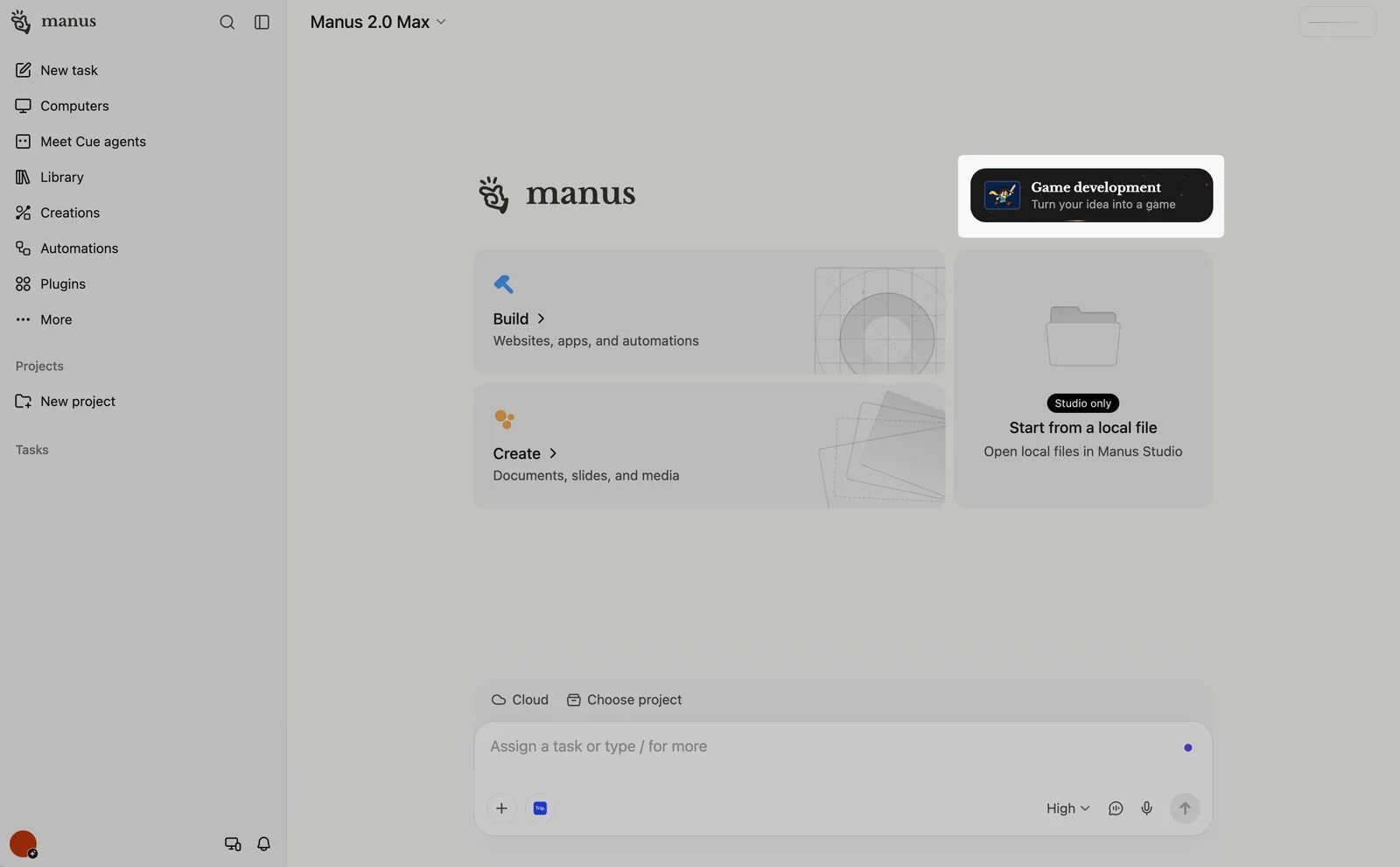
2
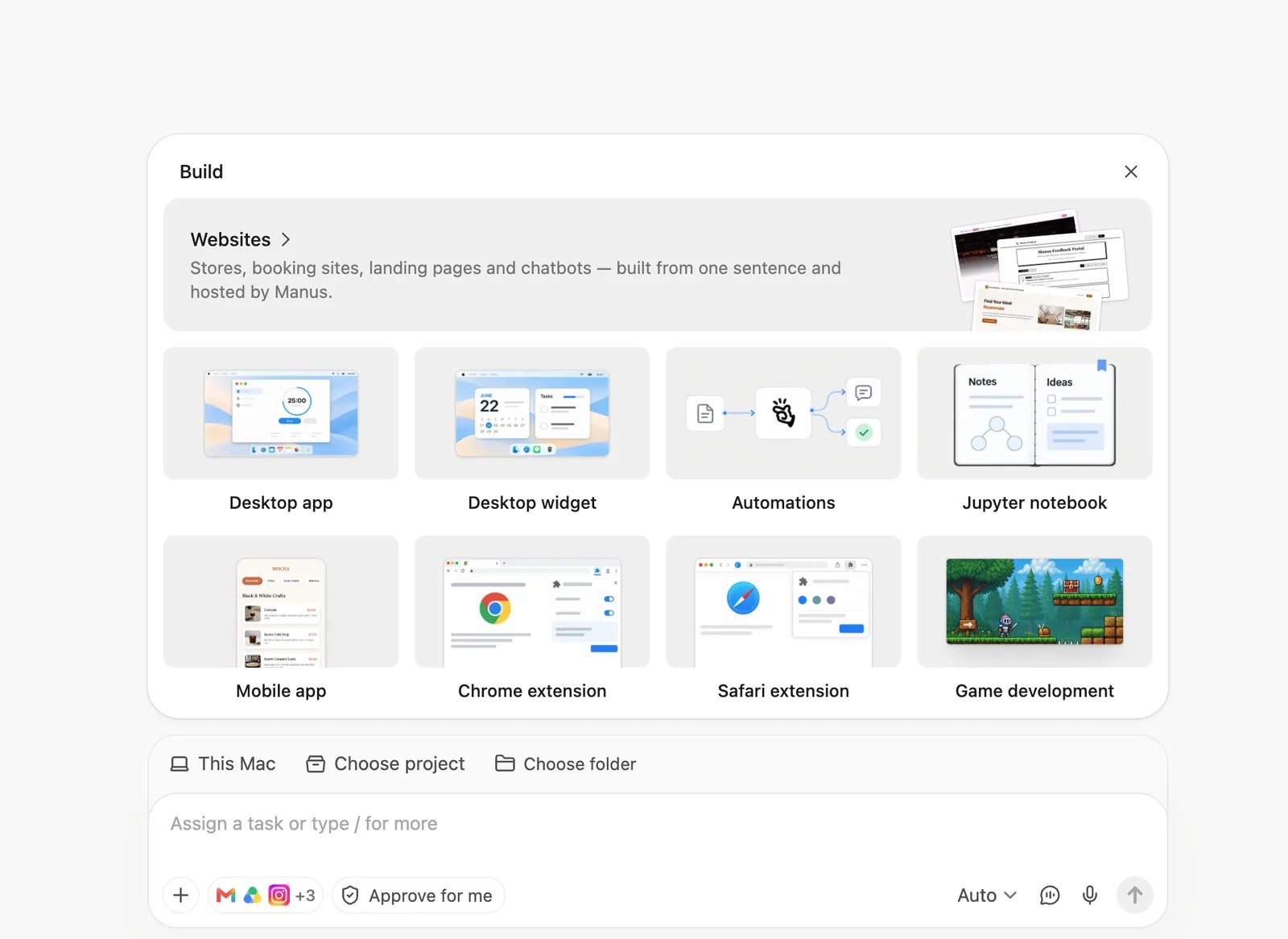
플레이 가능한 템플릿 선택하기
스크롤, 점프, 블록 퍼즐 게임처럼 아이디어와 비슷한 플레이 가능한 템플릿으로 프로젝트를 시작하세요. (unverified: 전체 템플릿 목록과 표시되는 위치.)
3
게임 설명하기
플레이어가 무엇을 하는지, 어떻게 이기는지, 게임이 어떻게 보이는지 작성하세요. 입력란에 Create Games 태그가 표시됩니다. 아래의 프롬프트 예시를 참고하세요.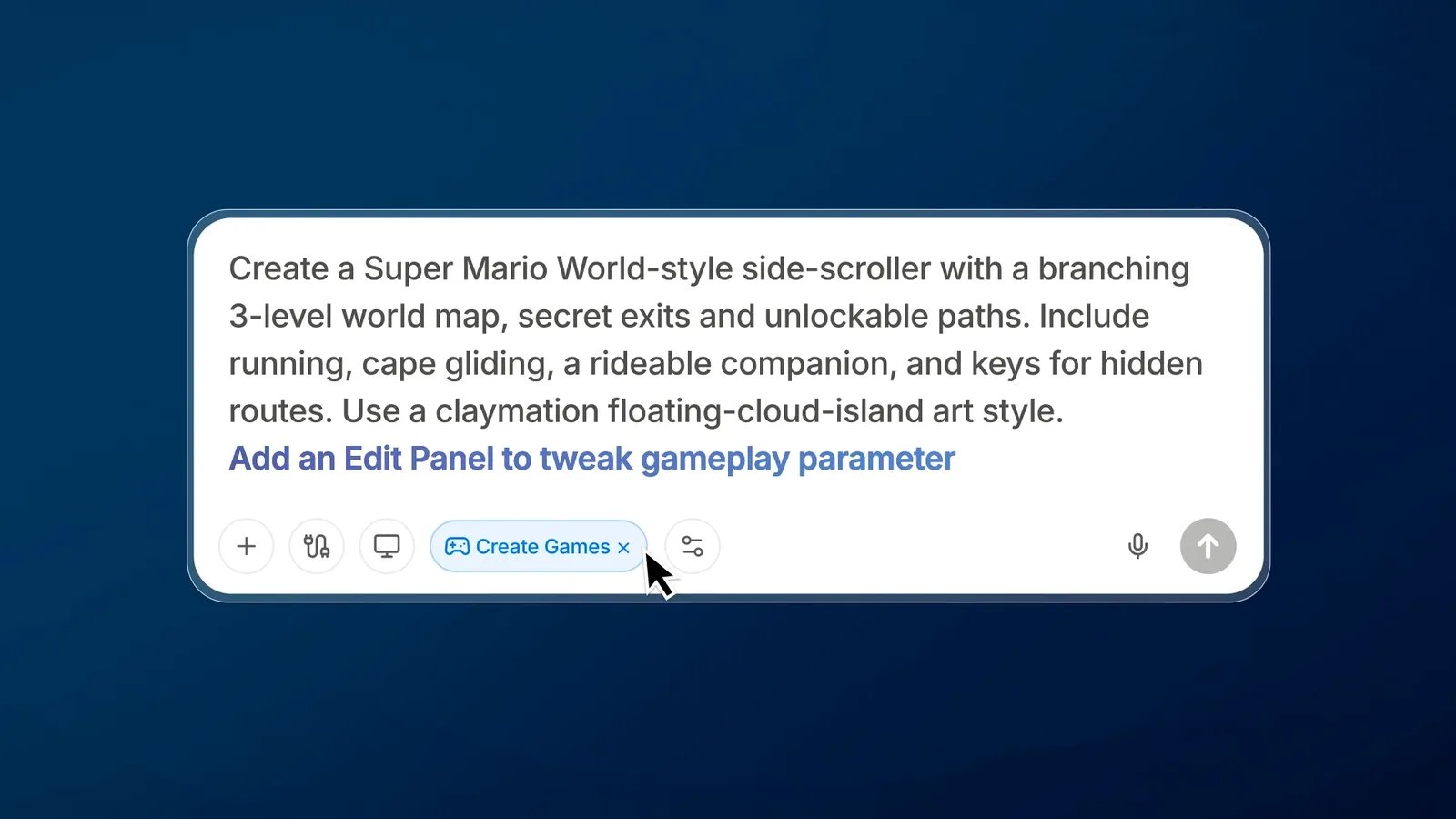
4
프롬프트 보내기
보내기 버튼을 선택하세요. 로그인하지 않은 경우 Manus가 먼저 로그인을 요청합니다.
5
첫 번째 버전 플레이하기
Manus가 작업을 마치면 Edit panel의 Preview 탭에서 게임을 플레이하세요. 계속하기 전에 변경하고 싶은 점을 메모해 두세요.
쇼케이스 게임으로 시작하기
- Game Dev 페이지로 이동하여 Explore games까지 스크롤하세요.
- 쇼케이스 게임을 열고 플레이하세요.
- 해당 게임을 기반으로 만들도록 선택하세요. Manus가 게임을 입력란에 추가합니다.
- 원하는 변경 사항을 설명하세요. 예를 들어 새로운 테마, 새로운 캐릭터, 다른 규칙 등을 요청할 수 있습니다.
- 프롬프트를 보내세요. Manus가 요청하면 로그인하세요.
Edit panel에서 작업하기
Edit panel은 대화 옆에 열립니다. 패널에서 직접 변경하거나, 같은 프로젝트에서 Manus에 다시 작업을 요청할 수 있습니다.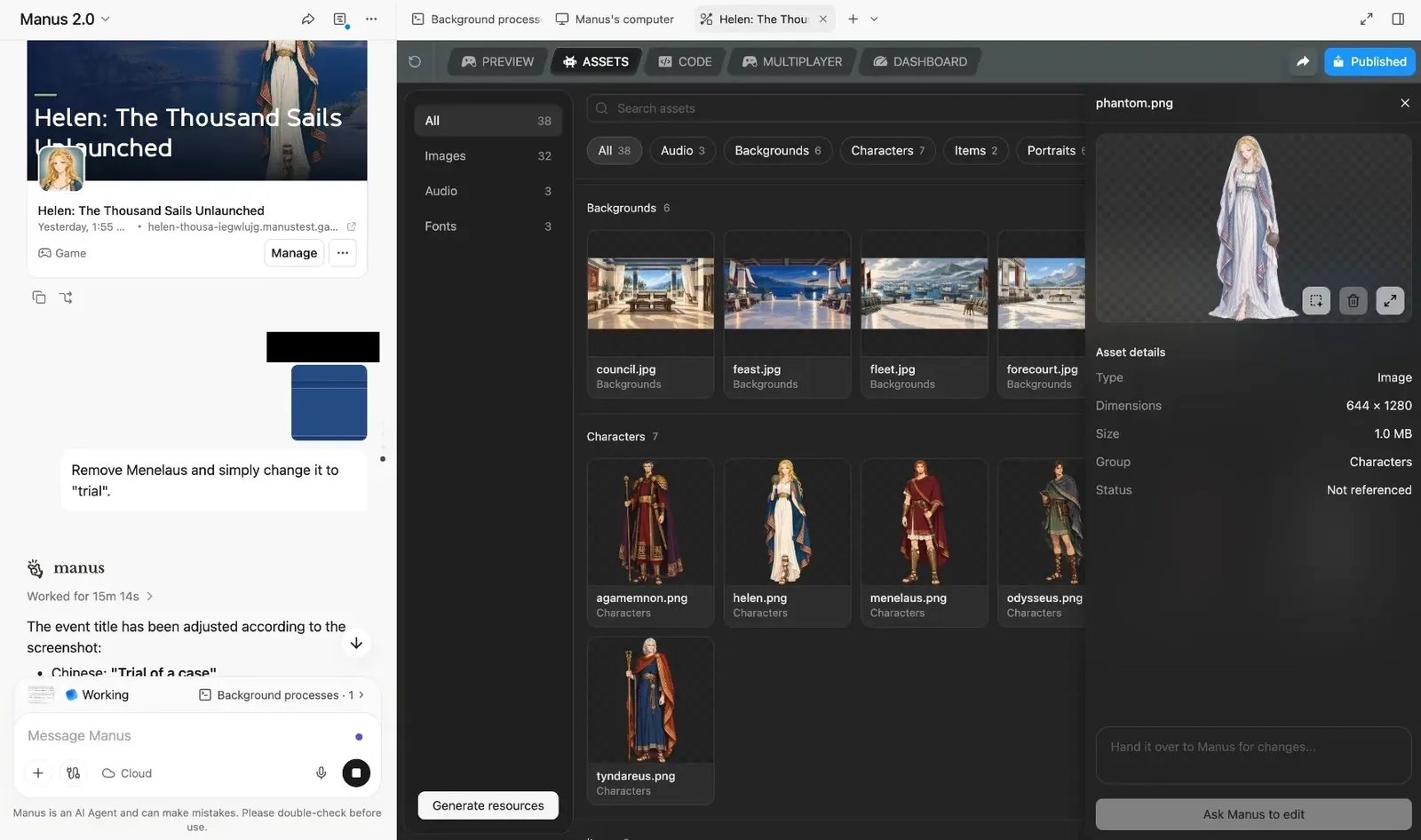
게임의 한 부분을 변경해도 나머지 부분은 그대로 유지됩니다. 예를 들어 한 캐릭터의 머리카락을 갈색 대신 은색으로 바꾸고 싶다면 해당 캐릭터를 선택하고 변경하세요. 게임을 다시 시작할 필요가 없습니다.
나중에 Edit panel을 다시 열려면 대화에 있는 게임 카드에서 Manage를 선택하세요. (unverified: Manage를 선택하면 Edit panel이 열리는지 여부.)
조정 패널로 게임플레이 조정하기
Manus는 게임마다 조정 패널을 만듭니다. 패널에는 해당 게임에 맞는 설정이 표시되므로 게임마다 설정이 다릅니다. 게임에 따라 “Tuning panel”처럼 다른 이름을 사용할 수도 있습니다.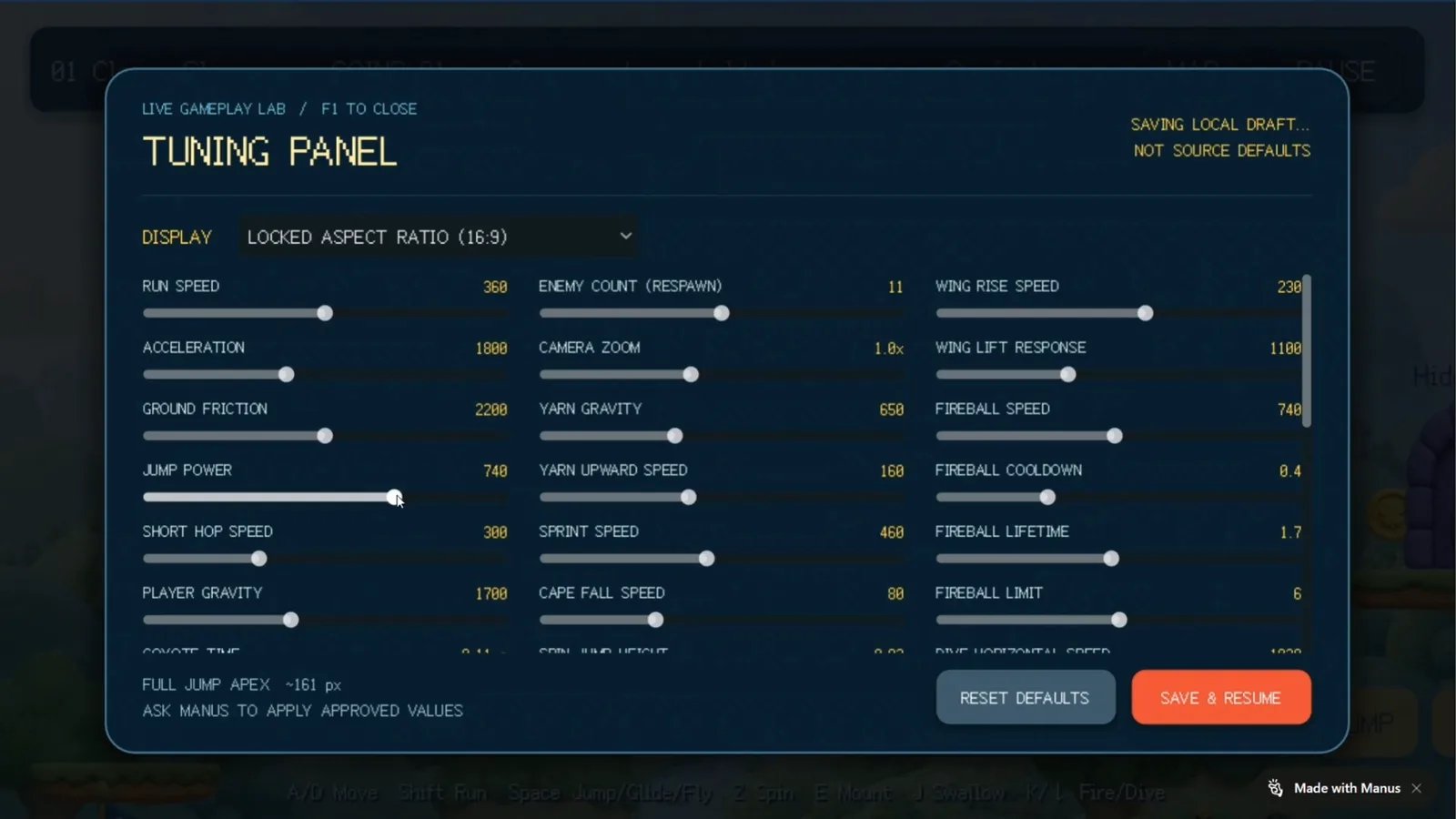
- Preview 탭에서 게임 플레이를 시작하세요.
- 조정 패널을 여세요. 위에 표시된 게임에서는 Tweak 버튼과 F1 키로 패널을 엽니다. 게임에 따라 다른 버튼이나 키를 사용할 수 있습니다.
- 달리기 속도, 점프력, 플레이어 중력, 적 수, 카메라 확대/축소 같은 슬라이더를 움직이세요.
- 계속 플레이하면서 변경 효과를 느껴 보세요.
- 새 값으로 계속 테스트하려면 Save & Resume을 선택하고, 원래 값으로 돌아가려면 Reset defaults를 선택하세요.
- 결과가 마음에 들면 Manus에 해당 값을 게임에 적용하도록 요청하세요. 예: “현재 조정 패널 값을 새 기본값으로 적용해 줘.”
조정 패널은 값을 로컬 초안으로 저장합니다. 게임의 기본값은 변경되지 않습니다. Manus에 적용을 요청한 후에만 값이 게임에 반영됩니다.
캐릭터, 아트, 사운드 변경하기
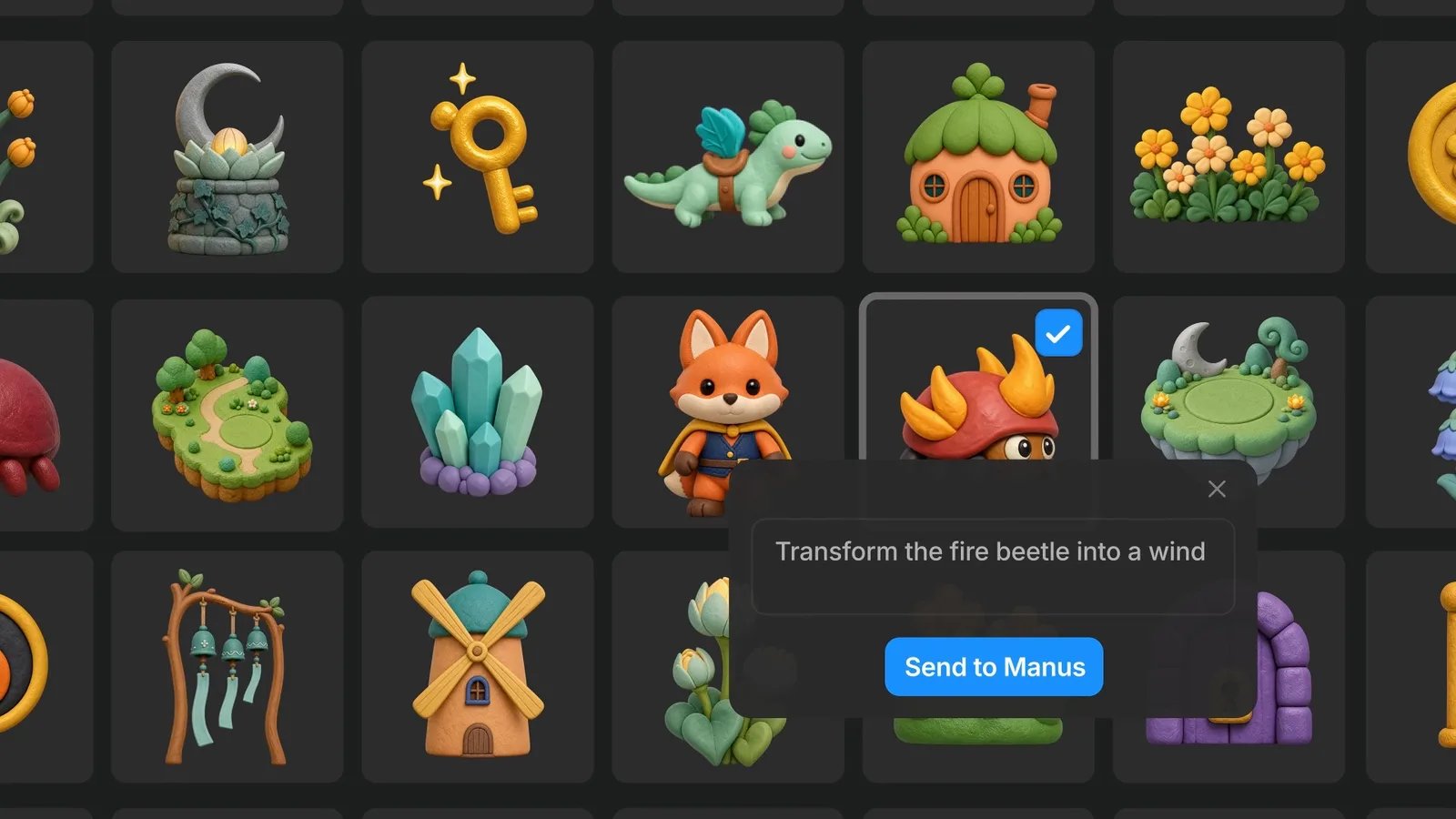
에셋은 게임에 포함된 캐릭터, 배경, 아이템, 이미지, 오디오, 글꼴을 말합니다. AI로 에셋 편집하기- Edit panel에서 Assets 탭을 여세요.
- Characters나 Backgrounds 같은 유형으로 필터링하거나 이름으로 에셋을 검색하세요.
- 에셋을 선택하세요. 오른쪽에 세부 정보가 표시됩니다.
- 텍스트 상자에 변경 사항을 설명하세요. 예: “불 딱정벌레를 바람 딱정벌레로 바꿔 줘.”
- Ask Manus to edit를 선택하세요.
- Preview 탭에서 게임을 다시 플레이하며 새 에셋이 게임 안에서 어떻게 보이는지 확인하세요.
- 입력란에서 **+**를 선택하고 이미지 또는 사운드 파일을 첨부하세요.
- 각 파일을 어떻게 사용할지 Manus에 알려 주세요. 예: “첨부한 그림을 주인공으로 사용해 줘. 플레이어가 코인을 모을 때 첨부한 사운드를 재생해 줘.”
- 게임을 플레이하며 새 에셋의 모습과 소리가 적절한지 확인하세요.
게임 플레이, 테스트, 개선하기
- 처음부터 게임을 끝까지 플레이하세요.
- 점프가 너무 짧거나 레벨이 너무 어려운 것처럼 어색하게 느껴지는 점을 적어 두세요.
- 같은 대화에서 한 번에 한두 가지 변경 사항을 Manus에 알려 주세요.
- 새 버전을 플레이하고 이 과정을 반복하세요.
게임에 멀티플레이어 추가하기
게임을 만드는 데에는 서버가 필요하지 않습니다. 멀티플레이어에 서버가 필요한지는 플레이어가 어디에 있는지에 따라 달라집니다.
로컬 멀티플레이어 추가하기
- Manus에 로컬 모드를 요청하세요. 예: “2인용 분할 화면 모드를 추가해 줘. 플레이어 1은 WASD, 플레이어 2는 방향키를 사용해.”
- 같은 기기에서 두 번째 플레이어와 함께 Preview 탭에서 게임을 플레이하세요.
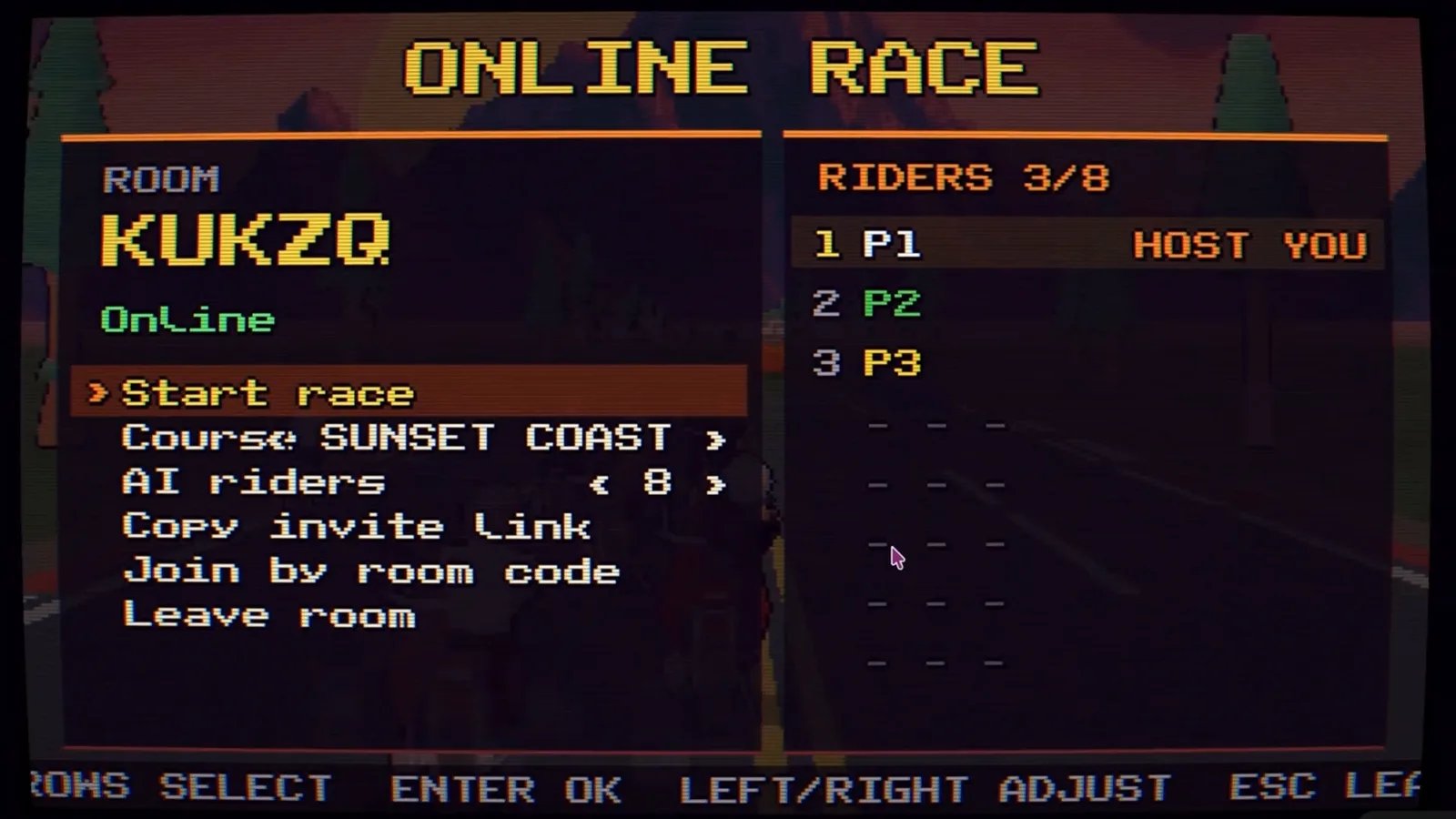
- Manus에 온라인 멀티플레이어 기능을 요청하세요. 예: “친구들이 초대 링크나 방 코드로 방에 참여할 수 있는 온라인 레이싱 게임으로 만들어 줘.”
- Edit panel에서 Multiplayer 탭을 여세요.
- Cloud Computer를 선택하세요. 아직 없다면 구매하세요.
- Manus가 Cloud Computer에 게임을 설정하는 동안 기다리세요.
- 게임을 열고 방을 만든 다음 친구들과 공유하세요. 아래에 표시된 게임에서는 로비에 Copy invite link 및 Join by room code 옵션이 있습니다.
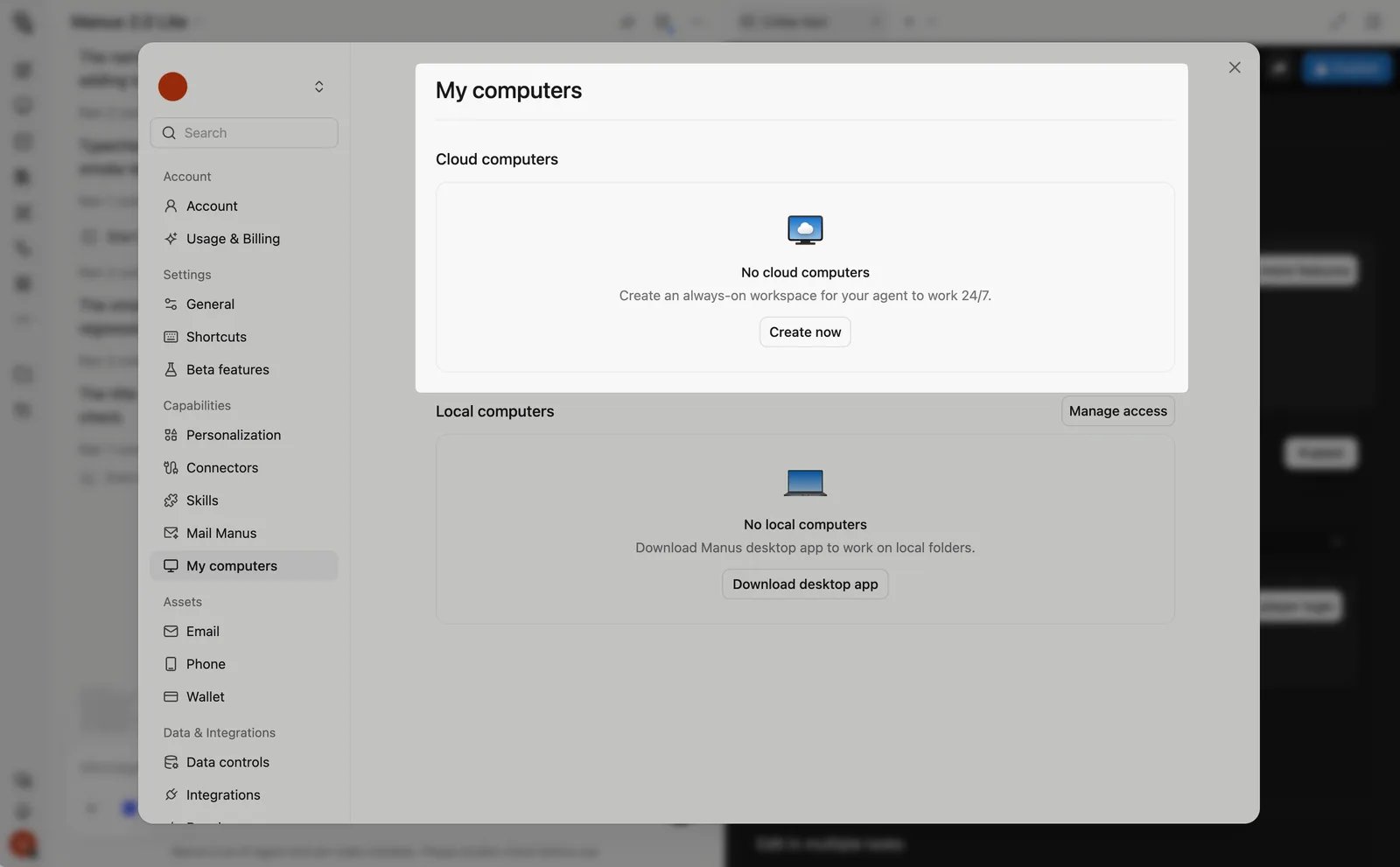
Cloud Computer는 별도로 구매해야 합니다. (unverified: 가격.)
게임 게시 및 공유하기
게시하는 방법은 두 가지입니다.
게시한 후에는 다음을 진행하세요.
- 게시된 게임의 링크를 복사하세요. 링크는 대화의 게임 카드에도 표시됩니다.
- 플레이하게 하고 싶은 사람들에게 링크를 보내세요. 그들은 웹 브라우저에서 플레이합니다.
- 피드백을 모은 다음 같은 대화에서 Manus에 변경을 요청하세요.
알아 두어야 할 사항
- Game Dev는 Manus Studio 애드온입니다. (unverified: 어떤 요금제에 포함되는지, 사용자가 어떻게 이용할 수 있는지.)
- 모든 게임은 플레이 가능한 템플릿으로 시작합니다. 템플릿에는 스크롤, 점프, 블록 퍼즐 게임이 있습니다. 첫 세션에서 바로 첫 번째 버전을 플레이할 수 있습니다.
- 게임은 웹 브라우저에서 실행됩니다. 지원 장르에는 플랫포머, 퍼즐, 레이싱 게임이 있습니다. 동영상에서는 횡스크롤 게임, 카트 레이싱 게임, 분할 화면 스노보드 게임, 물리 퍼즐 게임, 미니 골프 게임도 보여 줍니다.
- 변경은 필요한 부분에만 적용됩니다. 캐릭터, 장면, 설정 하나를 변경해도 게임의 나머지 부분은 그대로 유지됩니다.
- 조정 패널 값은 로컬 초안입니다. Manus에 적용을 요청하기 전까지는 게임이 변경되지 않습니다. 다른 플레이어에게는 초안 값이 보이지 않습니다.
- 조정 패널은 게임마다 다릅니다. Manus가 게임에 맞게 설정을 선택합니다. 필요한 설정이 없다면 Manus에 추가를 요청하세요.
- 게임을 만드는 데에는 서버가 필요하지 않습니다. 싱글 플레이어 게임과 분할 화면이나 같은 화면을 사용하는 로컬 멀티플레이어 게임은 서버 없이 실행됩니다.
- 온라인 멀티플레이어에는 Cloud Computer가 필요합니다. Cloud Computer는 게임을 뒷받침하는 서버입니다. 별도로 구매해야 하며, 노트북을 닫아도 계속 켜져 있습니다.
- Cloud Computer 하나에 온라인 게임 하나를 호스팅하세요. 현재 하드웨어에서는 하나의 Cloud Computer에서 여러 게임을 실행하는 것을 권장하지 않습니다.
- 프롬프트를 보내려면 로그인해야 합니다. 로그인 전에도 쇼케이스 게임을 둘러보고 플레이할 수 있습니다.
- 편집 내용은 하나의 대화에 유지됩니다. Manus가 전체 맥락을 유지할 수 있도록 같은 대화에서 게임 작업을 계속하세요.
- 게임에 “Made with Manus” 라벨이 표시될 수 있습니다. 동영상 속 게임들은 화면 모서리에 이 라벨을 표시합니다. (unverified: 게시된 모든 게임에 라벨이 표시되는지, 라벨을 제거할 수 있는지.)
- 크레딧. Manus는 크레딧 기반 시스템을 사용하며, 크레딧 사용량은 작업의 복잡도에 따라 달라집니다. Plans and Pricing을 참고하세요. (unverified: 게임 하나에 드는 일반적인 크레딧 비용.)
- 게임 엔진은 명시되어 있지 않습니다. Manus가 어떤 엔진이나 기술을 사용하는지는 자료에 나와 있지 않습니다. (unverified: 게임을 다른 엔진이나 앱 스토어로 내보낼 수 있는지 여부.)
- 기능은 계속 변경되고 있습니다. Manus는 Manus 2.0에 아직 다듬어지지 않은 부분이 있으며 계속 개선될 것이라고 밝혔습니다. 이 페이지의 일부 단계는 변경될 수 있습니다.
팁
- 가장 비슷한 템플릿을 고르세요. 만들려는 게임 유형과 이미 일치하는 템플릿을 사용하면 더 나은 첫 번째 버전을 얻을 수 있습니다.
- 세 가지 사항으로 시작하세요. 플레이어가 무엇을 하는지, 어떻게 이기는지, 게임이 어떻게 보이는지 Manus에 알려 주세요. 세부 사항은 이후 메시지에서 추가하세요.
- 작게 시작하세요. 먼저 레벨 하나나 게임 모드 하나를 요청하세요. 핵심 게임이 만족스러워진 후에 레벨, 모드, 멀티플레이어를 추가하세요.
- 한 번에 하나씩 변경하세요. 짧고 구체적인 요청을 하면 무엇이 바뀌었는지 확인하기 쉽고, 마음에 들지 않는 변경을 되돌리기도 쉽습니다.
- 변경할 내용을 정확히 알고 있다면 직접 편집하세요. 특정 항목 하나는 Assets 탭이나 조정 패널을 사용하세요. 새로운 규칙, 레벨, 메뉴는 Manus에 요청하세요.
- 게시하기 전에 조정한 값을 확정하세요. Manus에 조정 패널 값을 적용하도록 요청하세요. 그렇지 않으면 플레이어는 원래 기본값으로 플레이하게 됩니다.
- 보이는 현상과 기대하는 동작을 설명하세요. 예: “움직이는 발판에 착지하면 플레이어가 미끄러져 떨어져. 플레이어가 발판과 함께 움직여야 해.”
- 익숙한 스타일을 언급하세요. “클레이 애니메이션”, “픽셀 아트”, “로우 폴리 3D” 같은 참고 표현을 사용하면 Manus가 원하는 외형에 맞추기 쉽습니다.
- 로컬 멀티플레이어부터 시도하세요. 분할 화면이나 같은 화면 모드는 서버가 필요하지 않습니다. 친구들이 각자의 기기에서 참여하길 원할 때 온라인 플레이를 추가하세요.
- 온라인 멀티플레이어는 여러 창이나 기기로 테스트하세요. 공유하기 전에 두 번째 브라우저 창에서 내 방에 참여해 초대 과정을 확인하세요.
자주 묻는 질문
쇼케이스 게임을 시작점으로 사용할 수 있나요?
쇼케이스 게임을 시작점으로 사용할 수 있나요?
네. Game Dev 페이지에서 쇼케이스 게임을 열어 플레이한 다음, 해당 게임을 기반으로 만들도록 선택하세요. Manus가 게임을 입력란에 추가하면 그곳에 변경 사항을 설명하면 됩니다.
Edit panel은 무엇인가요?
Edit panel은 무엇인가요?
Edit panel은 대화 옆에 있는 패널입니다. 이 패널에서 게임이 움직이는 모습을 보고, 에셋을 관리하고, 코드를 조정하고, 움직임, 아트, 장면을 직접 변경할 수 있습니다.
게임을 초기화하지 않고 캐릭터 하나만 변경할 수 있나요?
게임을 초기화하지 않고 캐릭터 하나만 변경할 수 있나요?
네. 해당 캐릭터를 선택하고 변경하세요. 게임의 나머지 부분은 그대로 유지됩니다.
직접 준비한 이미지, 캐릭터, 사운드를 사용할 수 있나요?
직접 준비한 이미지, 캐릭터, 사운드를 사용할 수 있나요?
네. 입력란에 파일을 첨부하고 게임에서 각 파일을 어떻게 사용할지 Manus에 알려 주세요.
게임이 요청한 대로 동작하지 않습니다. 어떻게 해야 하나요?
게임이 요청한 대로 동작하지 않습니다. 어떻게 해야 하나요?
짧고 구체적인 메시지를 보내세요. 현재 어떤 일이 일어나는지, 대신 무엇을 기대하는지, 게임의 어느 부분에서 발생하는지 설명하세요. 한 번에 하나씩 변경을 요청한 다음 게임을 다시 플레이해 확인하세요.
조정 패널에서 값을 변경했는데 게시된 게임은 바뀌지 않았습니다. 왜 그런가요?
조정 패널에서 값을 변경했는데 게시된 게임은 바뀌지 않았습니다. 왜 그런가요?
조정 패널은 값을 로컬 초안으로 저장합니다. Manus에 확정한 값을 게임에 적용하도록 요청하세요. 그런 다음 필요하면 다시 게시하세요.
게임을 만들려면 서버가 필요한가요?
게임을 만들려면 서버가 필요한가요?
아니요. 서버는 온라인 멀티플레이어에만 필요합니다. 싱글 플레이어 게임과 분할 화면이나 같은 화면을 사용하는 로컬 멀티플레이어 게임에는 서버가 필요하지 않습니다.
멀티플레이어 게임은 어떻게 만드나요?
멀티플레이어 게임은 어떻게 만드나요?
로컬 멀티플레이어의 경우 Manus에 분할 화면 또는 같은 화면 모드를 요청하세요. 온라인 멀티플레이어의 경우 Manus에 온라인 기능을 요청하세요. 그런 다음 Edit panel에서 Multiplayer 탭을 열고 Cloud Computer를 선택한 뒤, 없다면 구매하세요. 나머지는 Manus가 처리합니다.
Cloud Computer로 게임 서버를 호스팅할 수 있나요?
Cloud Computer로 게임 서버를 호스팅할 수 있나요?
네. Game Dev 프로젝트에서는 Cloud Computer가 게임을 뒷받침하는 서버입니다. 노트북을 닫아도 계속 켜져 있습니다.
서버를 직접 설정해야 하나요?
서버를 직접 설정해야 하나요?
아니요. Manus가 게임에 맞게 Cloud Computer를 구성합니다. 서버나 네트워크를 직접 설정할 필요가 없습니다.
하나의 Cloud Computer로 여러 게임을 호스팅할 수 있나요?
하나의 Cloud Computer로 여러 게임을 호스팅할 수 있나요?
권장하지 않습니다. 현재 Cloud Computer 하드웨어는 한 서버에서 여러 게임 인스턴스와 세션 포트를 처리하도록 최적화되어 있지 않습니다. 온라인 게임마다 Cloud Computer를 하나씩 사용하세요.
멀티플레이어 게임에는 몇 명까지 참여할 수 있나요?
멀티플레이어 게임에는 몇 명까지 참여할 수 있나요?
동영상 속 레이싱 게임에서는 최대 8명이 참여할 수 있는 방을 보여 줍니다. (unverified: 게임 유형별 최대 플레이어 수.)
게임은 어떻게 게시하나요?
게임은 어떻게 게시하나요?
게임이 준비되면 Manus가 게시하도록 안내합니다. Edit panel 오른쪽 상단의 게시 버튼으로 직접 게시할 수도 있습니다.
다른 사람들은 내 게임을 어떻게 플레이하나요?
다른 사람들은 내 게임을 어떻게 플레이하나요?
게시된 게임의 링크를 공유하세요. 다른 사람들은 링크를 열어 웹 브라우저에서 플레이합니다. 온라인 멀티플레이어 게임에서는 친구들이 초대 링크나 방 코드로 내 방에 참여할 수도 있습니다.
게시한 후에 게임을 변경하면 플레이어에게 변경 사항이 보이나요?
게시한 후에 게임을 변경하면 플레이어에게 변경 사항이 보이나요?
(unverified: 게시된 링크가 자동으로 업데이트되는지, 다시 게시해야 하는지.)
게임 하나에 크레딧이 얼마나 사용되나요?
게임 하나에 크레딧이 얼마나 사용되나요?
크레딧 사용량은 작업의 복잡도에 따라 달라집니다. 자세한 내용은 Plans and Pricing을 참고하세요. 온라인 멀티플레이어용 Cloud Computer는 별도로 구매해야 합니다. (unverified: Game Dev의 일반적인 크레딧 비용.)
더 읽어 보기
- 출시 블로그: Introducing Game Dev
- 도움말 센터: How can I use Game Dev in Manus?