

디자인 뷰란 무엇인가요?
디자인 뷰는 복잡하고 다단계적인 시각적 워크플로우를 허용하는 통합 기능입니다. 새로운 프롬프트마다 처음부터 시작하는 대신, 기존 이미지에 정밀한 편집을 수행하여 일관성을 보장하고 귀중한 시간을 절약할 수 있습니다. 포스터를 디자인하든, 무드 보드를 만들든, 제품 사진을 다듬든, 디자인 뷰는 처음부터 끝까지 사용자의 의도를 이해하는 창의적인 파트너 역할을 합니다. 이는 Google의 고급 Nano Banana Pro 이미지 생성 모델로 구동되어 고품질의 사실적인 결과를 보장합니다.
디자인 뷰 사용 방법
디자인 뷰 사용은 간단한 프롬프트와 강력한 편집 도구를 결합한 직관적인 프로세스입니다. 시작하는 방법은 다음과 같습니다.1단계: 초기 컨셉 생성
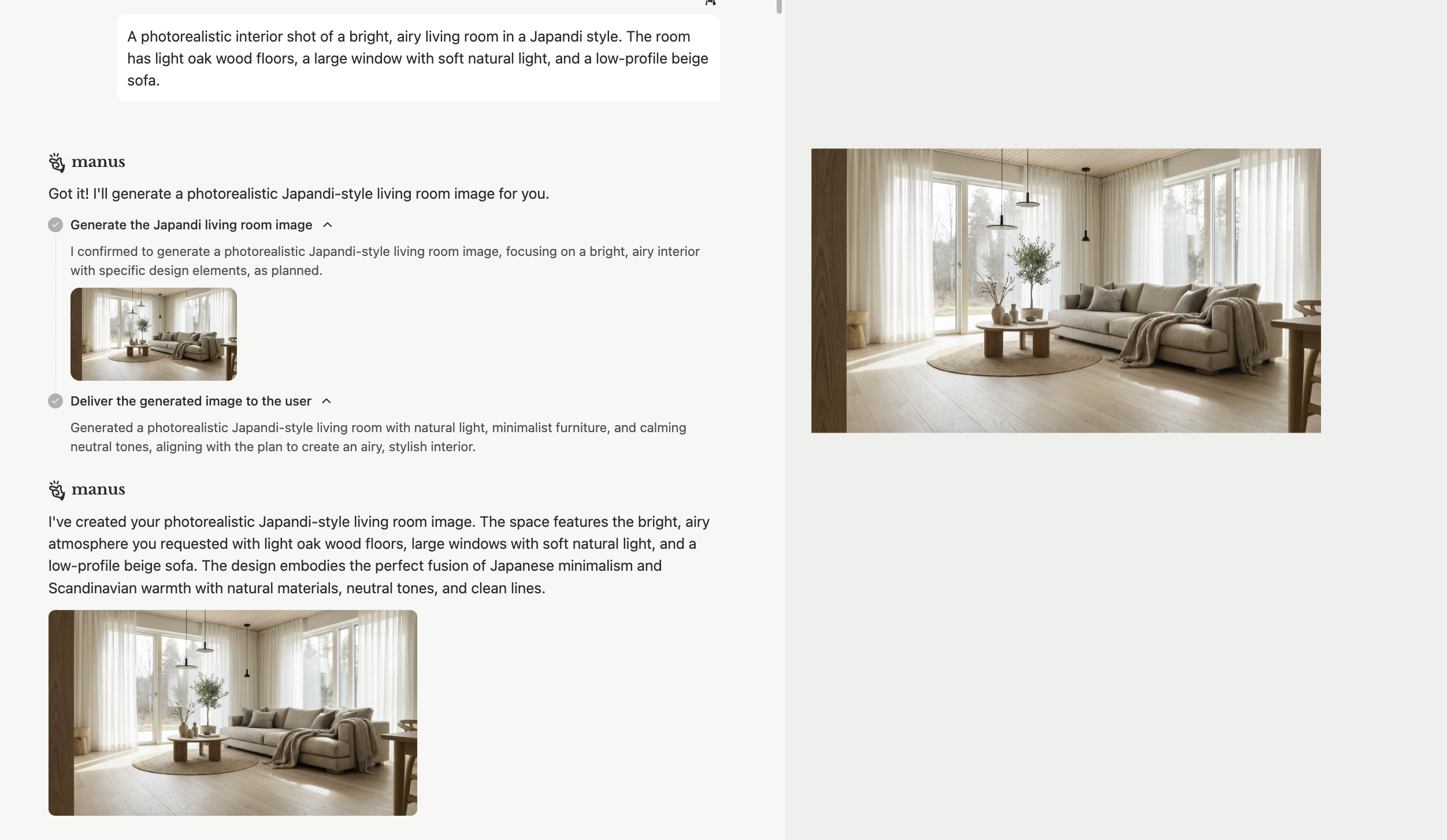
2단계: 마크 도구로 다듬기
초기 이미지를 얻은 후, 다음을 사용하여 정밀한 편집을 할 수 있습니다.마크 도구를 사용하여 정밀한 편집을 할 수 있습니다. 새로운 프롬프트를 작성하고 최상의 결과를 바라기보다는 특정 요소를 선택하고 변경 방법에 대한 지침을 제공할 수 있습니다.- 디자인 뷰 인터페이스에서**[마크]** 도구를 클릭합니다. 2. 수정하려는 요소(예: 소파, 식물, 창문)를 선택합니다. 3. 변경 사항에 대해 명확하고 간결한 지침을 제공합니다.
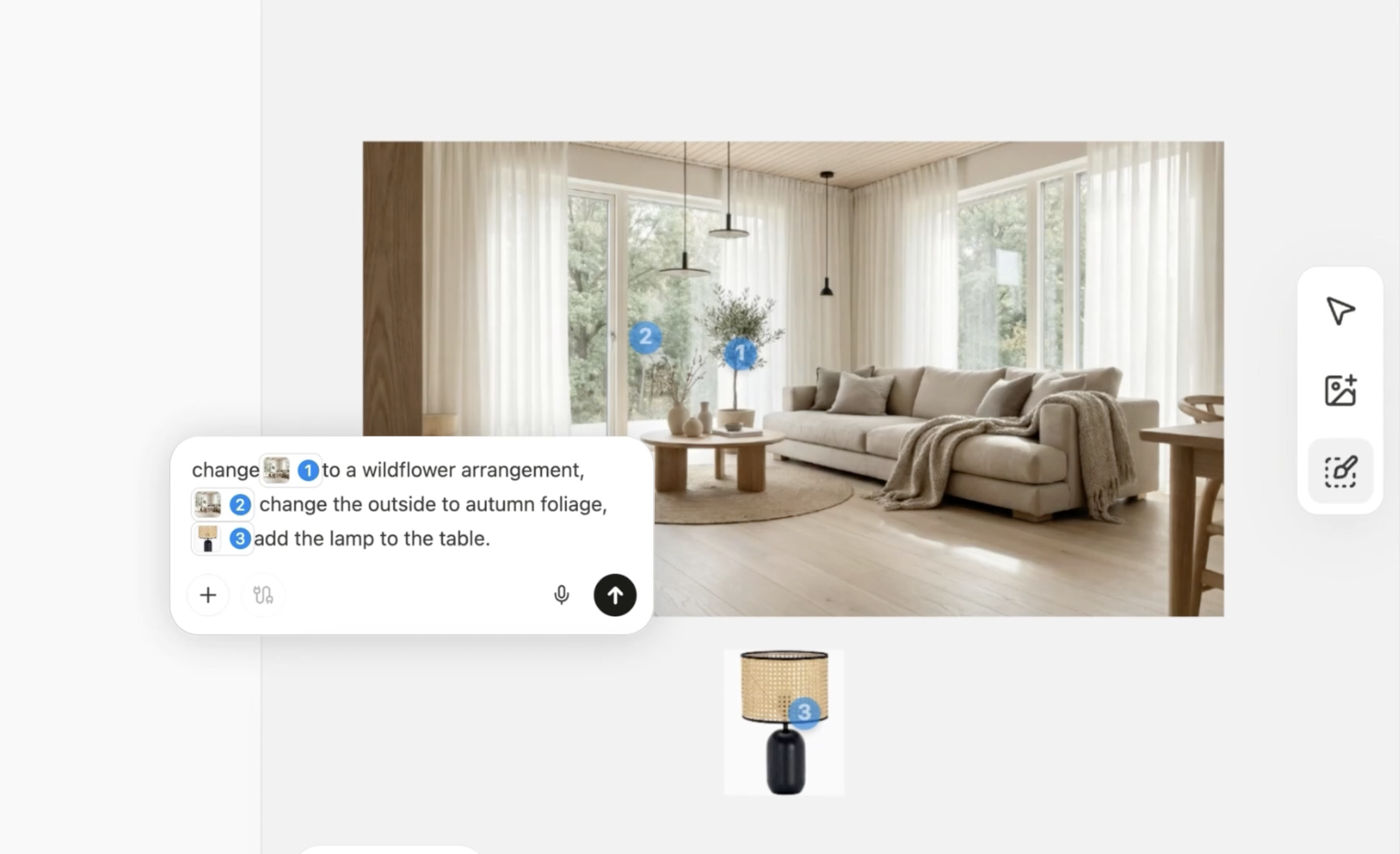
Change this to a muted sage green. * 식물 선택:Change this to a wildflower arrangement. * 창문 선택:Change the leaves to autumn foliage.
- 참조 이미지: 참조 이미지를 제공하여 디자인에 요소를 추가할 수 있습니다. 예를 들어, 특정 램프의 이미지를 업로드하여 방에 추가할 수 있습니다.
3단계: 텍스트 요소 편집
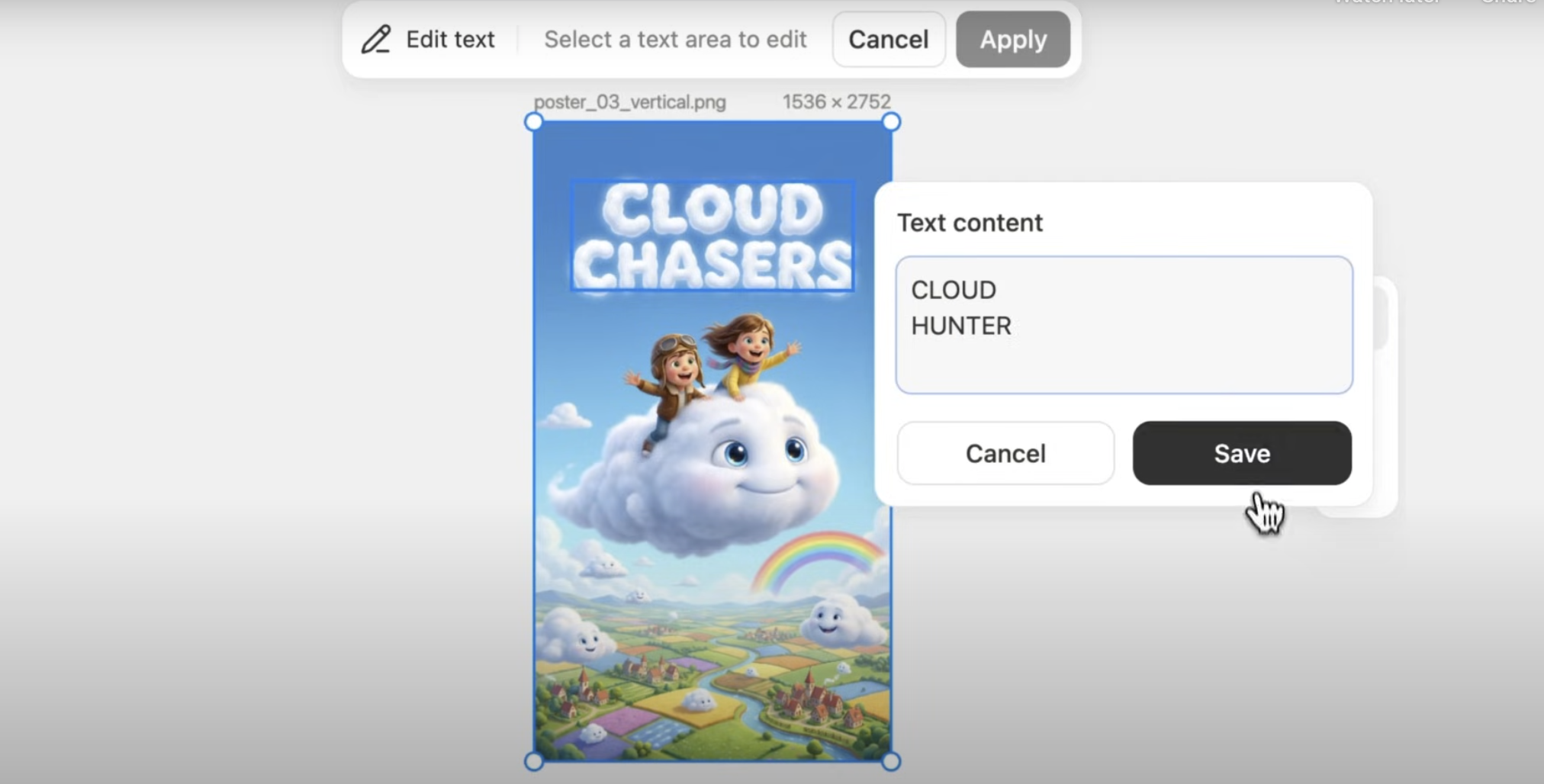
모바일 편집
디자인 뷰는 Manus 모바일 앱에서도 사용할 수 있으므로 이동 중에도 작업을 계속할 수 있습니다.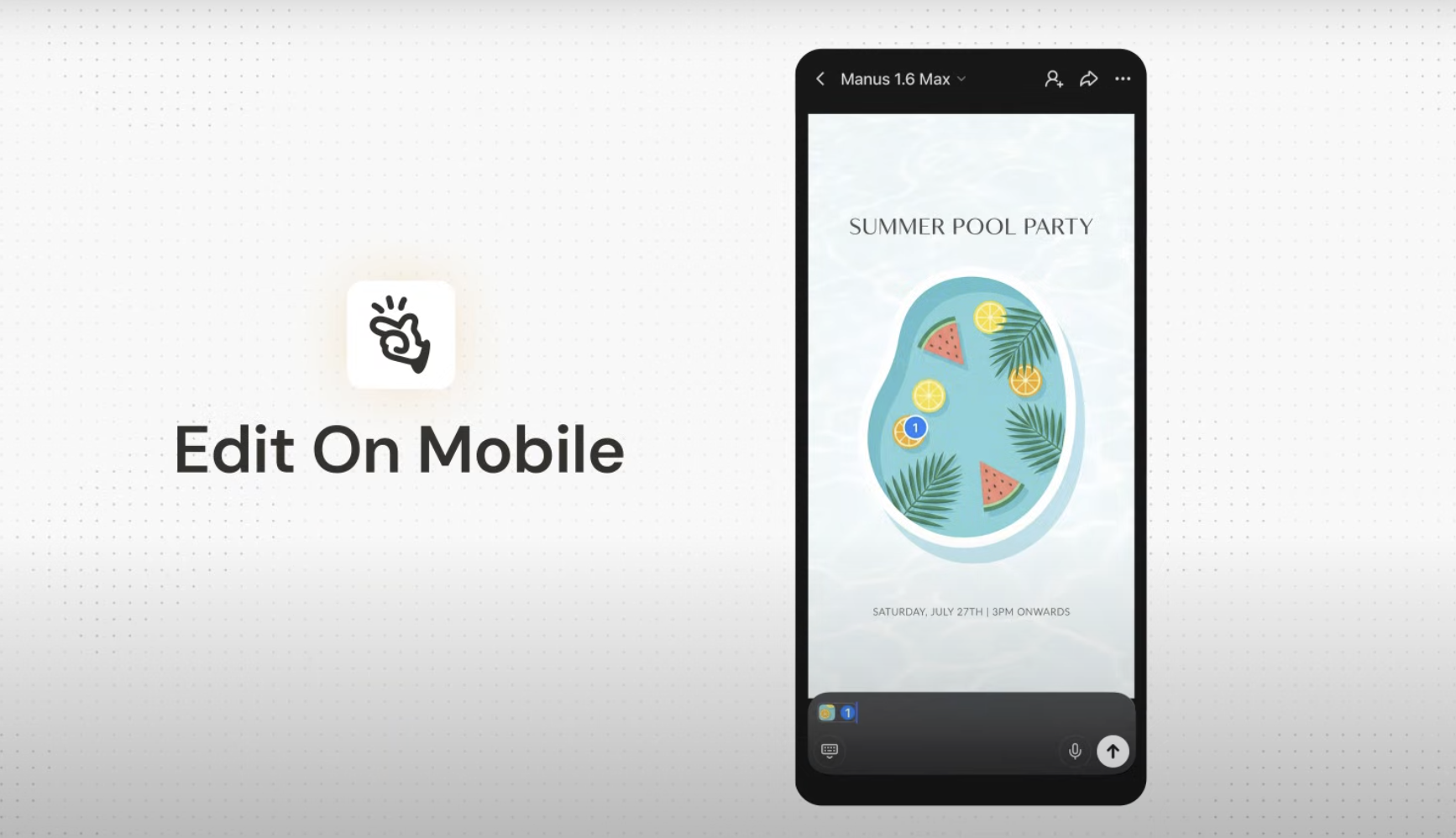
일괄 편집: 이미지에서 여러 영역을 마크하고, 각 영역에 대한 지침을 추가한 다음, 모두 한 번에 일괄 처리하도록 보냅니다.
알아야 할 사항
통합 워크플로우: 디자인 뷰는 독립형 도구가 아니라 Manus Agent의 통합 기능입니다. 이를 통해 아이디어 생성, 시각 자료 다듬기, 더 큰 프로젝트에 통합하는 과정 간에 원활한 전환이 가능합니다. 정밀도 및 제어: 마크 도구는 기존 프롬프팅으로는 불가능한 수준의 제어 기능을 제공합니다. 전체 구성, 조명 또는 스타일에 영향을 주지 않고 이미지의 특정 요소를 변경할 수 있습니다.더 나은 결과를 위한 팁
자주 묻는 질문
Manus Design View를 구동하는 AI 모델은 무엇인가요?
Manus Design View를 구동하는 AI 모델은 무엇인가요?
Design View는 구글의 최첨단 이미지 생성 모델인 Nano Banana Pro로 구동됩니다
이것은 다른 AI 이미지 생성기와 어떻게 다른가요?
이것은 다른 AI 이미지 생성기와 어떻게 다른가요?
Design View는 독립형 도구가 아닙니다. 이는 복잡하고 다단계적인 시각적 워크플로를 허용하는 Manus Agent의 통합 기능입니다. 주요 차이점은 기존 이미지에 대해 정밀하고 상황에 맞는 편집을 수행할 수 있다는 점이며, 이는 Prompt를 입력할 때마다 처음부터 새 이미지를 재생성하는 방식과는 다릅니다.
Design View는 모든 Manus 플랜에서 사용할 수 있나요?
Design View는 모든 Manus 플랜에서 사용할 수 있나요?
예, Manus Design View는 모든 Manus 사용자가 사용할 수 있습니다.