介绍 Manus Design View
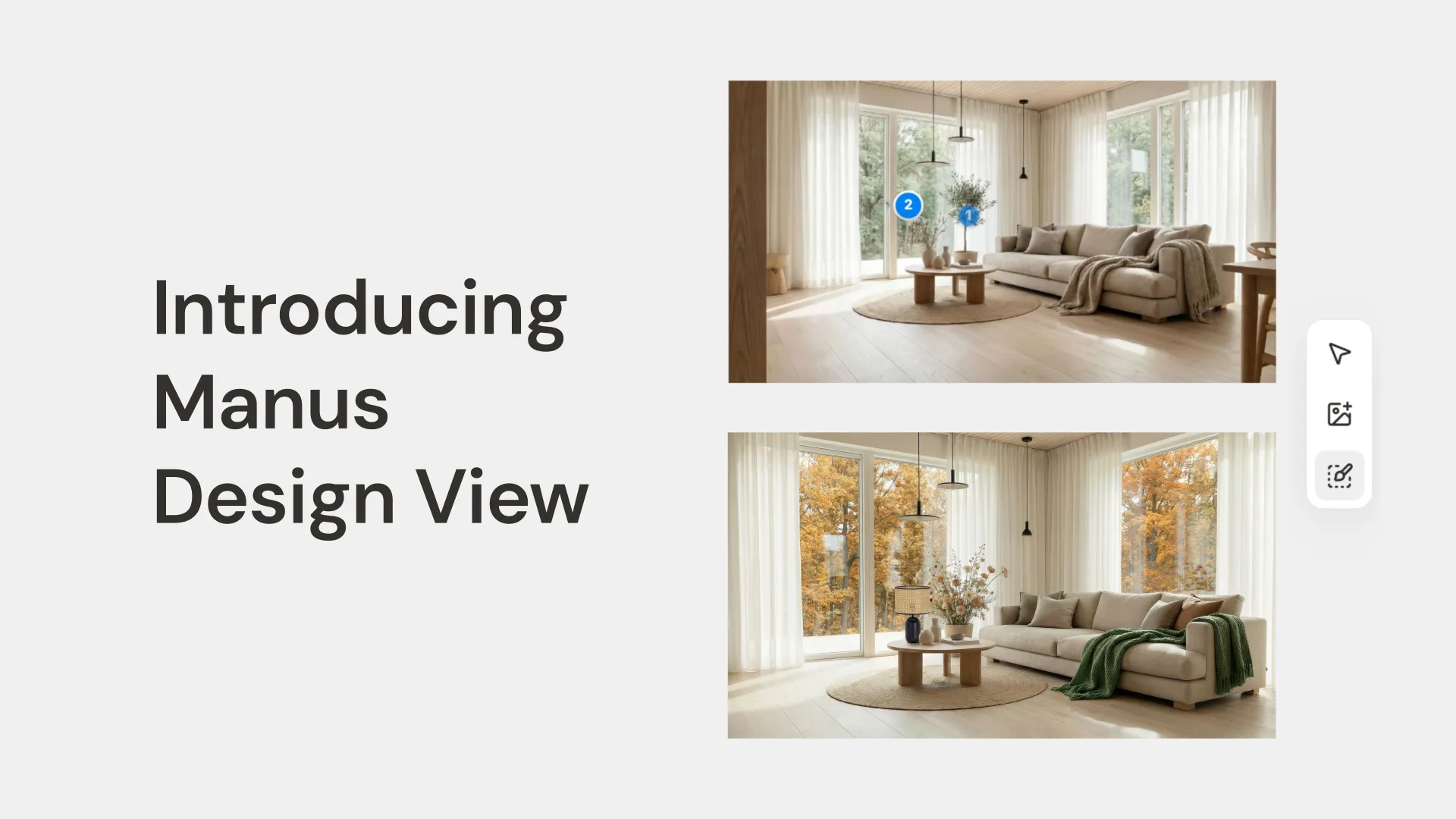
我们很高兴宣布 Manus Design View——一种全新的设计方式。这是 Manus Agent 的扩展功能,让您可以委托、创建和完善视觉资产,作为单一无缝的 AI设计工作流 的一部分。
简化设计师的工作流程
Chloe 的客户想要一个“Japandi 风格”的客厅,这是一种日本极简主义与斯堪的纳维亚温暖风格的结合。Chloe 不再需要花费数小时寻找灵感,而是直接从 Manus 开始。
步骤 1:生成初始概念
Chloe 给 Manus 一个简单的提示词来开始。
提示词: 一个明亮通风的 Japandi 风格客厅的照片级真实感室内照片。房间有浅色橡木地板,一个带有柔和自然光的大窗户,以及一个低矮的米色沙发。

Manus 生成了一个美丽的起点。但客户提到想要一个不同颜色的沙发。这是旧工作流程中会出现问题的地方。但现在不会了。
步骤 2:使用标记工具进行精确编辑
Chloe 使用 标记工具,而不是重新输入提示词。
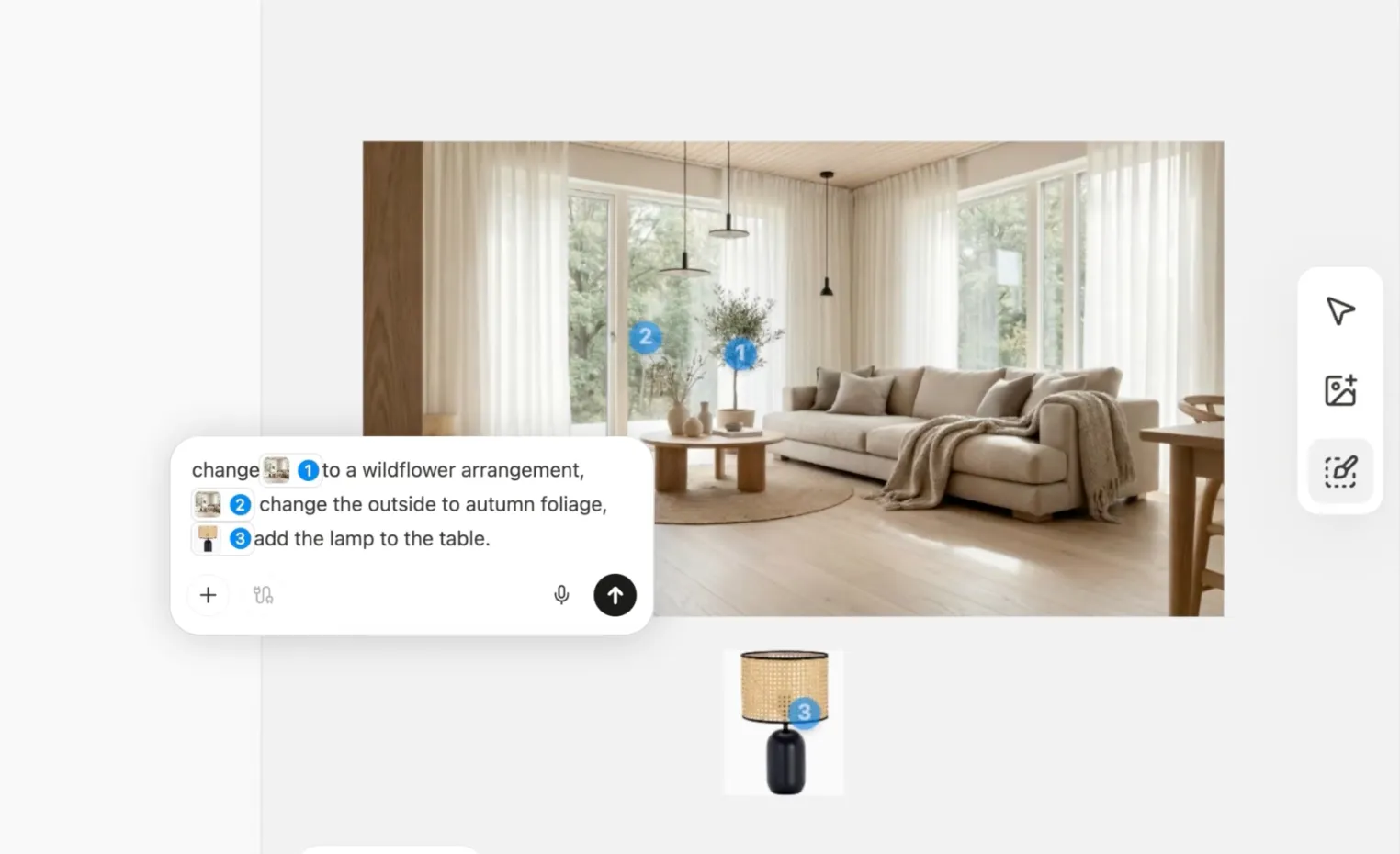
•她点击 [标记] 工具并选择她想要更改的元素
•她选择了毯子:将这条毯子改为柔和的鼠尾草绿色。
•她选择了植物:将其更改为野花装饰。
•她选择了窗户:将树叶更改为秋季树叶。
•她添加了一盏她喜欢的灯的图片:将灯添加到桌子上。
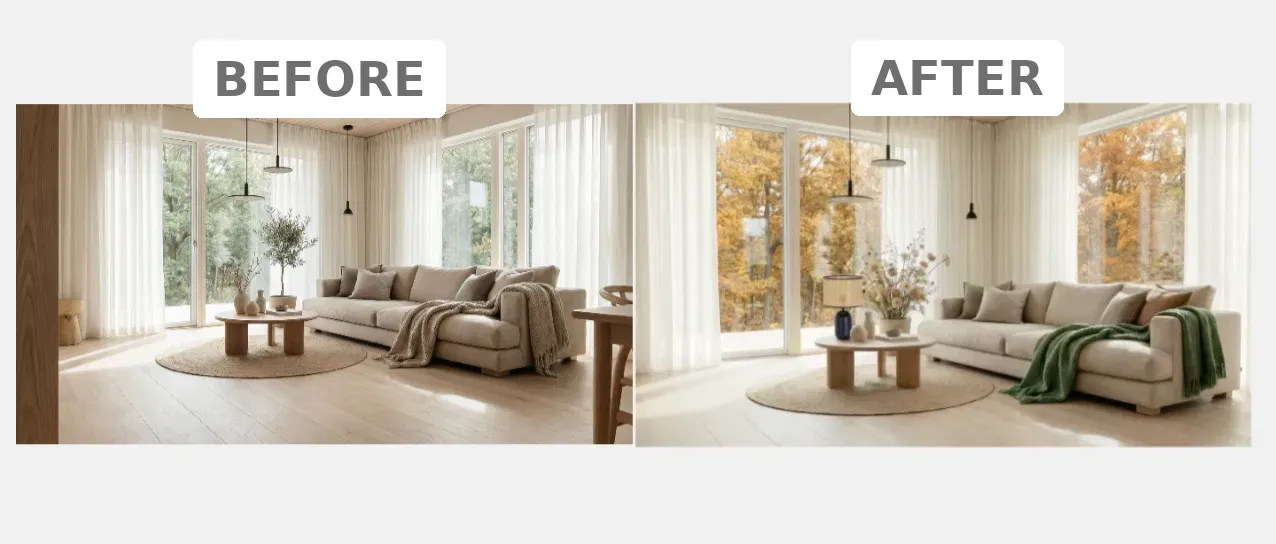
她的更改被记录下来,但灯光、地板、窗户——保持完全不变。这是细粒度的控制,没有任何麻烦。由于选择功能,她的提示词也可以不那么具体。
步骤 3:编辑文本
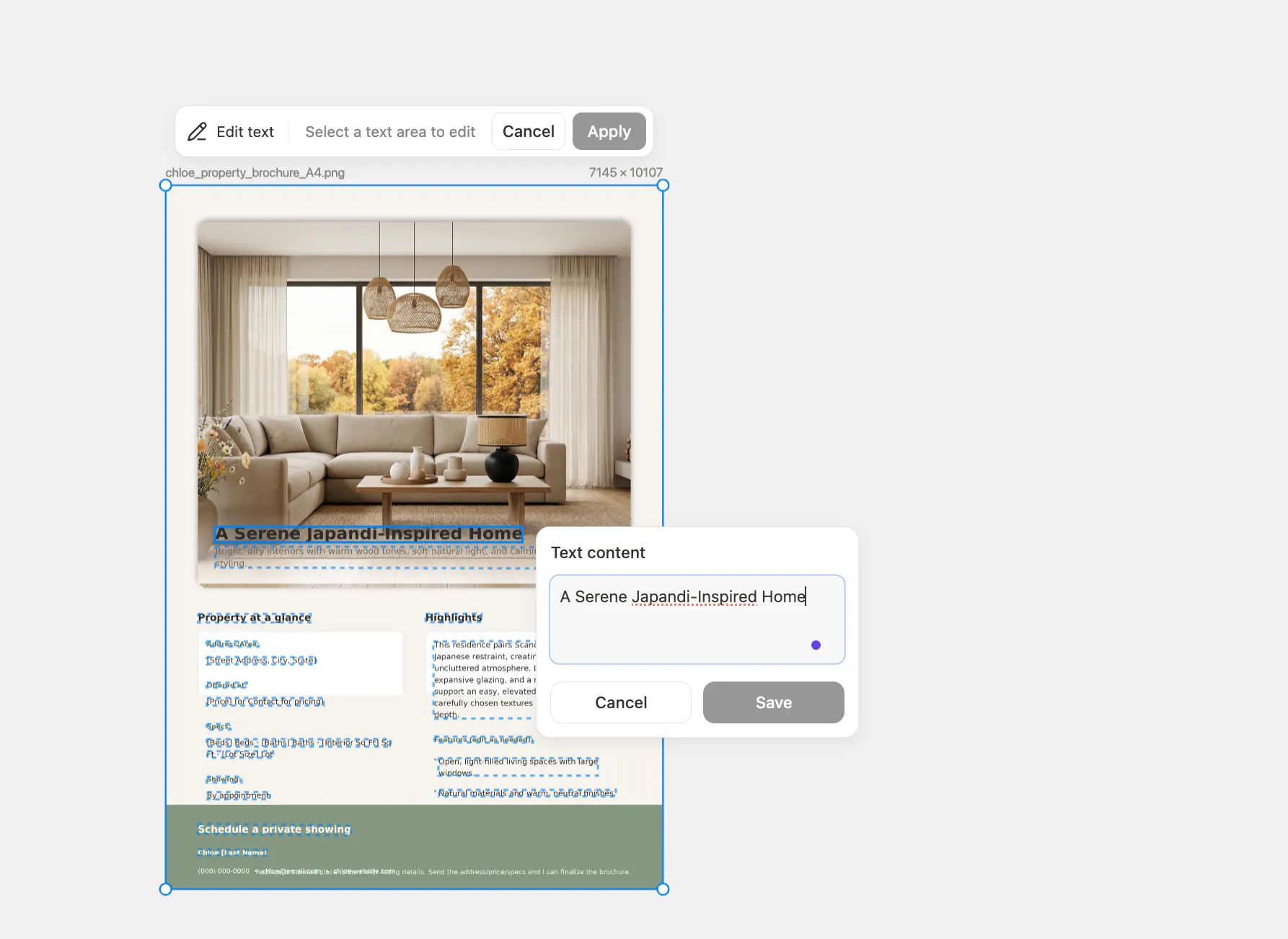
Chloe 希望将其用于海报,她用这张图片创建了一张海报,但需要更改文本。她点击“编辑文本”,Manus 提取了所有文本元素,让 Chloe 可以轻松编辑文本。
几分钟内,Chloe 就从一个简单的想法变成了一个完整、精致的视觉概念,全部在一个单一、不中断的工作流程中完成。
随时随地设计:移动编辑
灵感并不总是在您的办公桌前出现。通过 Manus 移动应用程序,您可以随时随地继续您的设计工作流程。
•按住并标记: 在您的移动设备上,只需按住图像的任意区域即可创建选择。
•语音或文本输入: 一旦标记了一个区域,您可以输入更改内容,也可以使用语音记录指令。非常适合快速捕捉想法。
•批量编辑: 标记图像上的多个区域,为每个区域添加指令,并将它们全部发送以单批处理。
可用性
Manus Design View 从今天起对所有 Manus 用户开放。这是我们迈向构建一个真正理解您意图的创意伙伴的第一步,从开始到结束。
常见问题
问:Manus Design View 使用什么 AI 模型?
答:设计模式由 Google 的 Nano Banana Pro 提供支持,这是一个尖端的图像生成模型。
问:这与其他 AI 图像生成器有何不同?
答:设计模式不是一个独立的工具;它是 Manus Agent 的一个集成功能,允许进行复杂的多步骤视觉工作流程。
