प्रस्तुत है Manus Design View
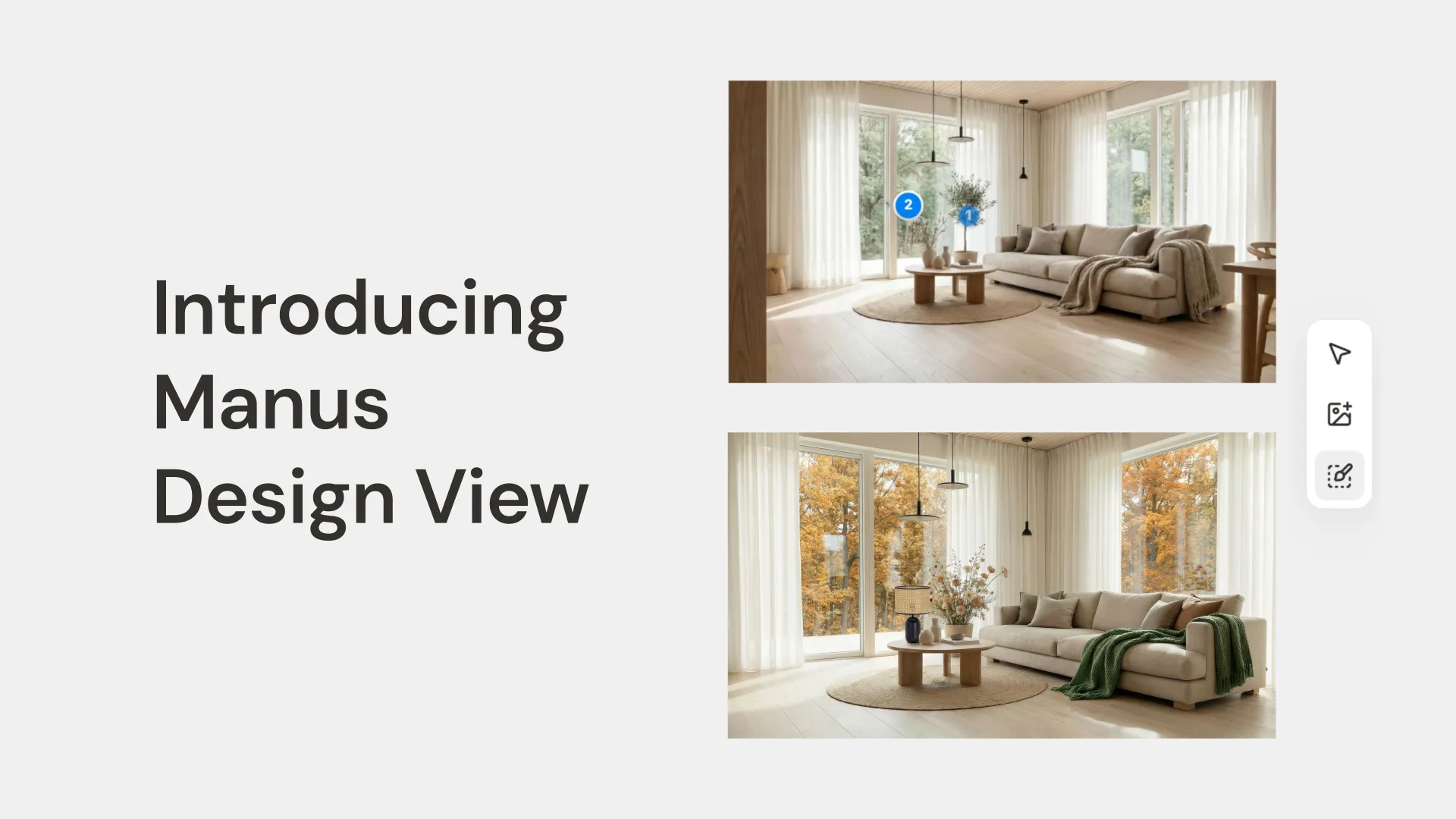
हमें Manus Design View की घोषणा करते हुए खुशी हो रही है—डिज़ाइन करने का एक नया तरीका। यह Manus एजेंट का एक विस्तार है, जो आपको एक ही, सहज AI डिज़ाइन वर्कफ़्लो के हिस्से के रूप में दृश्य संपत्तियों को कमीशन करने, बनाने और परिष्कृत करने की अनुमति देता है।
एक डिज़ाइनर के वर्कफ़्लो को सरल बनाना
Chloe का क्लाइंट एक “Japandi-शैली” का लिविंग रूम चाहता है, जो जापानी मिनिमलिज़्म और स्कैंडिनेवियन गर्माहट का मिश्रण है। प्रेरणा खोजने में घंटों बिताने के बजाय, Chloe सीधे Manus में शुरू करती है।
चरण 1: प्रारंभिक अवधारणा उत्पन्न करना
Chloe शुरू करने के लिए Manus को एक सरल प्रॉम्प्ट देती है।
प्रॉम्प्ट: A photorealistic interior shot of a bright, airy living room in a Japandi style. The room has light oak wood floors, a large window with soft natural light, and a low-profile beige sofa.

Manus एक सुंदर शुरुआती बिंदु उत्पन्न करता है। लेकिन क्लाइंट ने एक अलग सोफा रंग चाहने का उल्लेख किया था। यहीं पर पुराना वर्कफ़्लो टूट जाता था। अब और नहीं।
चरण 2: मार्क टूल के साथ सटीक संपादन
फिर से प्रॉम्प्ट करने के बजाय, Chloe मार्क टूल का उपयोग करती है।
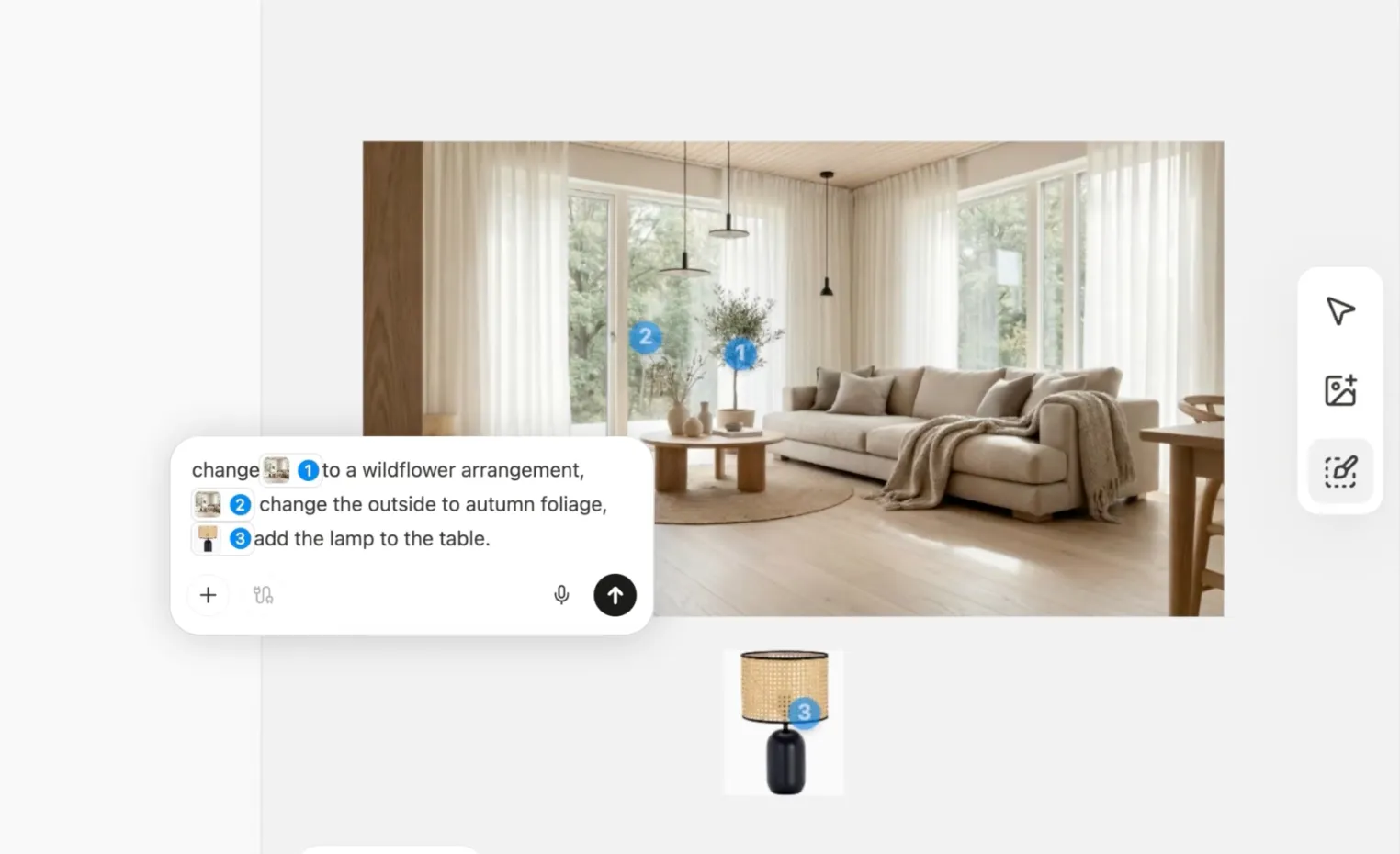
•वह [Mark] टूल पर क्लिक करती है और उन तत्वों का चयन करती है जिन्हें वह बदलना चाहती है
•वह थ्रो का चयन करती है: Change this throw to a muted sage green.
•वह पौधे का चयन करती है: Change this to a wildflower arrangement
•वह खिड़की का चयन करती है: Change leaves to autumn foliage
•वह उस लैंप की एक छवि जोड़ती है जो उसे पसंद है: Add lamp to the table
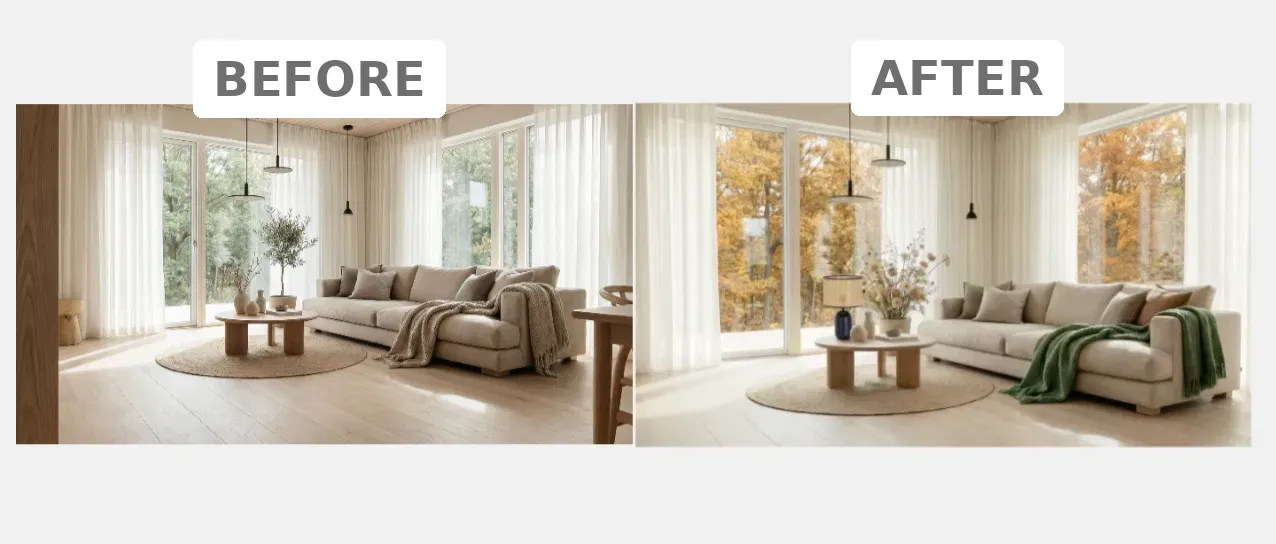
उसके परिवर्तन दर्ज किए गए हैं, लेकिन प्रकाश, फर्श, खिड़की—बिल्कुल वैसी ही रहती है। यह बिना किसी परेशानी के सूक्ष्म नियंत्रण है। वह चयन के कारण अपने प्रॉम्प्ट में कम विशिष्ट भी हो सकती है।
चरण 3: टेक्स्ट संपादन
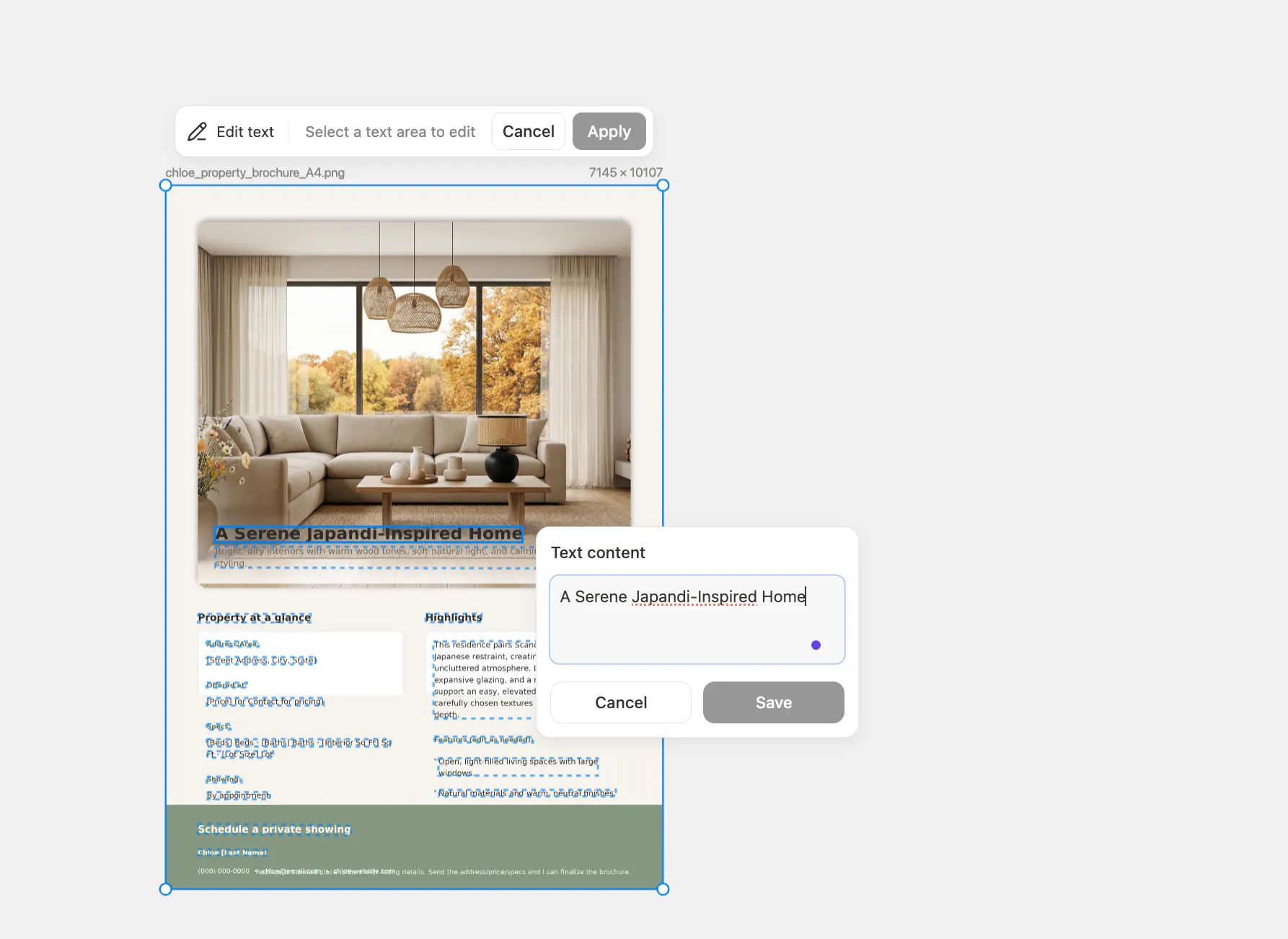
Chloe इसे एक पोस्टर पर रखना चाहती है, वह इस छवि के साथ एक पोस्टर बनाती है, लेकिन उसे टेक्स्ट बदलने की आवश्यकता है। वह "edit text" पर क्लिक करती है और Manus सभी टेक्स्ट तत्वों को निकाल लेता है, जिससे Chloe आसानी से टेक्स्ट संपादन कर सकती है।
कुछ ही मिनटों में, Chloe एक साधारण विचार से एक पूर्ण, परिष्कृत दृश्य अवधारणा तक पहुँच गई है, और यह सब एक ही, निर्बाध वर्कफ़्लो के भीतर हुआ।
चलते-फिरते डिज़ाइन: मोबाइल संपादन
प्रेरणा हमेशा आपके डेस्क पर ही नहीं आती। Manus मोबाइल ऐप के साथ, आप कहीं से भी अपना डिज़ाइन वर्कफ़्लो जारी रख सकते हैं।
•चिह्नित करने के लिए दबाएँ और रोकें: अपने मोबाइल डिवाइस पर, चयन बनाने के लिए बस किसी भी छवि के किसी भी क्षेत्र पर दबाएँ और रोकें।
•वॉयस या टेक्स्ट इनपुट: एक बार जब कोई क्षेत्र चिह्नित हो जाए, तो आप या तो अपने परिवर्तन टाइप कर सकते हैं या निर्देश रिकॉर्ड करने के लिए अपनी आवाज़ का उपयोग कर सकते हैं। विचारों को जल्दी से कैप्चर करने के लिए एकदम सही।
•अपने संपादनों को बैच करें: एक छवि पर कई क्षेत्रों को चिह्नित करें, प्रत्येक के लिए एक निर्देश जोड़ें, और उन सभी को एक ही बैच में संसाधित करने के लिए भेजें।
उपलब्धता
Manus Design View आज से सभी Manus उपयोगकर्ताओं के लिए उपलब्ध है। यह एक सच्चे रचनात्मक साथी के निर्माण की दिशा में हमारा पहला कदम है जो शुरू से अंत तक आपके इरादे को समझता है।
सामान्य प्रश्न
प्रश्न: Manus Design View को कौन सा AI मॉडल संचालित करता है?
उत्तर: Design Mode Google के Nano Banana Pro द्वारा संचालित है, जो एक अत्याधुनिक छवि निर्माण मॉडल है।
प्रश्न: यह अन्य AI छवि जनरेटर से कैसे अलग है?
उत्तर: Design Mode एक स्टैंडअलोन टूल नहीं है; यह Manus Agent की एक एकीकृत क्षमता है जो जटिल, बहु-चरणीय दृश्य वर्कफ़्लो की अनुमति देती है।
