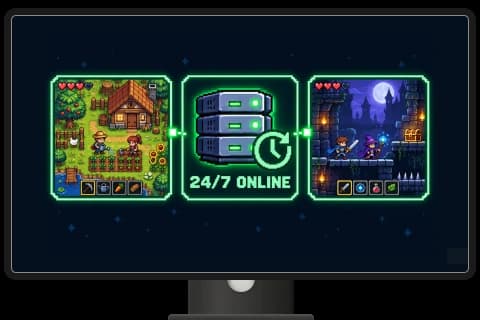
Хостинг бота Discord або Telegram
Тримайте бота онлайн, коли ноутбук закритий, і перевіряйте його логи, якщо він зупиняється.
Тримайте ботів, перевірки сайтів і застосунки в роботі цілодобово на комп'ютері в хмарі.

Створіть хмарний комп'ютер у «Моєму комп'ютері», виберіть конфігурацію та оберіть її для роботи, яку хочете виконувати.
Оберіть конкретне завдання для вашого хмарного комп’ютера.
Тримайте бота онлайн, коли ноутбук закритий, і перевіряйте його логи, якщо він зупиняється.
Запланувати перевірку сайту та вести звіт зі змінами з датами.
Налаштуйте завдання, що виконується щогодини, протестуйте його один раз і збережіть журнали, які можна переглянути пізніше.
Оберіть той самий хмарний комп’ютер для наступного завдання та продовжуйте роботу з вашими файлами й інструментами.
Перевірте, чи ваш комп'ютер онлайн, та подивіться його ЦП, пам'ять і сховище в «Моєму комп'ютері».

Запускайте бота на активному комп'ютері, навіть якщо ви закрили ноутбук.
Запускайте веб-сайт або застосунок, поки цей комп'ютер увімкнений.
Перевірте стан, пам'ять і сховище в «Моєму комп'ютері».
Цей AI-пісочниця має власні файли та встановлені інструменти, готові до наступного завдання.
Продовжте наступне завдання на тому ж комп’ютері — усі налаштування залишаться на місці.
Використовуйте браузер і термінал або встановіть інструменти командного рядка та пакети на своєму комп'ютері.
VPS — це орендований сервер, який ви налаштовуєте самостійно. Ось у чому різниця між цими двома варіантами.
Manus Cloud Computer — це постійний комп’ютер у хмарі для вашого агента. З активним планом він може запускати застосунки, скрипти та ботів окремо від вашого ноутбука, а до його файлів можна повернутися в наступній задачі.
Cloud PC і хмарний десктоп — це загальні терміни для віддаленого комп'ютера. Цей Cloud Computer — це хмарна віртуальна машина, яку можна вибрати для свого агента Manus; у випадку самостійно керованого VPS ви самі обираєте та налаштовуєте сервер і його програмне забезпечення. Доступні операційні системи залежать від вашого облікового запису.
Так. Цей віртуальний комп’ютер — окремий віддалений комп’ютер, не пов’язаний із вашим ноутбуком. Ви можете вибрати його для завдання, перевірити в «Моєму комп’ютері» та отримати доступ до Linux-комп’ютера через SSH або його веб-термінал, якщо він доступний.
Ви можете встановити сумісні інструменти на Cloud Computer. Для OpenClaw або n8n перевірте вимоги до встановлення програмного забезпечення відповідно до вашого доступного плану комп’ютера, а потім протестуйте налаштування. Готового встановлення для цих інструментів у поточному налаштуванні Cloud Computer немає.
Для хостингу бота Discord або бота Telegram виберіть свій хмарний комп'ютер у завданні. Попросіть агента налаштувати бота, додати його токен, протестувати повідомлення та показати, де перевіряти логи чи перезапускати його.
Ви можете планувати перевірки вебсайтів і зберігати звіти на Cloud Computer. Для сповіщень про збої виберіть спосіб повідомлення та протестуйте його як частину налаштування моніторингу; вбудований монітор доступності в налаштуванні Cloud Computer не передбачено.
Так, коли ваш Cloud Computer і підписка активні, його запущені процеси не залежать від того, чи відкритий браузер або ноутбук. Перезавантаження, збій процесу, обмеження ресурсів або закінчення плану все ж можуть перервати роботу.
Cloud Computer використовує щомісячну підписку на комп'ютер, з додатковою платою за зберігання, коли це застосовується. Опубліковані деталі тарифів наведено в довіднику тарифів Cloud Computer; «Мій комп'ютер» показує поточні варіанти та суму перед підпискою. Вимкнення комп'ютера не скасовує підписку.
Доступні плани показані в «Мій комп’ютер». Безкоштовні командні облікові записи не можуть створити там Cloud Computer; перевірте варіанти, доступні для вашого облікового запису, перед продовженням.
Це AI-пісочниця з постійною файловою системою, яку ваш агент Manus може використовувати для завдань. На ній можна встановлювати програми; для іншого AI-агента спершу перевірте його вимоги відповідно до наявного у вас комп'ютера.
Так. Виберіть доступний хмарний комп’ютер для завдання, і ваш агент Manus зможе використовувати його браузер, файли та встановлені інструменти. «Мій комп’ютер» показує стан і ресурси цього комп’ютера; ваш локальний комп’ютер — окремий варіант.
Використовуйте Manus Desktop для роботи з файлами та застосунками на власному комп’ютері; ця робота залежить від того, що ваш комп’ютер увімкнений і застосунок Desktop запущений. Використовуйте Cloud Computer для доступного віддаленого комп’ютера, який може підтримувати роботу бота чи скрипту без вашого ноутбука.
Ви вибираєте операційну систему серед запропонованих під час налаштування. Налаштування Linux включають Ubuntu 24.04 LTS. Інші варіанти залежать від планів, доступних для вашого облікового запису.
Для хмарного комп'ютера з Linux у його деталях показано команду SSH та кнопку веб-терміналу. Відкрийте "Мій комп'ютер", виберіть комп'ютер і перегляньте інформацію в розділі деталей з'єднання.
Linux Cloud Computer залишається активним до завершення підписки, після чого призупиняється. Екран скасування попереджає: якщо не відновити протягом 30 днів, дані будуть остаточно видалені. Зробіть резервну копію важливих файлів перед завершенням плану; в інших системах умови можуть відрізнятися.