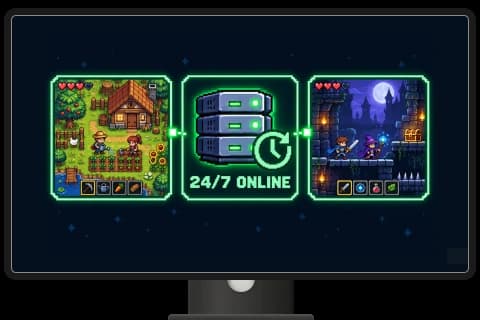
Hostuj bota Discord lub Telegram
Utrzymuj swojego bota online, gdy laptop jest zamknięty, i sprawdzaj jego logi, jeśli przestanie działać.
Zapewnij nieprzerwane działanie botów, sprawdzania witryn i aplikacji na komputerze w chmurze.

Utwórz komputer w chmurze w Moim Komputerze, wybierz konfigurację i wybierz go dla pracy, którą chcesz wykonać.
Wybierz konkretne zadanie dla swojego komputera w chmurze.
Utrzymuj swojego bota online, gdy laptop jest zamknięty, i sprawdzaj jego logi, jeśli przestanie działać.
Zaplanuj sprawdzanie witryny i prowadź datowany raport zmian.
Skonfiguruj zadanie godzinowe, przetestuj je raz i zapisz logi, które będziesz mógł sprawdzić później.
Wybierz ten sam komputer w chmurze do kolejnego zadania i kontynuuj pracę z plikami i narzędziami.
Sprawdź, czy komputer jest online, oraz jego CPU, pamięć i miejsce na dysku w Mój komputer.

Uruchom bota na aktywnym komputerze, nawet po zamknięciu laptopa.
Uruchom witrynę lub aplikację, gdy ten komputer jest włączony.
Sprawdź jego stan, pamięć i miejsce na dysku w Mój komputer.
Ta piaskownica AI ma własne pliki i zainstalowane narzędzia, gotowe na następne zadanie.
Podejmij kolejne zadanie na tym samym komputerze, z Twoją konfiguracją wciąż na miejscu.
Korzystaj z przeglądarki i terminala lub zainstaluj narzędzia i pakiety wiersza poleceń na swoim komputerze.
VPS to wynajmowany serwer, który konfigurujesz samodzielnie. Oto czym różnią się te dwie opcje.
Manus Cloud Computer to trwały komputer w chmurze dla Twojego agenta. Przy aktywnym planie może uruchamiać aplikacje, skrypty i boty niezależnie od Twojego laptopa, a Ty możesz wrócić do jego plików w kolejnym zadaniu.
Cloud PC i pulpit w chmurze to ogólne terminy opisujące komputer zdalny. Ten Cloud Computer to maszyna wirtualna w chmurze, którą możesz wybrać dla swojego agenta Manus; w przypadku samodzielnie zarządzanego VPS sam wybierasz i konfigurujesz serwer oraz jego oprogramowanie. Dostępne systemy operacyjne zależą od Twojego konta.
Tak. Ten wirtualny komputer to zdalny komputer odrębny od Twojego laptopa. Możesz go wybrać do zadania, sprawdzić w Mój Komputer i uzyskać dostęp do komputera z systemem Linux przez SSH lub jego terminal internetowy, gdy jest dostępny.
Na Komputerze w chmurze możesz instalować zgodne narzędzia. W przypadku OpenClaw lub n8n sprawdź wymagania instalacyjne oprogramowania w odniesieniu do dostępnego planu komputera, a następnie przetestuj konfigurację. W bieżącej konfiguracji Komputera w chmurze nie ma gotowej instalacji dla tych narzędzi.
Do hostowania bota Discord lub bota Telegram wybierz swój wirtualny komputer w zadaniu. Poproś swojego agenta o skonfigurowanie bota, dodanie jego tokenu, przetestowanie wiadomości i wskazanie, gdzie sprawdzić logi lub go zrestartować.
Na Komputerze w chmurze możesz zaplanować sprawdzanie witryn i zapisywać raporty. W przypadku alertów o awariach wybierz metodę powiadamiania i przetestuj ją jako część konfiguracji monitorowania; wbudowany monitor dostępności nie jest przewidziany w konfiguracji Komputera w chmurze.
Tak, gdy Twój Komputer w chmurze i abonament są aktywne, jego działające procesy nie zależą od tego, czy przeglądarka lub laptop pozostają otwarte. Ponowne uruchomienie, nieudany proces, limity zasobów lub wygasły plan mogą jednak przerwać pracę.
Cloud Computer działa w ramach miesięcznej subskrypcji komputera, z dodatkowymi opłatami za przechowywanie, gdy mają zastosowanie. Szczegóły publikowanych planów znajdziesz w przewodniku po planach Cloud Computer; Mój komputer pokazuje aktualne opcje i kwotę przed subskrypcją. Wyłączenie komputera nie anuluje jego subskrypcji.
Dostępne plany są wyświetlane w Mój komputer. Konta zespołowe w darmowej wersji nie mogą tam utworzyć komputera w chmurze; przed kontynuowaniem sprawdź opcje dostępne dla Twojego konta.
To piaskownica AI z trwałym systemem plików, z której może korzystać Twój agent Manus do wykonywania zadań. Możesz zainstalować na niej oprogramowanie; w przypadku innego agenta AI najpierw sprawdź jego wymagania w odniesieniu do posiadanego komputera.
Tak. Wybierz dostępny Komputer w chmurze dla zadania, a Twój agent Manus będzie mógł korzystać z jego przeglądarki, plików i zainstalowanych narzędzi. Mój Komputer pokazuje status i zasoby danego komputera; Twój lokalny komputer jest odrębną opcją.
Użyj Manus Desktop do plików i aplikacji na własnym komputerze; ta praca zależy od tego, czy twoje urządzenie jest włączone i działa aplikacja Desktop. Użyj Cloud Computer, aby mieć dostępny zdalny komputer, który może utrzymywać działanie bota lub skryptu bez twojego laptopa.
Wybierasz z systemów operacyjnych dostępnych podczas konfiguracji. Konfiguracje Linux obejmują Ubuntu 24.04 LTS. Inne opcje zależą od planów dostępnych dla Twojego konta.
W szczegółach wirtualnego komputera z systemem Linux znajdziesz polecenie SSH i przycisk terminala internetowego. Otwórz „Mój komputer”, wybierz komputer i sprawdź jego szczegóły połączenia.
Linux Cloud Computer działa nieprzerwanie do końca okresu subskrypcji, po czym zostaje wstrzymany. Ekran anulowania ostrzega, że jeśli nie reaktywujesz go w ciągu 30 dni, jego dane zostaną trwale usunięte. Zrób kopię zapasową ważnych plików przed zakończeniem planu; inne systemy mogą mieć inne warunki.