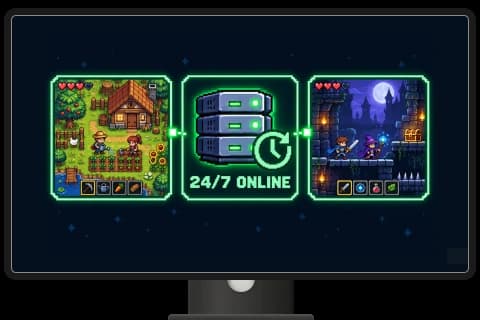
Hostování bota Discord nebo Telegram
Udržujte svého bota online i se zavřeným notebookem a zkontrolujte jeho logy, pokud se zastaví.
Udržujte boty, kontroly webu a aplikace v nepřetržitém provozu na počítači v cloudu.

Vytvořte cloudový počítač v sekci Můj počítač, zvolte konfiguraci a vyberte ji pro práci, kterou chcete spustit.
Vyberte konkrétní úkol pro svůj cloudový počítač.
Udržujte svého bota online i se zavřeným notebookem a zkontrolujte jeho logy, pokud se zastaví.
Naplánujte kontrolu webu a uchovávejte datovanou zprávu o změnách.
Nastavte hodinovou úlohu, jednou ji vyzkoušejte a uložte logy, které si můžete prohlédnout později.
Vyberte stejný cloudový počítač pro svůj další úkol a pokračujte se svými soubory a nástroji.
Zkontrolujte, zda je váš počítač online, a prověřte jeho CPU, paměť a úložiště v Můj počítač.

Spusťte bota na aktivním počítači, i poté, co zavřete svůj laptop.
Spusťte web nebo aplikaci, dokud je tento počítač zapnutý.
Zobrazte jeho stav, paměť a úložiště v Můj počítač.
Tento AI sandbox má vlastní soubory a nainstalované nástroje, připravené na další úkol.
Pokračujte v další úloze na stejném počítači, se zachovaným nastavením.
Používejte prohlížeč a terminál, nebo si do počítače nainstalujte nástroje a balíčky pro příkazový řádek.
VPS je pronajatý server, který si nastavujete sami. Zde je, jak se tyto dvě možnosti liší.
Manus Cloud Computer je trvalý počítač v cloudu pro vašeho agenta. S aktivním plánem může spouštět aplikace, skripty a boty mimo váš vlastní notebook a k jeho souborům se můžete vrátit i v pozdější úloze.
Cloud PC a cloud desktop jsou obecné termíny pro vzdálený počítač. Tento Cloud Computer je cloudový VM, který můžete vybrat pro svého agenta Manus; u samostatně správcovaného VPS si server a jeho software vybíráte a konfigurujete sami. Dostupné operační systémy závisí na vašem účtu.
Ano. Tento virtuální počítač je vzdálený počítač oddělený od vašeho notebooku. Můžete jej vybrat pro úlohu, zkontrolovat v Můj počítač a přistupovat k Linuxovému počítači přes SSH nebo jeho webový terminál, pokud je k dispozici.
Na Cloud Computer můžete nainstalovat kompatibilní nástroje. U OpenClaw nebo n8n si ověřte požadavky softwaru na instalaci oproti vašemu dostupnému plánu počítače a poté nastavení vyzkoušejte. Hotová instalace pro tyto nástroje není v současném nastavení Cloud Computer k dispozici.
Pro hostování bota Discord nebo bota Telegram vyberte v úkolu svůj cloudový počítač. Požádejte svého agenta, aby bota nastavil, přidal jeho token, odeslal testovací zprávu a ukázal vám, kde zkontrolovat protokoly nebo jej restartovat.
Na Cloud Computer můžete naplánovat kontroly webových stránek a ukládat zprávy. Pro upozornění na výpadky zvolte způsob oznámení a vyzkoušejte ho jako součást nastavení monitorování; vestavěný monitor dostupnosti není v nastavení Cloud Computer k dispozici.
Ano, pokud je váš Cloud Computer a předplatné aktivní, jeho běžící procesy nezávisí na tom, zda je otevřený váš prohlížeč nebo notebook. Restart, selhání procesu, omezení zdrojů nebo vypršení předplatného mohou práci přesto přerušit.
Cloud Computer využívá měsíční předplatné počítače, s případnými dalšími poplatky za úložiště. Podrobnosti zveřejněných plánů najdete v průvodci plány Cloud Computer; sekce Můj počítač zobrazuje aktuální možnosti a částku před předplacením. Vypnutí počítače nezruší jeho předplatné.
Dostupné plány jsou zobrazeny v Mém počítači. Týmové účty bezplatné úrovně tam nemohou vytvořit Cloud Computer; než budete pokračovat, zkontrolujte možnosti zobrazené pro váš účet.
Je to AI sandbox s trvalým souborovým systémem, který může váš Manus agent využívat pro úkoly. Můžete na něj instalovat software; u jiného AI agenta si nejprve ověřte jeho požadavky vůči počítači, který máte.
Ano. Vyberte pro úlohu dostupný Cloud Computer a váš Manus agent může využít jeho prohlížeč, soubory a nainstalované nástroje. Možnost Můj počítač zobrazuje stav a prostředky počítače; váš místní počítač je samostatná volba.
Použijte Manus Desktop pro soubory a aplikace na vlastním počítači; tato práce vyžaduje, aby byl počítač zapnutý a aplikace Desktop spuštěna. Použijte Cloud Computer pro dostupný vzdálený počítač, který může udržet bota nebo skript v chodu i bez vašeho notebooku.
Vyberete si z operačních systémů nabízených během nastavení. Nastavení Linuxu zahrnují Ubuntu 24.04 LTS. Ostatní možnosti závisí na plánech dostupných pro váš účet.
U cloudového počítače s Linuxem se v jeho podrobnostech zobrazuje příkaz SSH a tlačítko webového terminálu. Otevřete Můj počítač, vyberte počítač a podívejte se do podrobností o připojení.
Linuxový cloudový počítač zůstává aktivní, dokud trvá předplatné, poté se pozastaví. Obrazovka zrušení upozorňuje, že pokud jej do 30 dnů znovu neaktivujete, jeho data budou trvale smazána. Před ukončením plánu si zazálohujte důležité soubory; jiné systémy mohou mít odlišné podmínky.