

Kết nối dự án Manus của bạn với GitHub
.jpg?fit=max&auto=format&n=OMZXVO9ke2Xqfh0m&q=85&s=5705ab0a4fe23874d0d70f10c149cd45)
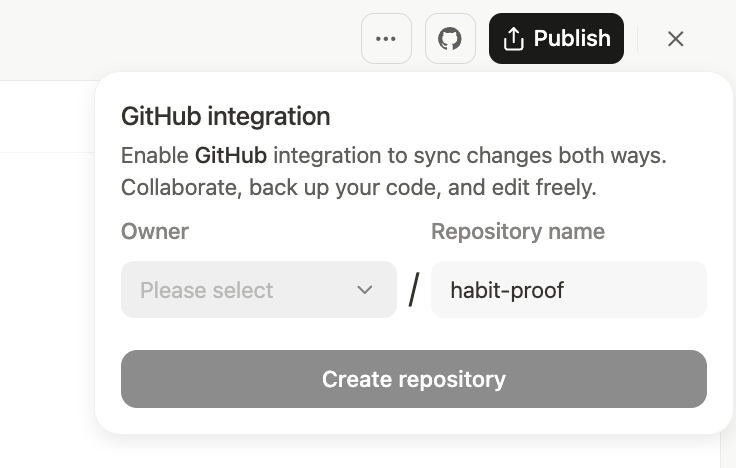
Cách sử dụng
- Ủy quyền: Trong bảng điều khiển dự án của bạn, nhấp vào biểu tượng GitHub ở góc trên bên phải hoặc điều hướng đến tab GitHub trong Thiết lập (Settings). Nếu bạn chưa kết nối tài khoản GitHub của mình trước đây, bạn sẽ được nhắc ủy quyền kết nối.
- Xuất sang Kho lưu trữ mới: Sau khi tài khoản của bạn được kết nối, hãy chọn chủ sở hữu (bạn hoặc tổ chức bạn thuộc về) và tên cho kho lưu trữ mới trước khi nhấp vào “Create Repository” (Tạo Kho lưu trữ). Hành động này tạo một kho lưu trữ riêng tư mới trong tài khoản GitHub của bạn chứa tất cả mã dự án của bạn. Manus tự động được cấp các quyền cần thiết để đồng bộ hóa với kho lưu trữ mới này.
- Đồng bộ hóa Mã của bạn: Với kho lưu trữ đã được tạo, Manus tự động giữ dự án của bạn và nhánh chính của kho lưu trữ GitHub của bạn được đồng bộ hóa.
- Tự động Đẩy (Push): Khi Manus tạo hoặc sửa đổi mã trong dự án của bạn, các thay đổi sẽ tự động được đẩy lên nhánh chính.
- Tự động Kéo (Pull): Trước khi thực hiện bất kỳ thay đổi mã mới nào, Manus trước tiên sẽ kéo phiên bản mới nhất từ nhánh chính để giảm thiểu rủi ro xung đột.
- Đồng bộ hóa Thủ công & Kiểm tra Trạng thái: Bạn có thể kiểm tra trạng thái đồng bộ hóa bất cứ lúc nào bằng cách nhấp vào biểu tượng GitHub. Từ đó, bạn cũng có thể kích hoạt kéo thủ công để đảm bảo dự án Manus của bạn được cập nhật với bất kỳ thay đổi nào bạn đã thực hiện trực tiếp trên GitHub.
Những điều bạn cần biết
Khi mã của bạn đã ở trên GitHub, bạn có toàn quyền kiểm soát. Bạn có thể sao chép kho lưu trữ về máy cục bộ, thực hiện chỉnh sửa trong IDE yêu thích của mình và đẩy các thay đổi trở lại nhánh chính trên GitHub. Khi bạn quay lại Manus, nó sẽ kéo các bản cập nhật đó trước khi thực hiện các thay đổi tiếp theo, giúp giữ cho công việc của bạn được đồng bộ và giảm khả năng ghi đè lên các chỉnh sửa thủ công của bạn. Mẹo: Sử dụng Manus để tạo mã mẫu ban đầu và cấu trúc cho ứng dụng của bạn. Sau đó, xuất mã của bạn sang GitHub và sử dụng IDE yêu thích của bạn để hoàn thiện và triển khai chi tiết. Khi bạn đã sẵn sàng, hãy đồng bộ hóa công việc của bạn trở lại Manus để dễ dàng triển khai và lưu trữ.Khả năng của Kết nối GitHub (GitHub Connector)
Việc kết nối dự án của bạn với GitHub cũng kích hoạt Kết nối GitHub (GitHub Connector), cho phép Manus giúp bạn quản lý kho lưu trữ của mình trực tiếp từ giao diện Manus. Các quyền được cấp cho phép Manus thực hiện một số hành động phổ biến thay mặt bạn:- Quản lý Mã: Đọc và viết mã, cam kết thay đổi, và xử lý các thao tác đẩy/kéo để giữ cho kho lưu trữ của bạn được đồng bộ.
- Xử lý Vấn đề (Issues): Tạo, xem, chỉnh sửa và đóng các vấn đề trong kho lưu trữ của bạn.
- Làm việc với Yêu cầu Kéo (Pull Requests): Tạo, xem, chỉnh sửa và đóng yêu cầu kéo.
- Tổ chức Dự án: Tương tác với các bảng dự án của kho lưu trữ của bạn.