

Nedir
Zamanlamalar, web uygulamanızın arka planında otomatik, tekrarlayan görevler çalıştırmanıza olanak tanır. Bunları kullanmanın iki ana yolu vardır: Uygulama sahipli zamanlamalar, siz, yani web sitesinin oluşturucusu tarafından tanımlanır ve uygulama genelindeki global mantık için mükemmeldir. Kullanıcı sahipli zamanlamalar, uygulamanızın son kullanıcıları tarafından oluşturulur. Bu, kullanıcılarınızın kendi otomasyonlarını tanımlayabilecekleri uygulamalar oluşturmanıza olanak tanır. Örneğin:- Her kullanıcının konusunu, e-posta adresini, teslim sıklığını ve günün saatini seçtiği bir bülten uygulaması
- Kullanıcıların kendi kişiselleştirilmiş hatırlatıcılarını planladığı bir alışkanlık takipçisi
Nasıl kullanılır
Zamanlamaları ayarlamak sohbet üzerinden yapılır. Uygulamanızın hangi otomatik görevleri gerçekleştirmesini istediğinizi Manus’a söylersiniz. Manus, mantığı web sitenizin koduna yazar ve cron işini otomatik olarak kaydeder.Uygulama sahipli bir zamanlama ekleme
Otomatikleştirmek istediğiniz tekrarlayan görevi doğrudan Manus sohbetinde açıklayın. Örneğin:“En son hisse senedi fiyatlarını her 15 dakikada bir API’den getirip panoyu güncelleyen bir zamanlama ayarla.”Manus, gerekli arka uç mantığını yazacak ve zamanlamayı belirttiğiniz aralıkta çalışacak şekilde kaydedecektir.
Kullanıcı sahipli zamanlamalar ekleme
Uygulamanızın kullanıcılarının kendi zamanlamalarını oluşturmasına izin vermek için, özelliği uygulamanıza eklemesini Manus’tan isteyin:“Kullanıcılarımın günün saatini seçmesine izin vererek, görevleri için günlük bir e-posta hatırlatıcısı planlayabilecekleri bir özellik oluştur.”Manus, kullanıcılarınız için arayüzü oluşturacak ve dinamik olarak temel zamanlama oluşturmayı yönetecektir.
Zamanlamalarınızı yönetme
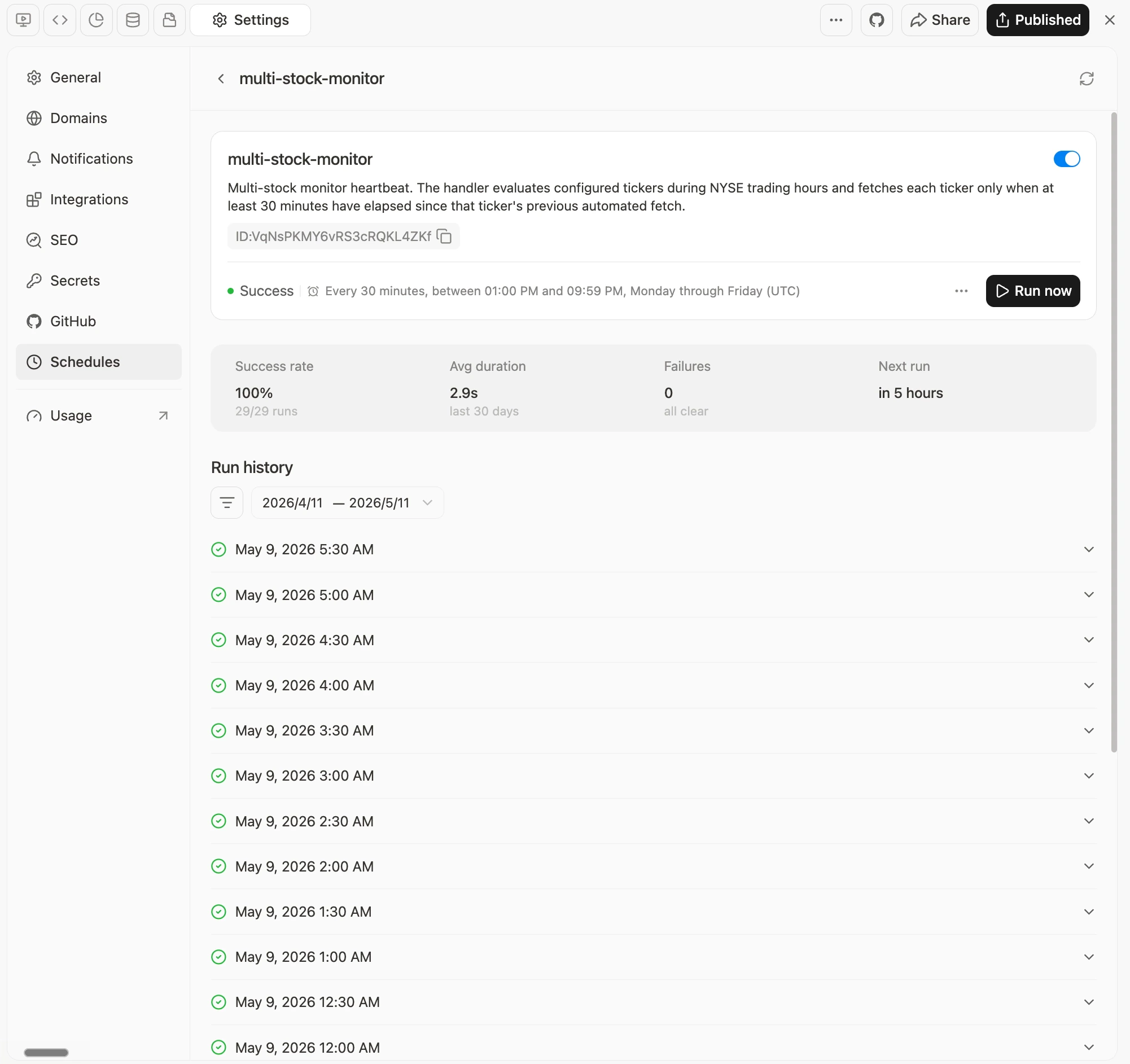
Zamanlamalarınızı istediğiniz zaman Manus proje panonuzdaki Settings > Schedules bölümünden görüntüleyebilir, duraklatabilir veya silebilirsiniz. Pano, her zamanlamanın durumunu, sonraki çalışma zamanını, başarı oranını, ortalama süresini ve tam çalışma geçmişini gösterir.Sınırlamalar ve Yapılandırmalar
Saat dilimleri: Tüm zamanlamalar UTC’de çalışır. Manus’tan belirli bir yerel saat için bir zamanlama oluşturmasını istediğinizde (örneğin, “her gün saat 09:00 Tokyo saati”), Manus dönüşümü otomatik olarak UTC’ye çevirir.
Hatalar ve yeniden denemeler: Zamanlanmış bir iş başarısız olursa, zamanlayıcı üstel geri çekilme ile toplam 3 denemeye kadar otomatik olarak yeniden dener. Panonun Run History bölümünde ayrıntılı yanıt yükünü ve hata günlüklerini görüntüleyebilirsiniz. Manus’un hatayı otomatik olarak analiz etmesi ve düzeltmesi için Investigate öğesine tıklayın.
Uygulama sahipli ve kullanıcı sahipli Zamanlamalar arasındaki fark nedir?
Uygulama sahipli ve kullanıcı sahipli Zamanlamalar arasındaki fark nedir?
Uygulama sahipli Zamanlamalar, global uygulama davranışı için uygulama oluşturucusu tarafından oluşturulur. Kullanıcı sahipli Zamanlamalar, kişisel hatırlatıcılar, bültenler, uyarılar veya raporlar için uygulama içindeki kullanıcılar tarafından oluşturulur.
Arka plan kurulumunu kendim yapılandırmam gerekiyor mu?
Arka plan kurulumunu kendim yapılandırmam gerekiyor mu?
Hayır. İstediğiniz zamanlanmış davranışı açıklarsınız ve Manus, görev veya web uygulamasının kurulumunu halleder.
Web uygulaması Zamanlamalarını nerede yönetebilirim?
Web uygulaması Zamanlamalarını nerede yönetebilirim?
Manus proje panosundaki Settings > Schedules bölümünden yönetebilir, burada durumu, sonraki çalışma zamanını, başarı oranını, ortalama süresini ve çalışma geçmişini inceleyebilirsiniz.