

Manus 프로젝트를 GitHub에 연결
.jpg?fit=max&auto=format&n=OMZXVO9ke2Xqfh0m&q=85&s=5705ab0a4fe23874d0d70f10c149cd45)
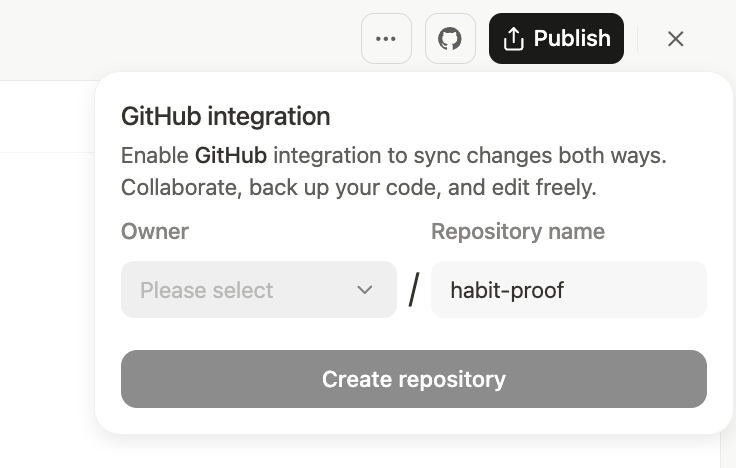
사용 방법
- Authorization: 프로젝트 대시보드에서 오른쪽 상단의 GitHub 아이콘을 클릭하거나 설정 아래의 GitHub 탭으로 이동하십시오. 이전에 GitHub 계정을 연결하지 않은 경우 연결을 승인하라는 메시지가 표시됩니다.
- Export to a New Repository: 계정이 연결되면, 소유자(본인 또는 소속된 조직)와 새 리포지토리의 이름을 선택한 다음 “Create Repository”를 클릭하십시오. 이 작업은 프로젝트의 모든 코드를 포함하는 새 비공개 리포지토리를 GitHub 계정에 만듭니다. Manus는 이 새 리포지토리와 동기화하는 데 필요한 권한을 자동으로 부여받습니다.
- 코드 동기화: 리포지토리가 생성되면 Manus는 프로젝트와 GitHub 리포지토리의 기본 브랜치를 자동으로 동기화 상태로 유지합니다.
- 자동 푸시: Manus가 프로젝트에서 코드를 생성하거나 수정하면 변경 사항이 기본 브랜치로 자동 푸시됩니다.
- 자동 풀: 새로운 코드 변경을 하기 전에 Manus는 충돌 위험을 줄이기 위해 기본 브랜치에서 최신 버전을 먼저 가져옵니다.
- 수동 동기화 & 상태 확인: GitHub 아이콘을 클릭하여 언제든지 동기화 상태를 확인할 수 있습니다. 거기에서 수동으로 풀을 트리거하여 Manus 프로젝트가 GitHub에서 직접 변경한 모든 사항으로 최신 상태인지 확인할 수도 있습니다.
알아야 할 사항
코드가 GitHub에 있으면 모든 것을 완전히 제어할 수 있습니다. 리포지토리를 로컬 머신에 복제하고, 즐겨 사용하는 IDE에서 편집하고, 변경 사항을 GitHub의 기본 브랜치로 다시 푸시할 수 있습니다. Manus로 돌아오면 다음 변경 세트를 만들기 전에 해당 업데이트를 가져오므로, 작업 동기화를 유지하고 수동 편집 내용을 덮어쓸 가능성을 줄이는 데 도움이 됩니다. 팁: Manus를 사용하여 애플리케이션의 초기 상용구 및 구조를 생성하십시오. 그런 다음 코드를 GitHub로 내보내고 즐겨 사용하는 IDE를 사용하여 마무리 작업 및 세부 구현을 수행하십시오. 준비가 되면 작업을 Manus로 다시 동기화하여 쉽게 배포하고 호스팅하십시오.GitHub 연결기 기능
프로젝트를 GitHub에 연결하면 GitHub 연결기도 활성화되어 Manus 인터페이스에서 직접 리포지토리를 관리할 수 있도록 Manus에 기능이 부여됩니다. 부여된 권한을 통해 Manus는 사용자를 대신하여 몇 가지 일반적인 작업을 수행할 수 있습니다.- 코드 관리: 코드를 읽고 쓰고, 변경 사항을 커밋하고, 푸시/풀 작업을 처리하여 리포지토리를 동기화 상태로 유지합니다.
- 이슈 처리: 리포지토리에서 이슈를 생성, 확인, 편집 및 닫습니다.
- 풀 리퀘스트 작업: 풀 리퀘스트를 생성, 확인, 편집 및 닫습니다.
- 프로젝트 구성: 리포지토리의 프로젝트 보드와 상호 작용합니다.