

Collega il tuo progetto Manus a GitHub
.jpg?fit=max&auto=format&n=OMZXVO9ke2Xqfh0m&q=85&s=5705ab0a4fe23874d0d70f10c149cd45)
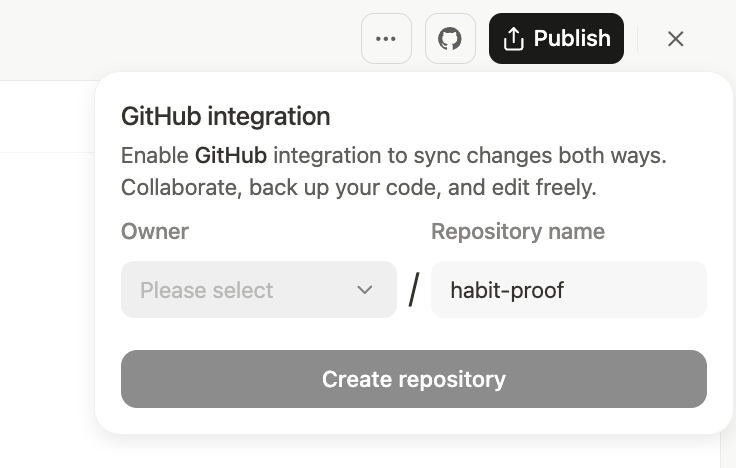
Come usarlo
- Autorizzazione: Nella dashboard del tuo progetto, clicca sull’icona GitHub nell’angolo in alto a destra o vai alla scheda GitHub sotto Impostazioni. Se non hai mai collegato il tuo account GitHub prima, ti verrà chiesto di autorizzare la connessione.
- Esporta in un Nuovo Repository: Una volta che il tuo account è connesso, scegli un proprietario (tu o un’organizzazione a cui appartieni) e un nome per il nuovo repository prima di cliccare su “Crea Repository”. Questa azione crea un nuovo repository privato nel tuo account GitHub contenente tutto il codice del tuo progetto. A Manus vengono automaticamente concesse le autorizzazioni necessarie per la sincronizzazione con questo nuovo repository.
- Sincronizza il tuo Codice: Una volta creato il repository, Manus mantiene automaticamente sincronizzati il tuo progetto e il ramo principale del tuo repository GitHub.
- Push Automatico: Quando Manus genera o modifica codice nel tuo progetto, le modifiche vengono automaticamente inviate al ramo principale.
- Pull Automatico: Prima di apportare nuove modifiche al codice, Manus recupera prima l’ultima versione dal ramo principale per ridurre il rischio di conflitti.
- Sincronizzazione Manuale & Controllo dello Stato: Puoi controllare lo stato della sincronizzazione in qualsiasi momento cliccando sull’icona GitHub. Da lì, puoi anche attivare manualmente un pull per assicurarti che il tuo progetto Manus sia aggiornato con tutte le modifiche che hai apportato direttamente su GitHub.
Cosa devi sapere
Una volta che il tuo codice è su GitHub, hai il controllo completo. Puoi clonare il repository sulla tua macchina locale, apportare modifiche nel tuo IDE preferito e inviare le tue modifiche al ramo principale su GitHub. Quando torni a Manus, recupererà quegli aggiornamenti prima di apportare la sua prossima serie di modifiche, il che aiuta a mantenere il tuo lavoro sincronizzato e riduce le possibilità di sovrascrivere le tue modifiche manuali. Suggerimento: Usa Manus per generare il boilerplate iniziale e la struttura per la tua applicazione. Quindi, esporta il tuo codice su GitHub e usa il tuo IDE preferito per i ritocchi finali e l’implementazione dettagliata. Una volta pronto, sincronizza il tuo lavoro nuovamente con Manus per una facile distribuzione e hosting.Capacità del Connettore GitHub
Collegare il tuo progetto a GitHub attiva anche il Connettore GitHub, dando a Manus la possibilità di aiutarti a gestire il tuo repository direttamente dall’interfaccia Manus. Le autorizzazioni concesse consentono a Manus di eseguire diverse azioni comuni per tuo conto:- Gestisci Codice: Leggere e scrivere codice, eseguire il commit delle modifiche e gestire le operazioni di push/pull per mantenere sincronizzato il tuo repository.
- Gestisci Problemi: Creare, visualizzare, modificare e chiudere problemi nel tuo repository.
- Lavora con le Pull Request: Creare, visualizzare, modificare e chiudere le pull request.
- Organizza Progetti: Interagire con le bacheche di progetto del tuo repository.
Disconnessione dell’Integrazione
Se desideri interrompere la sincronizzazione del tuo progetto con GitHub, puoi disconnettere l’integrazione dalle impostazioni del tuo progetto. La disconnessione non eliminerà il tuo repository GitHub; semplicemente impedisce a Manus di inviare o recuperare ulteriori modifiche. Manterrai la piena proprietà del repository su GitHub, ma il tuo progetto Manus non sarà più collegato ad esso.FAQ
Cosa devo fare se ricevo un errore "Autorizzazione GitHub fallita"?
Cosa devo fare se ricevo un errore "Autorizzazione GitHub fallita"?
Questo errore può verificarsi per due ragioni principali:
- La tua connessione deve essere aggiornata. Per risolvere questo problema, vai alle impostazioni del tuo progetto, disconnetti il tuo account GitHub e quindi ricollegalo.
- Manus non dispone dell’autorizzazione per accedere al repository. Ciò può accadere se stai tentando di sincronizzare con un repository che non è stato originariamente creato tramite la funzione di esportazione Manus, o se il nome o il proprietario del repository sono stati modificati dopo la creazione. Assicurati di lavorare con il repository che Manus ha creato per il tuo progetto con il suo nome e proprietario originali.