

Hubungkan proyek Manus Anda ke GitHub
.jpg?fit=max&auto=format&n=OMZXVO9ke2Xqfh0m&q=85&s=5705ab0a4fe23874d0d70f10c149cd45)
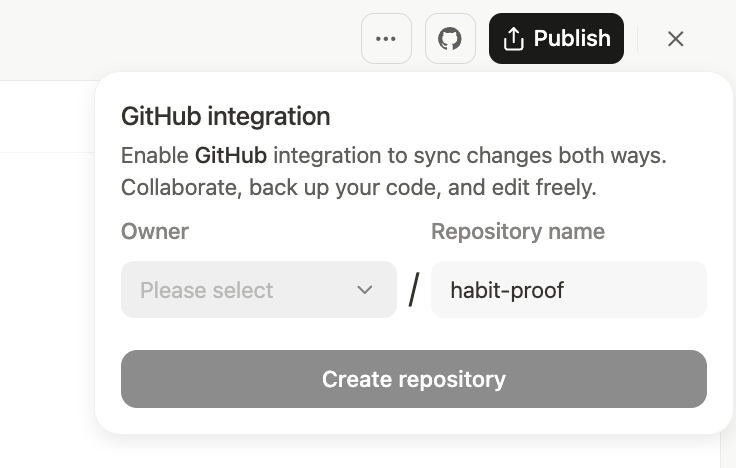
Cara Menggunakannya
- Otorisasi: Di dasbor proyek Anda, klik ikon GitHub di sudut kanan atas atau navigasi ke tab GitHub di bawah Pengaturan. Jika Anda belum menghubungkan akun GitHub Anda sebelumnya, Anda akan diminta untuk mengotorisasi koneksi tersebut.
- Ekspor ke Repositori Baru: Setelah akun Anda terhubung, pilih pemilik (Anda atau organisasi tempat Anda berada) dan nama untuk repositori baru sebelum mengklik “Create Repository”. Tindakan ini membuat repositori pribadi baru di akun GitHub Anda yang berisi semua kode proyek Anda. Manus secara otomatis diberikan izin yang diperlukan untuk sinkronisasi dengan repositori baru ini.
- Sinkronkan Kode Anda: Dengan repositori yang telah dibuat, Manus menjaga proyek Anda dan cabang utama repositori GitHub Anda tetap sinkron secara otomatis.
- Dorongan Otomatis: Ketika Manus menghasilkan atau memodifikasi kode dalam proyek Anda, perubahan secara otomatis didorong ke cabang utama.
- Penarikan Otomatis: Sebelum membuat perubahan kode baru, Manus terlebih dahulu menarik versi terbaru dari cabang utama untuk mengurangi risiko konflik.
- Sinkronisasi Manual & Cek Status: Anda dapat memeriksa status sinkronisasi kapan saja dengan mengklik ikon GitHub. Dari sana, Anda juga dapat secara manual memicu penarikan untuk memastikan proyek Manus Anda mutakhir dengan perubahan apa pun yang telah Anda buat langsung di GitHub.
Yang Perlu Anda Ketahui
Setelah kode Anda ada di GitHub, Anda memiliki kendali penuh. Anda dapat mengkloning repositori ke mesin lokal Anda, melakukan pengeditan di IDE favorit Anda, dan mendorong perubahan Anda kembali ke cabang utama di GitHub. Ketika Anda kembali ke Manus, ia akan menarik pembaruan tersebut sebelum membuat serangkaian perubahan berikutnya, yang membantu menjaga pekerjaan Anda tetap sinkron dan mengurangi kemungkinan menimpa pengeditan manual Anda. Tip: Gunakan Manus untuk menghasilkan boilerplate dan struktur awal untuk aplikasi Anda. Kemudian, ekspor kode Anda ke GitHub dan gunakan IDE favorit Anda untuk sentuhan akhir dan implementasi terperinci. Setelah Anda siap, sinkronkan pekerjaan Anda kembali ke Manus untuk kemudahan penerapan dan hosting.Kemampuan Konektor GitHub
Menghubungkan proyek Anda ke GitHub juga mengaktifkan Konektor GitHub, memberikan Manus kemampuan untuk membantu Anda mengelola repositori Anda langsung dari antarmuka Manus. Izin yang diberikan memungkinkan Manus untuk melakukan beberapa tindakan umum atas nama Anda:- Kelola Kode: Baca dan tulis kode, lakukan commit perubahan, dan tangani operasi push/pull untuk menjaga repositori Anda tetap sinkron.
- Tangani Masalah: Buat, lihat, edit, dan tutup masalah di repositori Anda.
- Bekerja dengan Permintaan Tarik: Buat, lihat, edit, dan tutup permintaan tarik.
- Atur Proyek: Berinteraksi dengan papan proyek repositori Anda.