

Connectez votre projet Manus à GitHub
.jpg?fit=max&auto=format&n=OMZXVO9ke2Xqfh0m&q=85&s=5705ab0a4fe23874d0d70f10c149cd45)
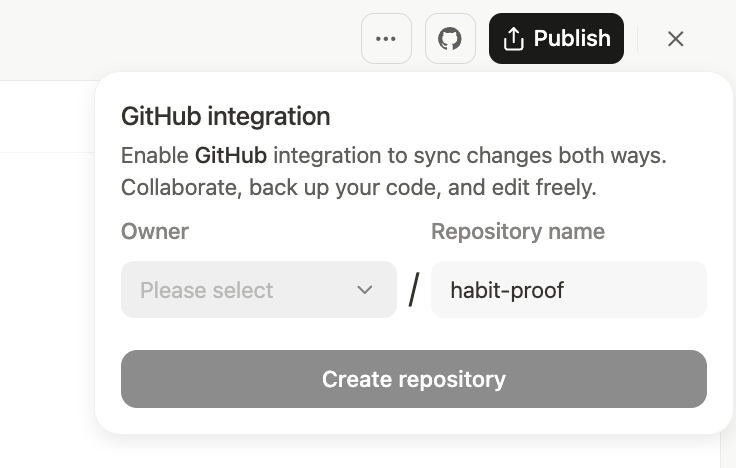
Comment l’utiliser
- Autorisation : Dans le tableau de bord de votre projet, cliquez sur l’icône GitHub dans le coin supérieur droit ou accédez à l’onglet GitHub sous Paramètres. Si vous n’avez jamais connecté votre compte GitHub auparavant, vous serez invité à autoriser la connexion.
- Exporter vers un nouveau dépôt : Une fois votre compte connecté, choisissez un propriétaire (vous ou une organisation à laquelle vous appartenez) et un nom pour le nouveau dépôt avant de cliquer sur “Create Repository”. Cette action crée un nouveau dépôt privé dans votre compte GitHub contenant tout le code de votre projet. Manus se voit automatiquement accorder les autorisations nécessaires pour se synchroniser avec ce nouveau dépôt.
- Synchronisez votre code : Une fois le dépôt créé, Manus maintient automatiquement votre projet et la branche principale de votre dépôt GitHub synchronisés.
- Push automatique : Lorsque Manus génère ou modifie du code dans votre projet, les changements sont automatiquement poussés vers la branche principale.
- Pull automatique : Avant d’effectuer de nouvelles modifications de code, Manus récupère d’abord la dernière version de la branche principale afin de réduire le risque de conflits.
- Synchronisation manuelle & Vérification du statut : Vous pouvez vérifier l’état de la synchronisation à tout moment en cliquant sur l’icône GitHub. À partir de là, vous pouvez également déclencher manuellement un pull pour vous assurer que votre projet Manus est à jour avec toutes les modifications que vous avez effectuées directement sur GitHub.
Ce que vous devez savoir
Une fois votre code sur GitHub, vous avez le contrôle total. Vous pouvez cloner le dépôt sur votre machine locale, effectuer des modifications dans votre IDE préféré et pousser vos changements vers la branche principale sur GitHub. Lorsque vous revenez à Manus, il récupère ces mises à jour avant d’effectuer sa prochaine série de modifications, ce qui aide à maintenir votre travail synchronisé et réduit les risques d’écraser vos modifications manuelles. Conseil : Utilisez Manus pour générer la structure et le code de base initial de votre application. Ensuite, exportez votre code vers GitHub et utilisez votre IDE préféré pour les touches finales et l’implémentation détaillée. Une fois que vous êtes prêt, synchronisez votre travail avec Manus pour un déploiement et un hébergement faciles.Capacités du Connecteur GitHub
Connecter votre projet à GitHub active également le Connecteur GitHub, donnant à Manus la possibilité de vous aider à gérer votre dépôt directement depuis l’interface Manus. Les autorisations accordées permettent à Manus d’effectuer plusieurs actions courantes en votre nom :- Gérer le code : Lire et écrire du code, valider des changements et gérer les opérations de push/pull pour maintenir votre dépôt synchronisé.
- Gérer les problèmes : Créer, afficher, modifier et fermer des problèmes dans votre dépôt.
- Travailler avec les Pull Requests : Créer, afficher, modifier et fermer des pull requests.
- Organiser les projets : Interagir avec les tableaux de projet de votre dépôt.