Plane, erstelle und verfeinere Runway-Videos in einem Chat
Verbinde Runway und sag, welches Video du möchtest. Manus schreibt zuerst das Skript und das Storyboard, lässt dann Runway Text oder Bilder in kurze Clips verwandeln, Bilder erstellen, hochskalieren und mit einer Stimme versehen. Alles läuft über die Credits in deinem eigenen Runway-Konto, und Manus kann dir den Plan zeigen, bevor welche ausgegeben werden.
Grüner Frühlingstee, 8-Sekunden-Teaser
- Storyboard
- Clips
- Vergrößern
- Voiceover
„Im Morgengrauen gepflückt. In einer Minute fertig.“



 Finaler Schnitt
Runway KI-Videobeispiele zum Starten
Runway Videogenerator-Beispiele für Markenfilme, Reisewerbung, Essenswerbung und animierte Kurzfilme. Wähle eines aus, nutze dessen Prompt, und Manus plant die Aufnahmen, bevor Runway sie generiert.
 0:10
0:10Markenfilm für ein Keramikstudio
 0:10
0:10Hotelwerbung mit Drohnen-Rückzugsaufnahme
 0:05
0:05Zeitlupen-Werbespot für Lebensmittel
 0:08
0:08Städtischer Lifestyle-Ort zur blauen Stunde
 0:10
0:10Rundgang für ein Immobilienangebot
 0:08
0:08Kurzfilm in Clay-Animation
Runway Storyboard zu Video, Einstellung für Einstellung
Geben Sie Manus eine Zeile. Es schreibt ein Storyboard mit vier Einstellungen, lässt Runway für jede Einstellung ein Schlüsselbild erstellen, damit Sie den Look freigeben können, und verwandelt dann jedes Bild in einen Clip.
 Aufnahme 1SchlüsselszeneClip, 0:05
 Aufnahme 2SchlüsselszeneClip, 0:05
 Aufnahme 3SchlüsselszeneClip, 0:05
 Aufnahme 4SchlüsselszeneClip, 0:05
Vom Produktfoto zur Videoanzeige
Starte mit den Fotos, die du schon hast. Runway fügt die Bewegung hinzu, und du kannst einige Stile testen, bevor du dich entscheidest.
Erwecke ein Produktfoto zum Leben
Lade ein Produktfoto hoch, und Runway macht daraus einen kurzen Clip mit einer langsamen Kreisbewegung, einem Lichtschwenk oder einem Zoom auf die Details. Eine schnelle Möglichkeit, den Runway AI-Videogenerator für Produktseiten und Anzeigen zu nutzen.
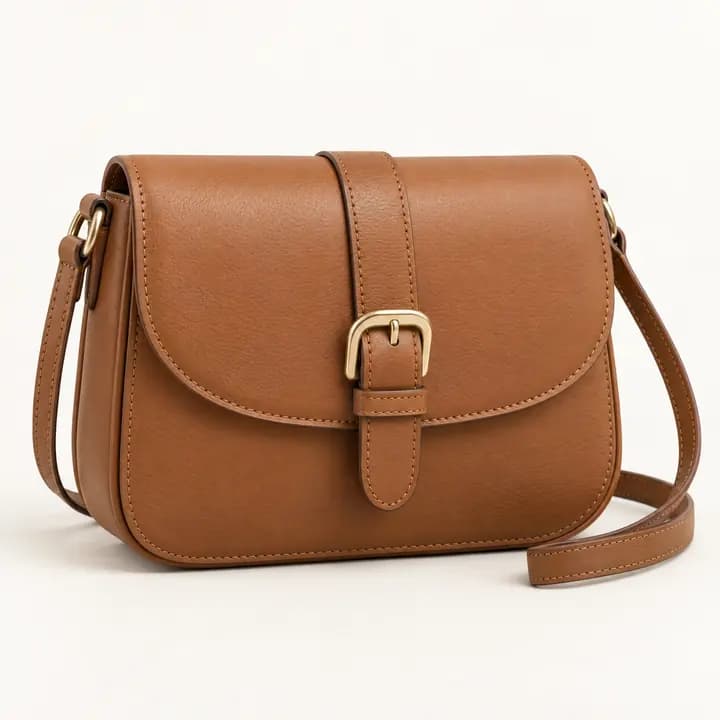 Foto
Foto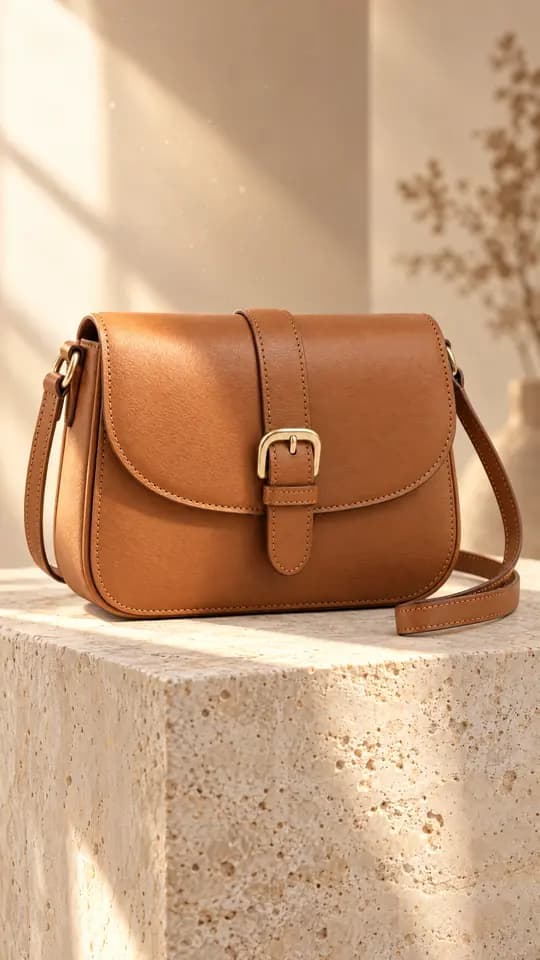 0:00
0:00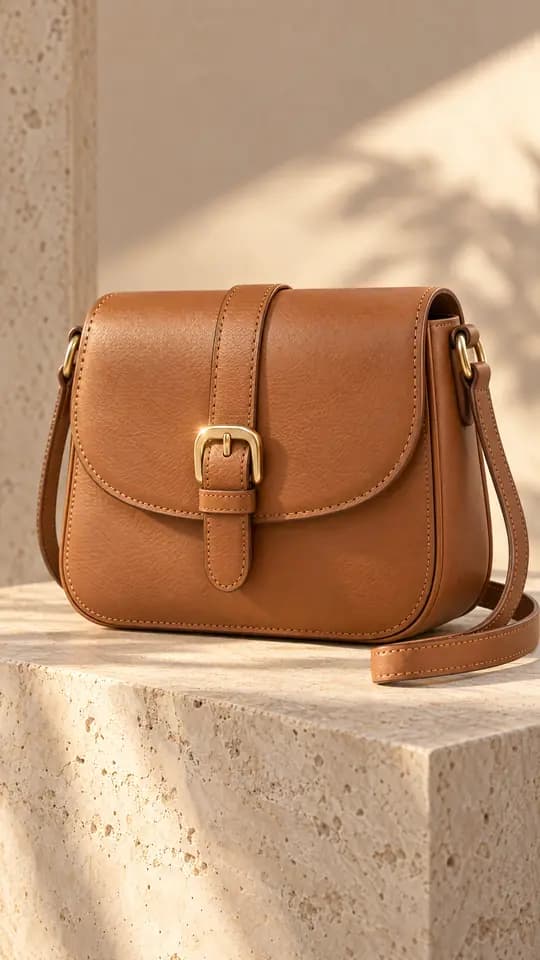 0:02
0:02 0:04
0:04
Drei KI-Video-Werbevarianten testen, zuerst Credits
Frag nach drei Stilvarianten derselben Anzeige für deinen nächsten Test. Manus plant jede Version und schätzt die benötigten Runway-Credits, sodass du entscheidest, was erstellt wird.
- Studiolicht
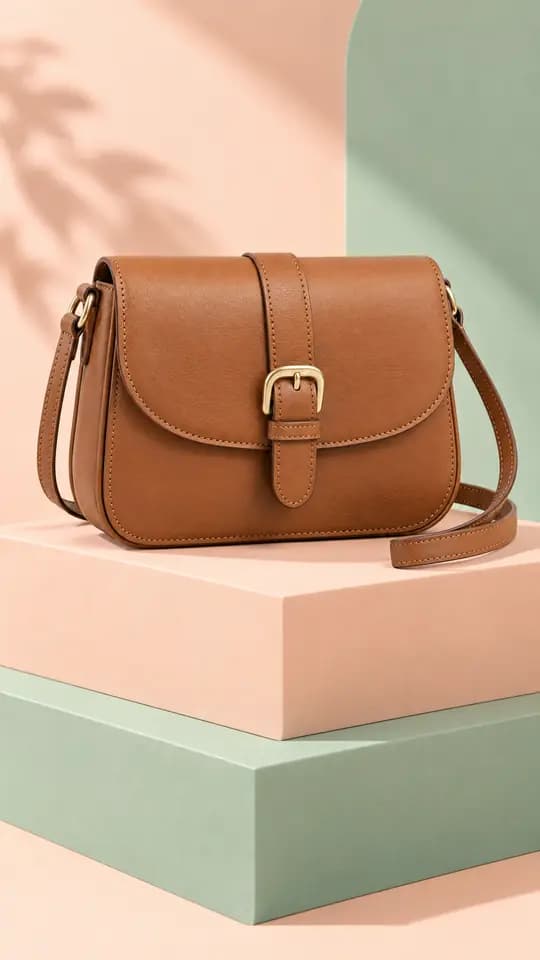 A
A - Café-Tisch
 B
B - Kräftiges rotes Set
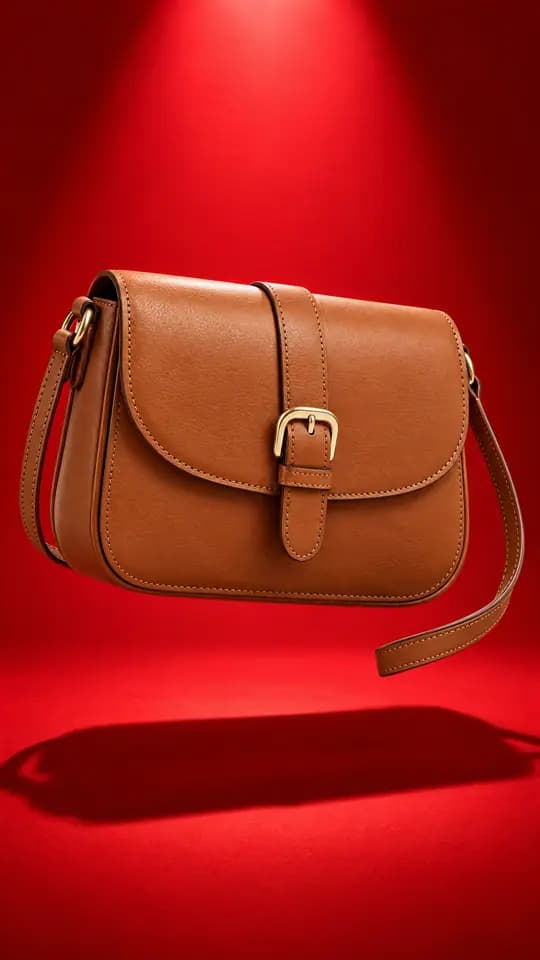 C
C
Skaliere deine Clips hoch und füge eine Stimme hinzu
Beende das Video im selben Chat: Schärfe das Bild für große Bildschirme und lege eine Voiceover-Spur darunter.


Runway Video hochskalieren für Werbung und große Bildschirme
Wenn ein Clip gut aussieht, bitte Runway, ihn hochzuskalieren, damit die Details in einer Anzeige, einem Website-Banner oder auf einem großen Bildschirm scharf bleiben.
VoiceoverRuhige, warme Stimme · 0:04„Im Morgengrauen gepflückt. In einer Minute fertig.“
Runway Text-zu-Sprache für das Voiceover
Füge eine Zeile Skript ein, und Runway macht daraus eine Voiceover-Audiodatei. Manus sagt dir, wie lange sie läuft, damit du die Zeile an die Clip-Länge anpassen kannst.
Verbinde den Runway MCP-Server mit Manus
Runway ist bereits in den Manus-Connectors verfügbar. Melde dich einmal mit deinem Runway-Konto an, und jede Aufgabe kann mit den Modellen und Credits deines Plans generieren.
Connectors öffnen
Öffne in Manus die Connectors, wähle Runway und klicke auf Verbinden.
Melde dich bei Runway an
Melde dich mit deinem Runway Konto an und erlaube den Zugriff. Du brauchst keinen API-Schlüssel oder Code.
In jeder Aufgabe fragen
Erwähne Runway und sag, was du erstellen möchtest. Bitte Manus, den Plan und die Credits vor der Generierung anzuzeigen.
Bearbeite und teile deine Runway-KI-Videos
Füge die Clips im Video-Editor zusammen oder bereite sie für Instagram vor. Wenn du Runway nicht brauchst, funktionieren die eigenen Video-Tools von Manus auch ohne Runway-Konto.
- Video-EditorFeinabstimmung deiner Videoanzeigen auf einer Zeitleiste.
- Instagram MCP für ManusPosten Sie Ihren fertigen Clip als Instagram Reel, nachdem Sie ihn überprüft haben.
- VideoDie eigenen Video-Tools von Manus, kein Runway-Konto erforderlich.
- Higgsfield MCP für ManusVerwandle ein Briefing in Bild- und Videoanzeigen.
- MCP-ConnectorsVerbinde deine Apps mit Manus über MCP-Connectoren
- MCP-Connectors-LeitfadenErfahre, wie du MCP-Server verbindest und nutzt.
Fragen zu Runway MCP und Manus
Wie verbinde ich Runway mit Manus?
Öffne Connectors in Manus, wähle Runway aus und klicke auf Verbinden. Melde dich mit deinem Runway-Konto an und erlaube den Zugriff. Danach erwähne Runway einfach in einer beliebigen Aufgabe und sag, was du erstellen möchtest.
Wie funktioniert die Runway KI-Preisgestaltung in Manus?
Generierungen nutzen die Credits in deinem Runway-Konto, genauso wie in der Runway-Web-App. Die Kosten hängen vom Modell, der Auflösung und anderen Einstellungen ab. Der Explore Mode von Runway ist über diese Verbindung nicht verfügbar.
Welche Modelle kann ich nutzen, z. B. Runway Gen-4.5 oder Gen-4 Image?
Die Modelle, die in deinem Runway-Plan enthalten sind. Runway listet für diese Verbindung Modelle wie Gen-4.5, Gen-4 Image und Gen-4 Turbo auf. Manus kann für jede Aufnahme eines auswählen, oder du nennst das Modell, das du möchtest.
Brauche ich einen Runway API-Schlüssel oder irgendwelchen Code?
Nein. Du meldest dich mit deinem Runway Konto in den Connectors an, und Manus arbeitet für dich mit Runway. Du schreibst keinen Code gegen die Runway Video-Generator-API, fügst keinen API-Schlüssel ein und kaufst keine separaten Runway API-Credits.
Kann ich den Plan sehen, bevor Credits verbraucht werden?
Ja. Bitte Manus, das Skript, das Storyboard und die Credits anzuzeigen, die jeder Clip voraussichtlich benötigt, und auf Ihr OK zu warten. Sie können den Plan ändern, bevor etwas erzeugt wird.
Ist das dasselbe wie Video in Manus?
Nein. Der Runway-Connector generiert mit den Modellen und Credits deines Runway-Kontos. Die eigene Videofunktion von Manus funktioniert ohne Runway-Konto. Du kannst eines von beiden nutzen oder auch beide zusammen im selben Projekt.
Wie lang kann jeder Runway-Clip sein?
Länge und Seitenverhältnis hängen vom verwendeten Runway-Modell ab. Fordere einen vertikalen, quadratischen oder Breitbild-Clip an, und Manus wählt die Einstellungen, die dieses Modell unterstützt.
Funktioniert Runway MCP auch mit Claude oder ChatGPT?
Ja. Runway bietet seine MCP-Verbindung für KI-Assistenten wie Claude und ChatGPT an. In Manus ist Runway bereits in den Connectors vorhanden, sodass du dich einmal anmeldest und es in jeder Aufgabe zusammen mit deinen anderen verbundenen Apps nutzen kannst.
Kann ich die Videos kommerziell nutzen?
Das hängt von den Bedingungen von Runway und deinem Runway-Plan ab. Prüfe die Nutzungsbedingungen von Runway, bevor du veröffentlichst. Manus ändert sie nicht.