ขอแนะนำ Shopify บน Manus: สร้าง บริหาร และขยายร้านของคุณจากการแชทเดียว

ขอแนะนำ Shopify บน Manus! เปิดร้านค้า จัดการแคตตาล็อก และรันแคมเปญด้วยการพูดคุยกับ Manus — แล้วเปิดใช้งานเมื่อคุณพร้อม
เพียงอธิบายธุรกิจที่คุณต้องการสร้าง แล้ว Manus จะสร้างหน้าร้านและเชื่อมต่อกับ Shopify ให้ จากนั้นในแชทเดียวกันคุณสามารถเพิ่มสินค้า อ่านยอดขาย และรันแคมเปญถัดไปได้ Shopify ยังคงทำหน้าที่ที่ถนัดที่สุดอยู่เบื้องหลัง — โฮสติ้ง การชำระเงิน ภาษี การจัดส่ง — ในขณะที่ Manus จัดการงานประจำวันด้านบน
เริ่มต้นใช้งาน
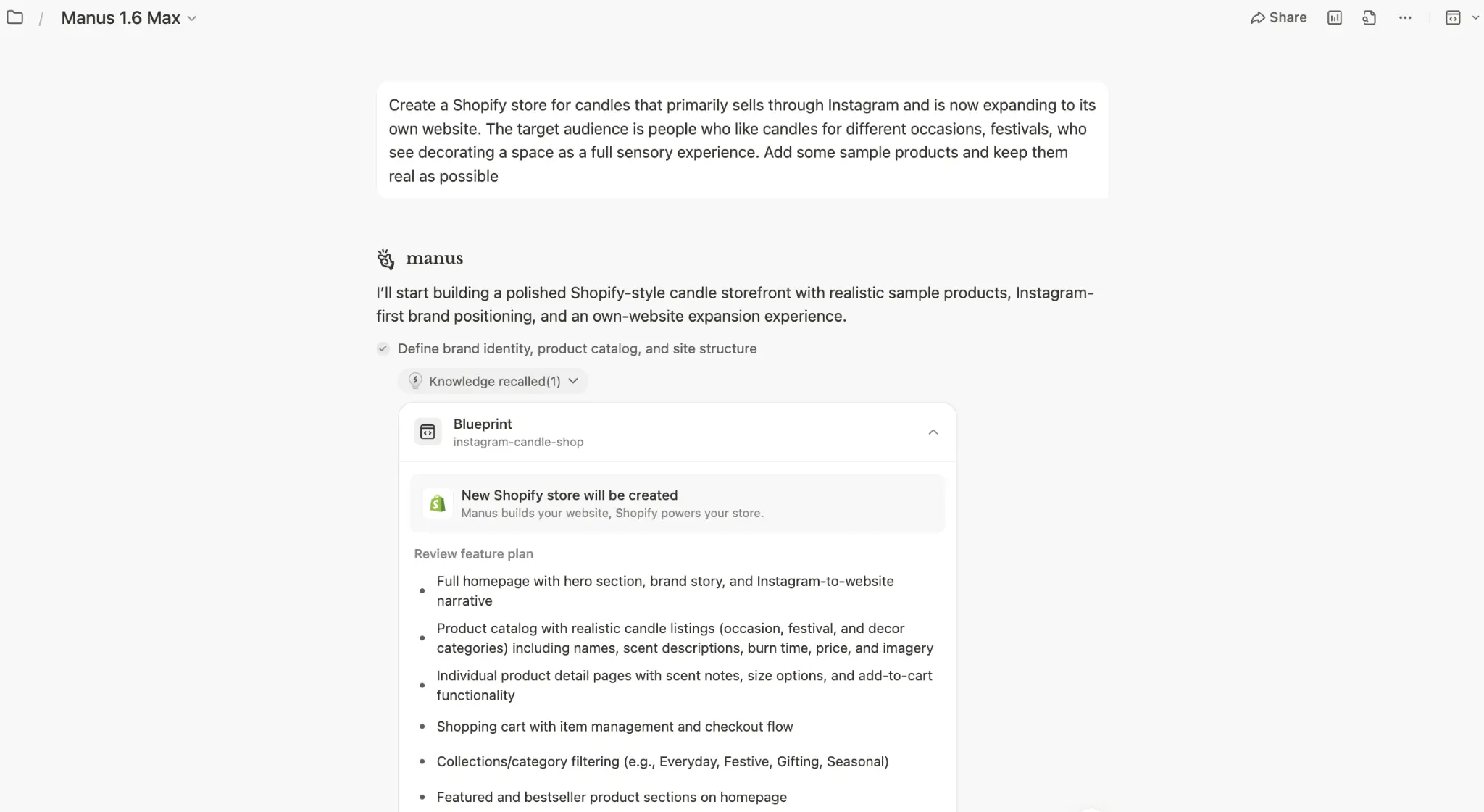
วิธีที่ง่ายที่สุดในการเริ่มต้นคือเพียงแค่ถาม บอก Manus ว่าคุณต้องการสร้างร้านค้า Shopify — คุณขายอะไร เจาะกลุ่มลูกค้าใคร และต้องการบรรยากาศแบบไหน แล้ว Manus จะตั้งค่าร้านค้าสำหรับพัฒนา (development store) บน Shopify ให้คุณและเริ่มสร้างขึ้นมา คุณไม่ต้องเลือกธีม เขียนคำอธิบายสินค้า หรือตั้งค่าอะไรล่วงหน้า เมื่อจบบทสนทนา คุณจะได้ร่างร้านค้าครบถ้วน: แบรนดิ้ง สินค้า หน้าเพจ และตะกร้าสินค้าที่ใช้งานได้ ทั้งหมดอยู่ในสภาพแวดล้อม Shopify ของคุณเอง
เมื่อคุณพอใจกับสิ่งที่ Manus สร้างและพร้อมรับออร์เดอร์จริงแล้ว ยังมีขั้นตอนสุดท้ายที่มีเพียงคุณเท่านั้นที่ทำได้: เคลมร้านค้า คลิก Claim และใต้ 集成 ลงชื่อเข้าใช้ Shopify จากนั้นร้านค้าจะย้ายออกจากโหมดพัฒนาและกลายเป็นร้านค้าที่เปิดใช้งานในชื่อของคุณ Manus จะแจ้งคุณเมื่อถึงเวลาที่เหมาะสม คุณจึงไม่ต้องคิดเรื่องนี้จนกว่าคุณจะพร้อมเปิดใช้งาน

สิ่งที่มันทำให้คุณได้
หากคุณดำเนินการร้านค้า Shopify อยู่แล้ว งานที่เคยต้องประสานงานข้ามเครื่องมือและเวิร์กโฟลว์หลายอย่างตอนนี้เกิดขึ้นในแชทเดียวกับร้านค้าที่คุณเป็นเจ้าของอยู่แล้ว — หน้าผู้ดูแลระบบของคุณยังคงทำงานเหมือนเดิม และการชำระเงินยังคงอยู่บน Shopify
หากคุณเพิ่งเริ่มใช้ Shopify คุณสามารถเริ่มต้นร้านค้าสำหรับพัฒนา (development store) ฟรีจาก Manus และเปลี่ยนจากไอเดียเป็นหน้าร้านพร้อมขายจริงในบทสนทนาเดียวกัน โดยไม่ต้องเรียนรู้เครื่องมือใหม่ก่อน
สร้าง

คุณอธิบายธุรกิจในคำสั่งเดียว Manus จะร่างพิมพ์เขียว แล้วสร้างหน้าร้านขึ้นมาบนร้านค้า Shopify ที่เชื่อมต่อกับคุณ — แบรนดิ้ง เมนูนำทาง ฮีโร่ ตารางสินค้า หน้ารายละเอียดสินค้า และตะกร้าสินค้าที่ส่งไปยังหน้าชำระเงินของ Shopify
ใช้เพื่อ:
•เปิดตัวแบรนด์ใหม่ตั้งแต่ต้นบนร้านค้าสำหรับพัฒนา จากนั้นย้ายไปยังโหมดใช้งานจริงเมื่อคุณพร้อม
•ตั้งหน้าร้านที่สองสำหรับตลาดใหม่ พร้อมเนื้อหาและราคาที่ปรับให้เข้ากับท้องถิ่น
•สร้างหน้าแรกใหม่ให้รอบ ๆ คอลเลกชันฮีโร่ แคมเปญ หรือการเปิดตัวสินค้าใหม่
•เตรียมร้านค้าให้ลูกค้าในฐานะ Shopify Partner ก่อนส่งมอบ
คำสั่งที่ใช้เริ่มต้น:
"สร้างร้าน Shopify สำหรับเทียนหอมที่ขายผ่าน Instagram เป็นหลัก และตอนนี้กำลังขยายไปยังเว็บไซต์ของตัวเอง กลุ่มเป้าหมายคือผู้คนที่ชื่นชอบเทียนหอมสำหรับโอกาสและเทศกาลต่างๆ เพิ่มสินค้าตัวอย่างและทำให้สมจริงที่สุดเท่าที่จะเป็นไปได้"
"สร้างหน้าร้าน Shopify สำหรับ Mar & Co. ธุรกิจปลากระป๋องระดับพรีเมียมที่ตั้งอยู่ในสิงคโปร์ บรรยากาศแบบนิตยสารวินเทจ โทนสีนิวทรัลอบอุ่น ราคาเป็น SGD"
"ออกแบบหน้าแรกของฉันใหม่โดยให้ Curator's Starter Kit เป็นคอลเลกชันหลัก พร้อมหลักฐานทางสังคมด้านล่าง และส่วนสูตรอาหารที่ด้านล่างสุด"
"ตั้งหน้าร้านที่สองในร้านสำหรับนักพัฒนาของฉันเพื่อเปิดตัวในญี่ปุ่น แบรนด์เดียวกัน เนื้อหาภาษาญี่ปุ่น ราคาเป็น JPY"

จัดการ
ผู้ค้าส่วนใหญ่ไม่ได้เริ่มต้นใน Shopify พวกเขาเริ่มต้นด้วยไฟล์ Excel ของ SKU และโฟลเดอร์ภาพสินค้า Manus จัดการสิ่งนั้นได้ เมื่อเปิดการเชื่อมต่อ Shopify ให้วางสเปรดชีตและภาพต่างๆ ลงในแชท แล้ว Manus จะเขียนรายการสินค้าลงในร้านของคุณ — จับคู่ภาพกับ SKU ร่างคำอธิบายตามโทนแบรนด์ของคุณ และจัดระเบียบคอลเลกชันไปด้วยในตัว

ใช้เพื่อ:
•อัปโหลดสินค้าจำนวนมากจากไฟล์ Excel หรือ Google Sheets พร้อมกับภาพสินค้าที่ตรงกัน
•ตรวจสอบหน้าสินค้าของคุณว่ามีคำอธิบาย, alt text หรือราคาที่ขาดหายไป และแก้ไขในที่
•จัดระเบียบ SKU ใหม่ในคอลเลกชันใหม่ และนำเสนอบนหน้าแรก
•อัปเดตจำนวนสินค้าคงคลังหลังจากการจัดส่ง และระบุสินค้าที่มีสต็อกต่ำ
คำสั่งที่จะเริ่มต้น:
"นี่คือไฟล์ Excel ของซัพพลายเออร์และโฟลเดอร์ภาพสินค้าของฉัน สร้างรายการสินค้า Shopify สำหรับแต่ละแถว จับคู่ภาพที่ถูกต้องกับแต่ละ SKU และร่างคำอธิบายในโทนของแบรนด์เรา"
"ตรวจสอบหน้าสินค้าของฉัน ระบุรายการใดๆ ที่ขาด alt text คำอธิบาย หรือราคา และแก้ไขในที่"
"ย้าย SKU ปลาซาร์ดีนทั้งหมดไปยังคอลเลกชันใหม่ชื่อ 'Smoke & Brine' เขียนคำอธิบายคอลเลกชันสั้นๆ และนำเสนอบนหน้าแรก"
"การจัดส่งใหม่ของฉันเพิ่งมาถึง อัปเดตจำนวนสินค้าคงคลังจากสเปรดชีตนี้ และทำเครื่องหมายสิ่งที่ต่ำกว่าห้าหน่วยว่าเป็นสต็อกต่ำ"
เติบโต
ด้วยการเชื่อมต่อ Shopify, Manus สามารถอ่านข้อมูลการขายของร้านคุณและเปลี่ยนเป็นแคมเปญได้ ถามว่าสินค้าใดขายช้า คอลเลกชันใดมีผลงานดีเกินคาด หรือใครเป็นลูกค้าประจำของคุณ แล้ว Manus จะใช้คำตอบเพื่อสรุปข้อมูลให้ตัวเอง — สร้างความคิดสร้างสรรค์ ข้อความ และข้อเสนอที่อิงจากตัวเลขจริงของคุณ

หากคุณเชื่อมต่ออีเมล โซเชียล หรือบัญชีโฆษณาเข้าด้วย Manus สามารถนำแคมเปญไปจนถึงช่องทางได้: ร่างและตั้งเวลาส่งอีเมล เตรียมโพสต์ Instagram หรือจัดเตรียมโฆษณาแบบเสียเงินเพื่อเผยแพร่
ใช้เพื่อ:
•ระบายสินค้าคงคลังที่ขายช้าด้วยโปรโมชันแบบเจาะจงก่อนซีซันใหม่
•วางแผนแคมเปญ 7 วันรอบสินค้าหลัก พร้อมแลนดิ้งเพจ โซเชียล อีเมล และโฆษณาแบบเสียเงิน
•ดึงลูกค้าประจำกลับมาด้วยรหัสส่วนตัว
•ทุ่มเทกับคอลเลกชันที่ทำผลงานยอดเยี่ยมในเดือนนี้
พรอมต์เริ่มต้น:
"ใช้ข้อมูล Shopify ของฉันเพื่อระบุสินค้าที่ขายช้าที่สุดสามรายการ และสร้างครีเอทีฟโฆษณา Instagram สี่ชิ้นรอบ ๆ สินค้าเหล่านั้น โดยแต่ละชิ้นมีรหัสโปรโมชันของตัวเอง"
"วางแผนปฏิทินโปรโมชัน 7 วันสำหรับ Curator's Starter Kit — แลนดิ้งเพจ โพสต์ Instagram สามโพสต์ อีเมลหนึ่งฉบับ และโฆษณาแบบเสียเงินหนึ่งชิ้น"
"ดึงลูกค้าประจำของฉันใน 90 วันที่ผ่านมา และร่างอีเมลขอบคุณพร้อมรหัสส่วนลดส่วนตัว"
"คอลเลกชันใดที่ทำผลงานยอดเยี่ยมในเดือนนี้? ร่างบรีฟแคมเปญเพื่อทุ่มเทกับมันในเดือนหน้า โดยแบ่งงบประมาณระหว่างอีเมลและ Instagram"
ความพร้อมใช้งาน
Shopify บน Manus เริ่มเปิดให้บริการตั้งแต่วันนี้สำหรับผู้ใช้ Manus แบบชำระเงินทุกระดับ ใช้งานได้กับร้าน Shopify ที่ใช้งานจริงและร้าน Shopify development คู่มือการตั้งค่าและรูปแบบพรอมต์มีอยู่ในเอกสารของ Manus
คำถามที่พบบ่อย
หากคุณเป็นผู้ใช้ Manus
ถาม: การเชื่อมต่อทำงานอย่างไรจริง ๆ?
ตอบ: Manus ใช้ API ของ Shopify เพื่ออ่านและเขียนสินค้า ราคา คอลเลกชัน และส่วนลดโดยตรงไปยังแดชบอร์ด Shopify ของคุณ หน้าร้านถูกสร้างและให้บริการโดย Manus; Shopify ทำงานอยู่ด้านล่างในฐานะชั้นพาณิชย์สำหรับแคตตาล็อก การชำระเงิน และการรับชำระเงิน การเปลี่ยนแปลงทั้งสองด้านจะซิงค์กัน
ถาม: ฉันต้องมีบัญชี Shopify อยู่แล้วเพื่อเริ่มต้นหรือไม่?
ตอบ: ไม่จำเป็น ออกแบบและเพิ่มข้อมูลให้ร้านของคุณใน Manus ก่อน จากนั้นค่อยอ้างสิทธิ์เมื่อคุณพร้อม — Manus จะแจ้งให้คุณเข้าสู่ระบบ Shopify หรือเริ่มทดลองใช้ฟรีในตอนนั้น
ถาม: สิ่งนี้แตกต่างจากเครื่องมือสร้างเว็บไซต์ของ Manus อย่างไร?
ตอบ: เครื่องมือสร้างเว็บไซต์สร้างเว็บไซต์แบบสแตนด์อโลนที่ไม่มีระบบแบ็กเอนด์สำหรับการค้าขาย ส่วน Shopify บน Manus ถูกสร้างขึ้นสำหรับการค้าขาย: Manus สร้างหน้าร้าน และ Shopify จัดการแคตตาล็อก ระบบชำระเงิน การชำระเงิน และการจัดส่ง
หากคุณเป็นผู้ขายบน Shopify
ถาม: Manus จะแทนที่ธีม Shopify ของฉันหรือไม่?
ตอบ: ไม่ Manus สร้างหน้าร้านแยกต่างหากที่เชื่อมต่อกับร้าน Shopify ของคุณที่แบ็กเอนด์ ธีมเดิมของคุณจะไม่ถูกแตะต้อง; Shopify ยังคงจัดการแคตตาล็อก สินค้าคงคลัง คำสั่งซื้อ และการชำระเงินตามปกติ
ถาม: ลูกค้าของฉันจะชำระเงินที่ไหน?
ตอบ: การชำระเงินยังคงอยู่ภายใน Shopify Manus สร้างประสบการณ์ส่วนหน้าและส่งต่อธุรกรรมไปยังระบบชำระเงินของ Shopify เมื่อลูกค้าพร้อมที่จะชำระเงิน Manus ไม่เคยแตะต้องการชำระเงิน
ถาม: ฉันสามารถใช้สิ่งนี้กับร้านที่มีสินค้าและคำสั่งซื้ออยู่แล้วได้หรือไม่?
ตอบ: ได้ Manus สามารถวิเคราะห์ยอดขายในอดีตของคุณ ระบุ SKU ที่ขายช้า และสร้างแคมเปญต่อแคตตาล็อกจริงของคุณโดยไม่รบกวนการตั้งค่าปัจจุบันของคุณ
ถาม: Manus เข้าถึงข้อมูลลูกค้าของฉันหรือไม่?
ตอบ: Manus อ่านข้อมูลสินค้า สินค้าคงคลัง และข้อมูลระดับคำสั่งซื้อผ่าน API ของ Shopify เพื่อขับเคลื่อนคุณสมบัติต่างๆ เช่น การสร้างแคมเปญและการวิเคราะห์ยอดขาย โดยไม่จัดเก็บข้อมูลส่วนบุคคลที่ระบุตัวตนของลูกค้า (ชื่อ ที่อยู่ รายละเอียดการชำระเงิน) นอกเซสชัน การเข้าถึงข้อมูลทั้งหมดเป็นไปตามขอบเขต OAuth ของ Shopify.
