오스틴에서 평점 4.5 이상인 치과 찾기
Manus는 Google Maps Scraper를 실행해 평점 4.5 이상인 클리닉만 남기고, 평점, 전화번호, 웹사이트가 담긴 표를 제공합니다.
자신의 Apify 계정을 연결하면 Manus가 Apify Store에서 Actor라고 불리는 적절한 Apify 스크레이퍼를 찾아 대신 실행하고, Google 지도, Instagram, TikTok, 아마존 또는 Google 검색 결과를 깔끔한 표와 리포트로 정리해 줍니다. 코드가 필요 없습니다.
목록을 일일이 복사하지 않고 구글 맵에서 리드 생성하기: Manus가 검색어와 도시로 Google Maps Scraper를 실행한 뒤, 평점과 전화번호, 웹사이트가 포함된 업체 표를 전달합니다.
Manus는 Google Maps Scraper를 실행해 평점 4.5 이상인 클리닉만 남기고, 평점, 전화번호, 웹사이트가 담긴 표를 제공합니다.
Google 지도의 업체 정보에는 웹사이트 유무가 표시되므로, Manus는 웹사이트가 없는 업체를 추려내 평점순으로 정렬할 수 있습니다.
Manus는 당신이 지정한 공개 계정이나 해시태그에 대해 Instagram Scraper와 TikTok Scraper를 실행한 뒤, 어떤 게시물, 형식, 주제가 가장 많은 참여를 얻는지 보여줍니다.
 릴8.4K312
 릴6.1K204
 캐러셀4.9K141
 사진3.2K58
 캐러셀2.7K96
 사진1.9K33
Instagram Scraper가 공개 게시물의 좋아요, 댓글, 캡션을 수집하고, Manus가 어떤 형식과 주제가 가장 많은 참여를 얻는지 보여줍니다.
게시물을 만들고 게시하려면 Instagram 커넥터를 사용하세요3-ingredient cold brew you can make tonight@brewwithmaya1.2M184K9.6KCold brew vs iced coffee, side by side@thecoffeedesk864K97K5.1KSweet cream cold foam in 20 seconds@homebaristajo612K71K3.8KWhich beans make the smoothest cold brew?@roastnotes455K48K2.2KTikTok Scraper가 해시태그나 프로필의 재생 수, 좋아요, 공유 수를 가져오고, Manus가 인기 동영상과 그 공통점을 정리해 줍니다.
제품 페이지와 검색 결과를 비교 표와 짧은 요약으로 변환하여 가격, 평점, 상위 페이지의 내용을 한눈에 볼 수 있습니다.
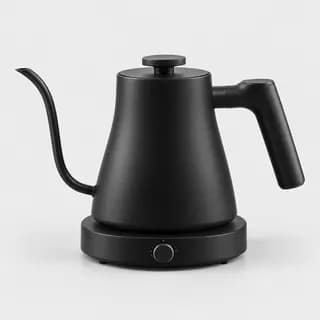 Pourmaster Gooseneck Kettle with Temperature Control최고 평점$69.994.7 (5,302)정확한 온도를 그대로 유지용량은 0.9리터뿐
 Brewline 1.7L Stainless Steel Electric Kettle$39.994.6 (12,480)빠른 끓음뚜껑이 뻑뻑함
 Clearview Glass Electric Kettle$32.994.4 (8,915)수위를 한눈에 확인 가능겉면이 뜨거워집니다
제품 링크를 붙여넣으면 Manus가 Amazon Product Scraper를 실행하고, 최근 리뷰를 읽어 하나의 비교표로 만들어 드립니다.
Manus는 당신의 검색어로 Google Search Results Scraper를 실행하고, 상위 10개 자연 검색 결과를 읽은 뒤 그들이 일치하는 내용을 알려줍니다.
어떤 스크레이퍼를 써야 할지 모르겠나요? Apify Actors MCP 도구를 이용해 Manus가 Apify Store를 검색하고, 각 Actor의 입력값과 가격을 확인한 뒤 가장 적합한 것을 실행해 결과를 가져옵니다.
플랫폼과 필요한 데이터를 알려주세요. Manus가 찾은 Actors들을 비교하고, 입력값과 가격을 확인한 뒤 하나를 실행해 결과를 가져옵니다.
프롬프트에 일정을 적어 두세요. Manus가 이를 예약 작업으로 저장해 매번 같은 Actor를 실행하고, 지난 실행과 비교해 무엇이 바뀌었는지 알려 줍니다.
오토메이션에서 예약된 작업이 어떻게 동작하는지 알아보기대부분의 “Apify MCP Claude” 및 “Apify MCP ChatGPT” 가이드는 해당 앱에 서버 주소를 추가하는 것으로 시작합니다. Manus에서는 Apify가 이미 커넥터에 있으므로, Apify 계정으로 로그인만 하면 됩니다.
Manus에서 커넥터를 열고 Apify를 선택한 뒤 연결을 선택하세요. 그런 다음 Apify 계정으로 로그인하고 액세스를 승인하세요. 채팅창 아래의 커넥터 버튼에서도 Apify를 켤 수 있습니다. 아직 로그인하지 않았다면 Manus가 Apify 도구를 처음 사용할 때 로그인을 요청합니다.
보통은 필요 없습니다. Apify는 이미 커넥터에 있으며, Apify 계정으로 로그인하는 것만으로 충분합니다. 로그인이 안 되면 커넥터에서 Apify를 커스텀 MCP로 추가하세요: 서버 URL에 https://mcp.apify.com을 입력하고, Authorization라는 이름의 커스텀 헤더를 추가한 뒤 값에 Bearer, 공백, 그리고 API 토큰을 입력하면 됩니다. 토큰은 Apify Console의 Settings > Integrations에서 복사할 수 있습니다.
아니요. 어떤 플랫폼의 어떤 데이터가 필요한지 평범한 말로 설명하세요. Manus는 Apify Actor를 찾아 실행하고, 결과를 표, CSV 또는 Excel 파일, 혹은 보고서 형태로 제공합니다.
네. Apify는 Manus의 MCP 커넥터로, Apify의 MCP 서버를 기반으로 하므로 Manus가 Apify Store를 검색하고, Actor의 세부 정보를 확인하고, 실행하고, 결과를 가져올 수 있습니다. 직접 서버를 설치하거나 호스팅할 필요는 없습니다.
모두 Apify의 MCP 서버와 본인의 Apify 계정을 사용합니다. Manus에서는 서버 주소를 직접 추가할 필요가 없습니다. Apify가 이미 커넥터에 있기 때문입니다. 한 번 로그인한 다음 작업에서 Apify를 언급하면 됩니다.
Apify Store에 준비된 Actor가 있는 모든 플랫폼이면 됩니다. 예를 들어 Google 지도, Instagram, TikTok, 아마존, Google 검색 등이 있습니다. Apify Store의 각 Actor 페이지에는 수집하는 데이터가 나와 있습니다. “Apify scraper Instagram”이든 “Apify scraper Google Maps”이든, Manus에게 물어보면 대신 Apify Store를 확인해줍니다.
요금은 두 곳에서 발생합니다. 다른 작업과 마찬가지로 Apify 도구를 호출할 때마다 Manus 크레딧이 사용되며, 실행하는 Actors는 Apify 플랫폼 요금을 추가로 발생시켜 본인의 Apify 플랜과 각 Actor의 요금 정책에 따라 본인의 Apify 계정으로 청구됩니다. 여러 Actors를 실행하는 작업은 크레딧 소모가 더 빠르니, 처음에는 소규모로 실행해 보세요.
공개 데이터만 수집하고, 수집 대상 플랫폼마다 규정을 따르세요. 무엇을 수집하고 어떻게 사용하는지(개인 데이터 포함)는 사용자 본인의 책임입니다.
실행 시간이 긴 Actors는 Manus가 작업을 마치기 전에 시간 초과될 수 있습니다. 이런 경우에는 범위를 좁혀보세요. 예를 들어 주소 수를 줄이거나 결과 개수 상한을 낮추거나, 작업을 여러 프롬프트로 나누세요.
네. 프롬프트에 일정을 넣으세요. 예를 들어 “매주 월요일 오전 9시에 이 Apify 검색을 다시 실행하고 무엇이 바뀌었는지 알려 줘.” Manus이 이를 예약 작업으로 저장하며, 나중에 자동화에서 찾을 수 있습니다.
아닙니다. Apify Store에는 다른 개발자들이 Apify에서 실행되도록 만든 AI 에이전트들도 올라와 있습니다. Manus는 커넥터를 통해 당신의 Apify 계정을 사용하는 독립된 AI 에이전트이며, 같은 작업에서 파일을 만들고 다른 연결된 앱을 사용하며 일정에 따라 실행할 수도 있습니다.
데이터가 어디에 있는지에 따라 다릅니다. Google 지도, Instagram, TikTok, Amazon처럼 플랫폼에 이미 준비된 Actor가 Apify Store에 있다면, Apify를 연결하면 Manus가 이를 바로 실행할 수 있습니다. 평범한 웹페이지 몇 개 정도라면 Manus가 직접 열어서 읽을 수 있습니다. 다른 웹 데이터 커넥터를 찾으려면 커넥터 열기를 이용하세요.
네. Manus에서 커넥터를 열고 Apify를 선택한 다음 연결 해제를 선택하세요. Apify Console의 Settings > Integrations에서도 접근 권한을 취소할 수 있습니다.