

將您的 Manus 專案連接到 GitHub
.jpg?fit=max&auto=format&n=OMZXVO9ke2Xqfh0m&q=85&s=5705ab0a4fe23874d0d70f10c149cd45)
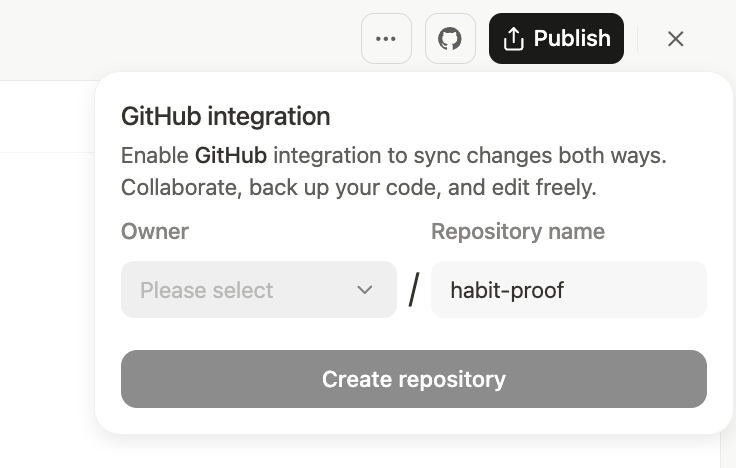
如何使用
- 授權:在您的專案儀表板中,點擊右上角的 GitHub 圖示,或導航到「設定」下的 GitHub 標籤頁。如果您之前沒有連接您的 GitHub 帳戶,系統將提示您授權連接。
- 匯出到新儲存庫:連接您的帳戶後,選擇所有者(您或您所屬的組織)和新儲存庫的名稱,然後點擊「Create Repository」(建立儲存庫)。此操作會在您的 GitHub 帳戶中建立一個新的私有儲存庫,其中包含您專案的所有程式碼。Manus 會自動獲得與此新儲存庫同步所需的權限。
- 同步您的程式碼:建立儲存庫後,Manus 會自動保持您的專案和您的 GitHub 儲存庫的主分支同步。
- 自動推送:當 Manus 在您的專案中產生或修改程式碼時,變更會自動推送到主分支。
- 自動拉取:在進行任何新的程式碼變更之前,Manus 會首先從主分支拉取最新版本,以減少衝突的風險。
- 手動同步 & 狀態檢查:您可以隨時點擊 GitHub 圖示來檢查同步狀態。您也可以從那裡手動觸發拉取,以確保您的 Manus 專案與您直接在 GitHub 上所做的任何變更保持最新。
您需要了解的內容
一旦您的程式碼位於 GitHub 上,您就擁有完全控制權。您可以將儲存庫複製到本地電腦,在您喜歡的 IDE 中進行編輯,並將變更推送到 GitHub 上的主分支。當您返回 Manus 時,它會在進行下一組變更之前拉取這些更新,這有助於保持您的工作同步並減少覆蓋您手動編輯的可能性。 提示:使用 Manus 為您的應用程式產生初始樣板和結構。然後,將您的程式碼匯出到 GitHub,並使用您喜歡的 IDE 進行最後的潤飾和詳細實作。準備就緒後,將您的工作同步回 Manus,以便輕鬆部署和託管。GitHub 連接器功能
將您的專案連接到 GitHub 也會啟用 GitHub 連接器,使 Manus 能夠直接從 Manus 介面幫助您管理您的儲存庫。授予的權限允許 Manus 代表您執行幾項常見操作:- 管理程式碼:讀取和寫入程式碼,提交變更,並處理推送/拉取操作以保持您的儲存庫同步。
- 處理問題:在您的儲存庫中建立、檢視、編輯和關閉問題。
- 處理拉取請求:建立、檢視、編輯和關閉拉取請求。
- 組織專案:與您的儲存庫的專案看板進行互動。
斷開集成連接
如果您希望停止專案與 GitHub 的同步,可以從您的專案設定中斷開集成連接。斷開連接不會刪除您的 GitHub 儲存庫;它只是阻止 Manus 推送或拉取任何後續變更。您將保留 GitHub 上儲存庫的完全所有權,但您的 Manus 專案將不再連接到它。常見問題
如果我收到「GitHub 授權失敗」錯誤,該怎麼辦?
如果我收到「GitHub 授權失敗」錯誤,該怎麼辦?
此錯誤可能由兩個主要原因引起:
- 您的連接需要重新整理。要解決此問題,請轉到您的專案設定,斷開您的 GitHub 帳戶連接,然後重新連接它。
- Manus 沒有權限存取該儲存庫。如果您嘗試與非最初透過 Manus 匯出功能建立的儲存庫同步,或者如果在建立後更改了儲存庫的名稱或所有者,則可能會發生這種情況。請確保您正在使用 Manus 為您的專案建立的、且名稱和所有者未更改的原始儲存庫。