

Conecte seu projeto Manus ao GitHub
.jpg?fit=max&auto=format&n=OMZXVO9ke2Xqfh0m&q=85&s=5705ab0a4fe23874d0d70f10c149cd45)
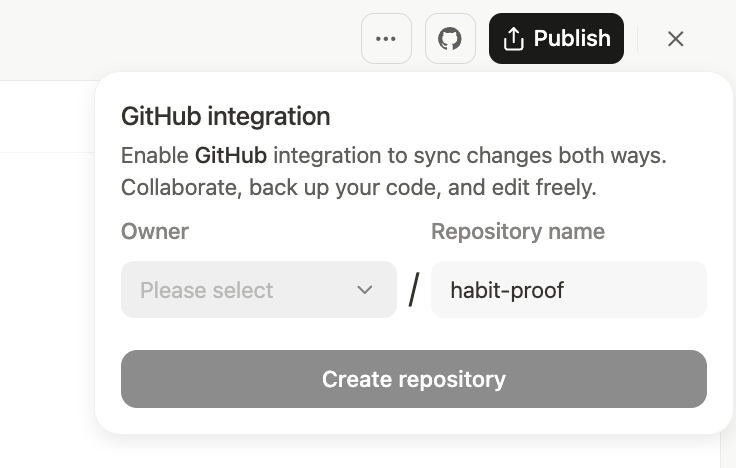
Como Usar
- Autorização: No painel do seu projeto, clique no ícone do GitHub no canto superior direito ou navegue até a aba GitHub em Configurações. Se você nunca conectou sua 账户 GitHub antes, será solicitado que você autorize a conexão.
- Exportar para um Novo Repositório: Depois que sua 账户 estiver conectada, escolha um proprietário (você ou uma organização à qual você pertence) e um Nome para o novo repositório antes de clicar em “Create Repository” (Criar Repositório). Esta ação cria um novo repositório privado em sua 账户 GitHub contendo todo o código do seu projeto. Manus recebe automaticamente as permissões necessárias para sincronizar com este novo repositório.
- Sincronize Seu Código: Com o repositório criado, Manus mantém seu projeto e o branch principal do seu repositório GitHub sincronizados automaticamente.
- Push Automático: Quando Manus gera ou modifica código em seu projeto, as alterações são automaticamente enviadas (pushed) para o branch principal.
- Pull Automático: Antes de fazer qualquer nova alteração de código, Manus primeiro busca (pulls) a versão mais recente do branch principal para reduzir o risco de conflitos.
- Sincronização Manual & Verificação de Status: Você pode verificar o status da sincronização a qualquer momento clicando no ícone do GitHub. A partir daí, você também pode acionar manualmente um pull para garantir que seu projeto Manus esteja atualizado com quaisquer alterações que você tenha feito diretamente no GitHub.
O Que Você Precisa Saber
Assim que seu código estiver no GitHub, você terá controle total. Você pode clonar o repositório para sua máquina local, fazer edições em seu IDE favorito e enviar (push) suas alterações de volta para o branch principal no GitHub. Quando você retornar ao Manus, ele buscará (pull) essas atualizações antes de fazer seu próximo conjunto de alterações, o que ajuda a manter seu trabalho sincronizado e reduz as chances de sobrescrever suas edições manuais. Dica: Use Manus para gerar o boilerplate inicial e a estrutura para sua aplicação. Em seguida, exporte seu código para o GitHub e use seu IDE favorito para os retoques finais e implementação detalhada. Quando estiver pronto, sincronize seu trabalho de volta ao Manus para fácil implantação e hospedagem.Capacidades do Conector GitHub
Conectar seu projeto ao GitHub também ativa o Conector GitHub, dando a Manus a capacidade de ajudar você a gerenciar seu repositório diretamente da interface Manus. As permissões concedidas permitem que Manus execute várias ações comuns em seu nome:- Gerenciar Código: Ler e escrever código, confirmar alterações e lidar com operações de push/pull para manter seu repositório sincronizado.
- Lidar com Issues: Criar, visualizar, editar e fechar issues em seu repositório.
- Trabalhar com Pull Requests: Criar, visualizar, editar e fechar pull requests.
- Organizar Projetos: Interagir com os painéis de projeto do seu repositório.