

ManusプロジェクトをGitHubに接続する
.jpg?fit=max&auto=format&n=OMZXVO9ke2Xqfh0m&q=85&s=5705ab0a4fe23874d0d70f10c149cd45)
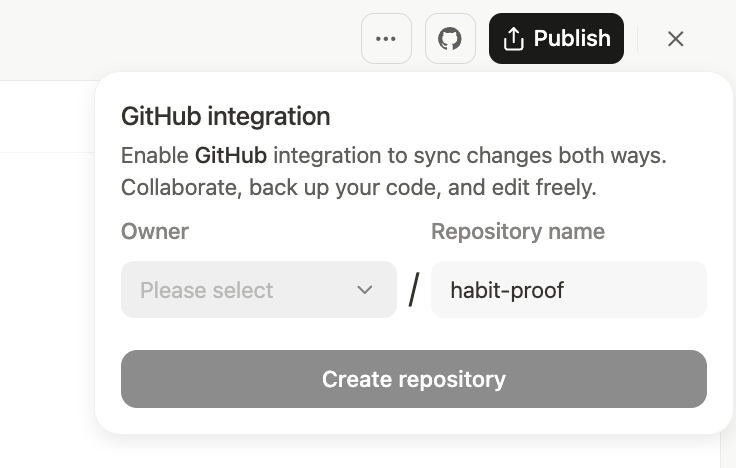
使用方法
- 認証: プロジェクトのダッシュボードで、右上隅にあるGitHubアイコンをクリックするか、Settings(設定)の下にあるGitHubタブに移動します。GitHubアカウントをまだ接続していない場合は、接続を承認するように求められます。
- 新しいリポジトリへのエクスポート: アカウントが接続されたら、オーナー(あなたまたは所属する組織)と新しいリポジトリの名前を選択してから、「Create Repository」(リポジトリを作成)をクリックします。この操作により、プロジェクトのすべてのコードを含む新しいプライベートリポジトリがGitHubアカウントに作成されます。Manusには、この新しいリポジトリと同期するために必要な権限が自動的に付与されます。
- コードの同期: リポジトリが作成されると、ManusはプロジェクトとGitHubリポジトリのメインブランチを自動的に同期します。
- 自動プッシュ: Manusがプロジェクト内のコードを生成または変更すると、変更は自動的にメインブランチにプッシュされます。
- 自動プル: 新しいコード変更を行う前に、Manusはまずメインブランチから最新バージョンをプルし、競合のリスクを軽減します。
- 手動同期 & ステータスチェック: GitHubアイコンをクリックすると、いつでも同期ステータスを確認できます。そこから手動でプルをトリガーして、GitHubで直接行った変更でManusプロジェクトが最新の状態であることを確認することもできます。
知っておくべきこと
コードがGitHubにアップロードされると、完全に制御できます。リポジトリをローカルマシンにクローンし、お気に入りのIDEで編集を行い、変更をGitHubのメインブランチにプッシュできます。Manusに戻ると、次の変更セットを作成する前にそれらの更新をプルするため、作業の同期を維持し、手動での編集が上書きされる可能性を減らすのに役立ちます。 ヒント: Manusを使用して、アプリケーションの初期ボイラープレートと構造を生成します。次に、コードをGitHubにエクスポートし、お気に入りのIDEを使用して仕上げと詳細な実装を行います。準備ができたら、作業をManusに同期し直して、簡単なデプロイとホスティングを行います。GitHub Connectorの機能
プロジェクトをGitHubに接続すると、GitHub Connectorもアクティブになり、Manusインターフェイスから直接リポジトリを管理する機能がManusに付与されます。付与された権限により、Manusはあなたに代わっていくつかの一般的なアクションを実行できます。- コードの管理: コードの読み書き、変更のコミット、プッシュ/プル操作の処理を行い、リポジトリを同期した状態に保ちます。
- Issueの処理: リポジトリ内でIssueを作成、表示、編集、およびクローズします。
- プルリクエストの操作: プルリクエストを作成、表示、編集、およびクローズします。
- プロジェクトの整理: リポジトリのプロジェクトボードと対話します。