

अपने Manus प्रोजेक्ट को GitHub से कनेक्ट करें
.jpg?fit=max&auto=format&n=OMZXVO9ke2Xqfh0m&q=85&s=5705ab0a4fe23874d0d70f10c149cd45)
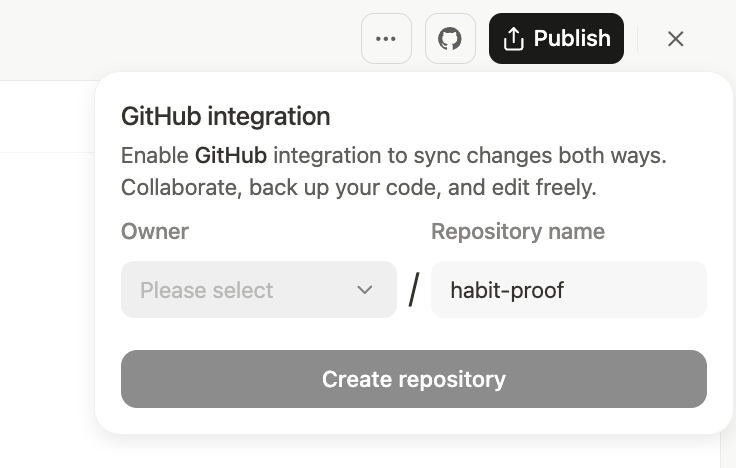
इसका उपयोग कैसे करें
- प्राधिकरण: अपने प्रोजेक्ट के डैशबोर्ड में, ऊपरी-दाएँ कोने में GitHub आइकन पर क्लिक करें या सेटिंग्स के तहत GitHub टैब पर जाएँ। यदि आपने पहले अपना GitHub खाता कनेक्ट नहीं किया है, तो आपको कनेक्शन को अधिकृत करने के लिए कहा जाएगा।
- एक नई रिपॉजिटरी में निर्यात करें: एक बार जब आपका खाता कनेक्ट हो जाए, तो “रिपॉजिटरी बनाएँ” पर क्लिक करने से पहले एक मालिक (आप या वह संगठन जिससे आप संबंधित हैं) और नई रिपॉजिटरी के लिए एक नाम चुनें। यह कार्रवाई आपके GitHub खाते में एक नई निजी रिपॉजिटरी बनाती है जिसमें आपके प्रोजेक्ट का सारा कोड होता है। Manus को स्वचालित रूप से इस नई रिपॉजिटरी के साथ सिंक करने के लिए आवश्यक अनुमतियाँ प्रदान की जाती हैं।
- अपना कोड सिंक करें: रिपॉजिटरी बनने के साथ, Manus आपके प्रोजेक्ट और आपके GitHub रिपॉजिटरी की मुख्य शाखा को स्वचालित रूप से सिंक में रखता है।
- स्वचालित पुश: जब Manus आपके प्रोजेक्ट में कोड जनरेट या संशोधित करता है, तो परिवर्तन स्वचालित रूप से मुख्य शाखा में पुश हो जाते हैं।
- स्वचालित पुल: कोई भी नया कोड परिवर्तन करने से पहले, Manus टकराव के जोखिम को कम करने के लिए मुख्य शाखा से नवीनतम संस्करण को पहले खींचता (पुल करता) है।
- मैनुअल सिंक और स्थिति जांच: आप GitHub आइकन पर क्लिक करके किसी भी समय सिंक स्थिति की जांच कर सकते हैं। वहां से, आप मैन्युअल रूप से एक पुल भी ट्रिगर कर सकते हैं ताकि यह सुनिश्चित हो सके कि आपका Manus प्रोजेक्ट GitHub पर आपके द्वारा किए गए किसी भी बदलाव के साथ अद्यतित है।
आपको क्या जानने की आवश्यकता है
एक बार जब आपका कोड GitHub पर आ जाता है, तो आपका उस पर पूरा नियंत्रण होता है। आप रिपॉजिटरी को अपनी स्थानीय मशीन पर क्लोन कर सकते हैं, अपने पसंदीदा IDE में संपादन कर सकते हैं, और अपने परिवर्तनों को GitHub पर मुख्य शाखा में वापस पुश कर सकते हैं। जब आप Manus पर वापस आते हैं, तो यह परिवर्तनों का अगला सेट करने से पहले उन अपडेट्स को खींच लेगा, जो आपके काम को सिंक में रखने में मदद करता है और आपके मैन्युअल संपादनों को अधिलेखित करने की संभावना को कम करता है। युक्ति: अपने एप्लिकेशन के लिए प्रारंभिक बॉयलरप्लेट और संरचना जनरेट करने के लिए Manus का उपयोग करें। फिर, अपने कोड को GitHub पर निर्यात करें और अंतिम स्पर्श और विस्तृत कार्यान्वयन के लिए अपने पसंदीदा IDE का उपयोग करें। एक बार जब आप तैयार हो जाएं, तो आसान डिप्लॉयमेंट और होस्टिंग के लिए अपने काम को वापस Manus में सिंक करें।GitHub कनेक्टर क्षमताएँ
अपने प्रोजेक्ट को GitHub से कनेक्ट करने से GitHub कनेक्टर भी सक्रिय हो जाता है, जिससे Manus को Manus इंटरफ़ेस से सीधे आपकी रिपॉजिटरी को प्रबंधित करने की क्षमता मिलती है। प्रदान की गई अनुमतियाँ Manus को आपकी ओर से कई सामान्य कार्य करने की अनुमति देती हैं:- कोड प्रबंधित करें: कोड पढ़ें और लिखें, परिवर्तनों को कमिट करें, और अपनी रिपॉजिटरी को सिंक में रखने के लिए पुश/पुल संचालन को संभालें।
- समस्याएँ संभालें: अपनी रिपॉजिटरी में समस्याएँ बनाएँ, देखें, संपादित करें और बंद करें।
- पुल अनुरोधों के साथ कार्य करें: पुल अनुरोध बनाएँ, देखें, संपादित करें और बंद करें।
- प्रोजेक्ट व्यवस्थित करें: अपनी रिपॉजिटरी के प्रोजेक्ट बोर्ड के साथ इंटरैक्ट करें।
इंटीग्रेशन को डिस्कनेक्ट करना
यदि आप अपने प्रोजेक्ट को GitHub के साथ सिंक करना बंद करना चाहते हैं, तो आप अपनी प्रोजेक्ट सेटिंग्स से इंटीग्रेशन को डिस्कनेक्ट कर सकते हैं। डिस्कनेक्ट करने से आपकी GitHub रिपॉजिटरी डिलीट नहीं होगी; यह केवल Manus को आगे कोई भी बदलाव पुश या पुल करने से रोकता है। आप GitHub पर रिपॉजिटरी का पूर्ण स्वामित्व बरकरार रखेंगे, लेकिन आपका Manus प्रोजेक्ट अब इससे कनेक्ट नहीं रहेगा।अक्सर पूछे जाने वाले प्रश्न (FAQ)
यदि मुझे "GitHub प्राधिकरण विफल" त्रुटि मिलती है तो मुझे क्या करना चाहिए?
यदि मुझे "GitHub प्राधिकरण विफल" त्रुटि मिलती है तो मुझे क्या करना चाहिए?
यह त्रुटि दो मुख्य कारणों से हो सकती है:
- आपके कनेक्शन को रीफ़्रेश करने की आवश्यकता है। इसे हल करने के लिए, अपनी प्रोजेक्ट सेटिंग्स पर जाएँ, अपने GitHub खाते को डिस्कनेक्ट करें, और फिर इसे फिर से कनेक्ट करें।
- Manus के पास रिपॉजिटरी तक पहुँचने की अनुमति नहीं है। ऐसा तब हो सकता है जब आप किसी ऐसी रिपॉजिटरी के साथ सिंक करने का प्रयास कर रहे हों जो मूल रूप से Manus निर्यात सुविधा के माध्यम से नहीं बनाई गई थी, या यदि रिपॉजिटरी का नाम या मालिक बनने के बाद बदल दिया गया था। सुनिश्चित करें कि आप उस रिपॉजिटरी के साथ काम कर रहे हैं जिसे Manus ने आपके प्रोजेक्ट के लिए उसके मूल नाम और मालिक के तहत बनाया था।