

Verbinden Sie Ihr Manus-Projekt mit GitHub
.jpg?fit=max&auto=format&n=OMZXVO9ke2Xqfh0m&q=85&s=5705ab0a4fe23874d0d70f10c149cd45)
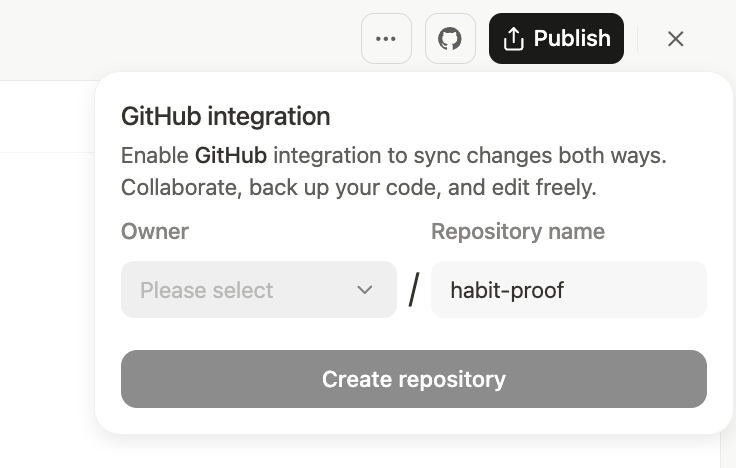
Verwendung
- Autorisierung: Klicken Sie im Dashboard Ihres Projekts auf das GitHub-Symbol in der oberen rechten Ecke oder navigieren Sie zur Registerkarte GitHub unter Einstellungen. Wenn Sie Ihr GitHub-Konto noch nicht verbunden haben, werden Sie aufgefordert, die Verbindung zu autorisieren.
- In ein neues Repository exportieren: Sobald Ihr Konto verbunden ist, wählen Sie einen Eigentümer (Sie oder eine Organisation, der Sie angehören) und einen Namen für das neue Repository, bevor Sie auf “Create Repository” klicken. Diese Aktion erstellt ein neues privates Repository in Ihrem GitHub-Konto, das den gesamten Code Ihres Projekts enthält. Manus erhält automatisch die notwendigen Berechtigungen, um mit diesem neuen Repository zu synchronisieren.
- Synchronisieren Sie Ihren Code: Nachdem das Repository erstellt wurde, hält Manus Ihr Projekt und den Hauptzweig Ihres GitHub-Repositorys automatisch synchron.
- Automatischer Push: Wenn Manus Code in Ihrem Projekt generiert oder modifiziert, werden die Änderungen automatisch in den Hauptzweig gepusht.
- Automatischer Pull: Bevor Manus neue Codeänderungen vornimmt, ruft es zuerst die neueste Version vom Hauptzweig ab, um das Risiko von Konflikten zu reduzieren.
- Manuelle Synchronisierung & Statusprüfung: Sie können den Synchronisierungsstatus jederzeit überprüfen, indem Sie auf das GitHub-Symbol klicken. Von dort aus können Sie auch manuell einen Pull auslösen, um sicherzustellen, dass Ihr Manus-Projekt mit allen Änderungen, die Sie direkt auf GitHub vorgenommen haben, aktuell ist.
Was Sie wissen müssen
Sobald Ihr Code auf GitHub ist, haben Sie die volle Kontrolle. Sie können das Repository auf Ihren lokalen Computer klonen, Änderungen in Ihrer bevorzugten IDE vornehmen und Ihre Änderungen zurück in den Hauptzweig auf GitHub pushen. Wenn Sie zu Manus zurückkehren, ruft es diese Updates ab, bevor es die nächste Reihe von Änderungen vornimmt. Dies hilft, Ihre Arbeit synchron zu halten und das Risiko zu verringern, Ihre manuellen Bearbeitungen zu überschreiben. Tipp: Verwenden Sie Manus, um das anfängliche Boilerplate und die Struktur für Ihre Anwendung zu generieren. Exportieren Sie dann Ihren Code nach GitHub und verwenden Sie Ihre bevorzugte IDE für den letzten Schliff und die detaillierte Implementierung. Sobald Sie bereit sind, synchronisieren Sie Ihre Arbeit zurück mit Manus für eine einfache Bereitstellung und Hosting.GitHub-Konnektor-Funktionen
Die Verbindung Ihres Projekts mit GitHub aktiviert auch den GitHub-Konnektor, wodurch Manus die Möglichkeit erhält, Ihnen bei der Verwaltung Ihres Repositorys direkt über die Manus-Oberfläche zu helfen. Die erteilten Berechtigungen ermöglichen es Manus, mehrere gängige Aktionen in Ihrem Namen durchzuführen:- Code verwalten: Code lesen und schreiben, Änderungen committen und Push-/Pull-Operationen handhaben, um Ihr Repository synchron zu halten.
- Issues bearbeiten: Issues in Ihrem Repository erstellen, anzeigen, bearbeiten und schließen.
- Mit Pull Requests arbeiten: Pull Requests erstellen, anzeigen, bearbeiten und schließen.
- Projekte organisieren: Mit den Projekt-Boards Ihres Repositorys interagieren.