
เปลี่ยนเค้าโครงใน Notion ให้เป็นฉบับร่างใน WordPress
Manus อ่านหน้าโครงร่างของคุณ เติมเนื้อหาในแต่ละส่วนให้สมบูรณ์ แล้วบันทึกบทความที่เสร็จแล้วเป็นฉบับร่างบนไซต์ของคุณ
วางแผนโพสต์ด้วยตัวเชื่อมต่อ Notionเชื่อมต่อบัญชี WordPress.com ของคุณ หรือเว็บไซต์ที่โฮสต์เองผ่าน Jetpack แล้ว Manus จะทำงานเป็น AI เอเจนต์ WordPress ของคุณ: เขียนและบันทึกฉบับร่าง อัปเดตส่วนหนึ่งของโพสต์เก่า เพิ่มรูปภาพ และตั้งหมวดหมู่กับแท็ก จะไม่มีเนื้อหาใหม่เผยแพร่จนกว่าคุณจะสั่งให้เผยแพร่ และการเชื่อมต่อเพียงครั้งเดียวครอบคลุมทุกเว็บไซต์ในบัญชีของคุณ
เขียนบทความสำหรับ Brew Notes เกี่ยวกับการปรับสูตรกาฟแบบพัวร์โอเวอร์ที่บ้าน ทำตามโครงร่างของฉัน เพิ่มภาพเด่น คำโปรย และแท็ก จัดไว้ในหมวด “คู่มือการชง” แล้วบันทึกเป็นฉบับร่าง
ร่างของคุณพร้อมแล้ว ผมคงลำดับโครงเรื่องของคุณไว้ และเพิ่มตารางอัตราส่วนไว้ใต้ “เริ่มจากอัตราส่วน” ให้ด้วย ต้องการเผยแพร่เลย หรือจะแก้ไขอะไรก่อน?

วิธีปรับกาแฟดริปให้ได้รสชาติที่ลงตัวที่บ้าน
กาแฟที่ขมหรือเปรี้ยวเกินไปส่วนใหญ่มักเกี่ยวกับสามอย่าง คือ ขนาดการบด อุณหภูมิน้ำ และความเร็วในการเท ลองเปลี่ยนทีละอย่างแล้วชิมดูความแตกต่าง
เริ่มจากอัตราส่วน
ใช้กาแฟ 15 กรัมต่อน้ำ 250 กรัม ชั่งทั้งสองอย่าง และคงอัตราส่วนนี้ไว้ขณะปรับความละเอียดของการบด
ใช้ Manus เป็นตัวสร้างเนื้อหา AI ของ WordPress ที่เริ่มจากหัวข้อ โครงร่าง หรือโน้ตของคุณ มันจะค้นคว้า เขียนโพสต์พร้อมชื่อเรื่องและบทคัดย่อ เพิ่มหมวดหมู่และแท็ก แล้วบันทึกเป็นแบบร่างให้คุณอ่านก่อนเผยแพร่
Manus อ่านหน้าโครงร่างของคุณ เติมเนื้อหาในแต่ละส่วนให้สมบูรณ์ แล้วบันทึกบทความที่เสร็จแล้วเป็นฉบับร่างบนไซต์ของคุณ
วางแผนโพสต์ด้วยตัวเชื่อมต่อ Notionทุกวันอังคาร Manus จะนำหัวข้อถัดไปจากชีตของคุณมาเขียนโพสต์และบันทึกเป็นฉบับร่าง เพื่อให้มีโพสต์พร้อมให้คุณตรวจสอบอยู่เสมอ
ตั้งค่าเป็นงานตามกำหนดเวลาการผสานรวม AI WordPress นี้ใช้ได้กับทั้งโพสต์และหน้าเพจ บอก Manus ว่าตรงไหนล้าสมัย แล้วมันจะแทนที่ แทรก ย้าย หรือลบบล็อกเดียวได้ โดยส่วนที่เหลือจะคงเดิมทุกอย่าง รวมถึงรูปภาพ ลิงก์ และเลย์เอาต์ของคุณ
 ทำโคลด์บรูว์ที่บ้าน: คู่มือง่ายๆเผยแพร่แล้ว
ส่วนที่เกี่ยวกับเมล็ดกาแฟ cold brew ของเราล้าสมัยแล้ว ตอนนี้เราใช้เบลนด์ Night Shift ราคาถุงละ 18 ดอลลาร์ แก้ไขเฉพาะส่วนนั้น
หลังจากคุณยืนยันแล้ว ฉันได้แทนที่บล็อกที่ 4 จาก 8 บล็อก ส่วนอีก 7 บล็อกที่เหลือ รวมถึงรูปภาพและปุ่มร้านค้า ไม่ได้ถูกแก้ไข
เปลี่ยนเวลาเปิดทำการใหม่ สมาชิกทีมใหม่ หรือที่อยู่ใหม่ แล้วปล่อยส่วนอื่นของหน้าไว้เหมือนเดิม
Manus ตรวจดูความคิดเห็นที่รอการอนุมัติ ทำเครื่องหมายสิ่งที่น่าจะเป็นสแปม และร่างคำตอบสำหรับแต่ละคำถามจริงให้คุณตรวจสอบ
ถ้าไซต์ของคุณใช้ WooCommerce Manus สามารถหาสินค้าที่มีคำอธิบายน้อยเกินไป และเขียนใหม่ให้คุณตรวจสอบ
Manus สามารถสร้างภาพหรือใช้ภาพของคุณ อัปโหลดไปยังไลบรารีสื่อพร้อมข้อความแสดงแทน (alt text) และตั้งภาพเด่น นอกจากนี้ยังสามารถหาโพสต์ที่ไม่มีข้อความย่อหรือแท็ก และเติมให้เมื่อคุณอนุมัติรายการแล้ว
คลังสื่อ
ข้อมูลตัวอย่าง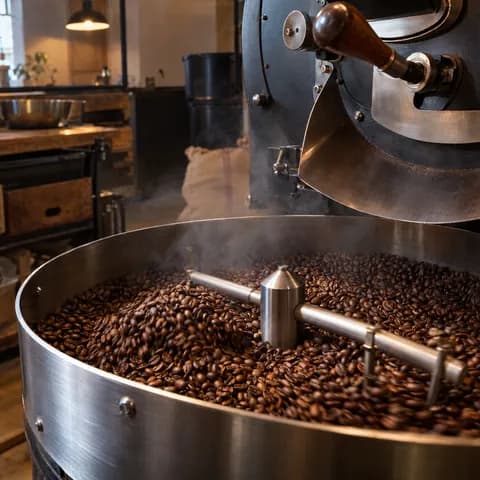
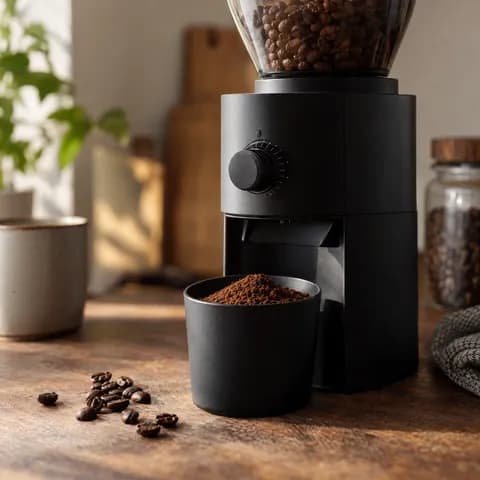

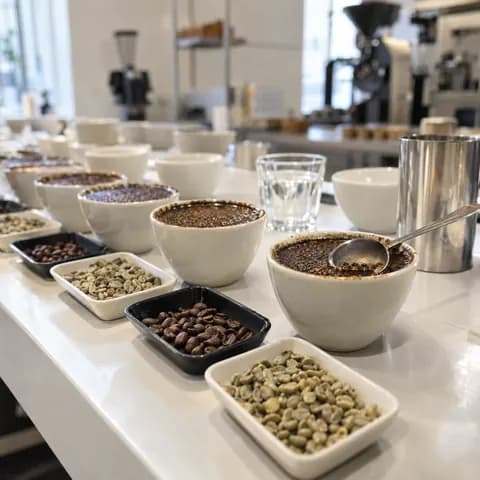
ข้อความแสดงแทนภาพ: น้ำร้อนเทจากกาคอห่านลงในดริปเปอร์แบบพัวร์โอเวอร์
ตั้งเป็น “วิธีปรับกาแฟดริปให้ได้รสชาติที่ลงตัวที่บ้าน”
การเชื่อมต่อเดียวเข้าถึงทุกไซต์ในบัญชี WordPress.com ของคุณ รวมถึงไซต์ที่เชื่อมต่อผ่าน Jetpack ด้วย ระบุชื่อไซต์ในคำขอของคุณ หรือขอให้ทำการเปลี่ยนแปลงแบบเดียวกันในหลายไซต์พร้อมกัน
บันทึกเวลาเปิดทำการช่วงวันหยุดของเราเป็นฉบับร่างทั้งบน Brew Notes และเว็บไซต์ร้านค้า ส่วนเว็บไซต์ขายส่งไม่ต้องแก้
ไซต์ในบัญชีของคุณ
ข้อมูลตัวอย่าง
เวลาเปิดทำการช่วงเทศกาลของ Harbor & Pine
เราปิดวันที่ 25 ธันวาคม และ 1 มกราคม และเปิด 8.00-14.00 น. ในวันที่ 24 และ 31 ธันวาคม
เวลาเปิดทำการช่วงเทศกาลของ Harbor & Pine
เราปิดวันที่ 25 ธันวาคม และ 1 มกราคม และเปิด 8.00-14.00 น. ในวันที่ 24 และ 31 ธันวาคม
WordPress มีอยู่แล้วใน Manus ตัวเชื่อมต่อ เปิดใช้ MCP สำหรับบัญชีของคุณ เข้าสู่ระบบครั้งเดียว แล้วทุกงานก็สามารถทำงานกับไซต์ของคุณได้
บน WordPress.com ให้เปิด AI and MCP ในการตั้งค่าบัญชีของคุณ แล้วเปิดใช้งานการเข้าถึง MCP สำหรับไซต์ที่โฮสต์เอง ให้เปิดใช้งานที่ Jetpack → Jetpack AI
เปิด ตัวเชื่อมต่อ เลือก WordPress เลือก เชื่อมต่อ แล้วเข้าสู่ระบบด้วยบัญชี WordPress.com ของคุณ รหัสผ่านของคุณจะไม่ถูกแชร์ให้กับ Manus
Full access จะเปิดใช้งานเครื่องมืออ่านและเขียนทั้งหมด รวมถึงการลบเนื้อหา, ปลั๊กอิน, ธีม และการตั้งค่าไซต์ Read only จะปิดเครื่องมือเขียนทั้งหมด จากนั้นเลือก Allow เพื่อจำกัดสิ่งที่ Manus ทำได้ ให้ปิดเครื่องมือที่คุณไม่ต้องการภายใต้ AI and MCP
ตัวเชื่อมต่อ Notionเปลี่ยนหน้างานของคุณให้เป็นผลงานที่เสร็จสมบูรณ์ไม่จำเป็นสำหรับไซต์ WordPress.com Manus ใช้เซิร์ฟเวอร์ MCP ที่มีอยู่ในตัว WordPress.com อยู่แล้ว และมีอยู่ใน Manus ตัวเชื่อมต่อ อยู่แล้ว จึงไม่ต้องติดตั้งหรือโฮสต์เอง ไซต์แบบโฮสต์เองจะเชื่อมต่อผ่านปลั๊กอิน Jetpack ซึ่งการเข้าถึง MCP จะปิดไว้จนกว่าคุณจะเปิดใช้งาน
เปิดการเข้าถึง MCP ก่อน: บน WordPress.com ไปที่การตั้งค่าบัญชีของคุณ แล้วเปิด AI and MCP; สำหรับไซต์ที่โฮสต์เอง ให้ไปที่ Jetpack → Jetpack AI จากนั้นใน Manus เปิด ตัวเชื่อมต่อ เลือก WordPress เลือก เชื่อมต่อ แล้วลงชื่อเข้าใช้ด้วยบัญชี WordPress.com ของคุณ เลือก Full access หรือ Read only จากนั้นเลือก Allow
ไซต์บนแพ็กเกจแบบเสียเงินของ WordPress.com และไซต์ WordPress แบบ self-hosted ที่เชื่อมต่อผ่าน Jetpack ด้วยแพ็กเกจ Jetpack AI หรือ Jetpack Complete ไซต์ WordPress.com แบบฟรีใช้งานได้ใน 30 วันแรกหลังจากสร้างขึ้น
ไม่ใช่ โพสต์และหน้าใหม่จะถูกบันทึกเป็นฉบับร่างเสมอ เว้นแต่คุณจะขอให้ Manus เผยแพร่ หากต้องการตรวจสอบการเปลี่ยนแปลงก่อน ให้ขอให้ Manus แสดงให้คุณดูก่อนบันทึก เหมือนตัวอย่างในหน้านี้
ไม่ใช่ Manus สามารถแทนที่ แทรก ย้าย หรือลบบล็อกเดียวในโพสต์หรือหน้าเพจได้ โดยบล็อกอื่น ๆ จะยังคงเหมือนเดิมทุกประการ
ได้ครับ/ค่ะ การเชื่อมต่อเพียงครั้งเดียวสามารถเข้าถึงทุกไซต์ในบัญชี WordPress.com ของคุณ รวมถึงไซต์ที่เชื่อมต่อผ่าน Jetpack ดังนั้นแค่ระบุชื่อไซต์ในคำขอของคุณ สิ่งที่ Manus ทำได้ในแต่ละไซต์นั้นขึ้นอยู่กับบทบาทของคุณที่นั่น เช่น บรรณาธิการสามารถจัดการเนื้อหาและความเห็นได้ แต่ไม่สามารถเปลี่ยนการตั้งค่าหรือปลั๊กอินได้
ไม่ใช่ Jetpack AI ทำงานภายในตัวแก้ไขของ WordPress และช่วยเรื่องโพสต์ที่คุณเปิดอยู่ เช่น หัวข้อ ข้อความสรุป รูปภาพ และคำแนะนำ ส่วน Manus ทำงานผ่านแชท สามารถค้นคว้า เขียนบทความ เพิ่มรูปภาพ และบันทึกฉบับร่างในหลายไซต์ของคุณ รวมถึงใช้แอปอื่นๆ ของคุณในงานเดียวกันได้ คุณสามารถใช้ทั้งสองอย่างควบคู่กันได้
ไม่จำเป็น คู่มือ “WordPress MCP Claude” หรือการตั้งค่า “WordPress ChatGPT connector” จะพูดถึงการเพิ่ม WordPress เข้าไปในแอปเหล่านั้น แต่ใน Manus นั้น WordPress มีอยู่ใน ตัวเชื่อมต่อ แล้ว หากคุณใช้แอปเหล่านั้นด้วย ระดับการเข้าถึงที่คุณเลือกจะมีผลกับทุกแอปที่เชื่อมต่อกับบัญชี WordPress.com ของคุณ
ได้ ซึ่งมีประโยชน์สำหรับเว็บไซต์ที่โฮสต์เอง (self-hosted) ที่ไม่มี Jetpack ในแดชบอร์ด WordPress ของคุณ ให้ไปที่ Users แก้ไขผู้ใช้ของคุณและสร้างรหัสผ่านแอปพลิเคชัน (ต้องใช้ WordPress เวอร์ชัน 5.6 ขึ้นไป ผ่าน https) จากนั้นใน Manus ให้เปิด ตัวเชื่อมต่อ เลือก สร้าง แล้วเลือก API แบบกำหนดเอง และบันทึกที่อยู่เว็บไซต์ ชื่อผู้ใช้ และรหัสผ่านแอปพลิเคชันของคุณเป็นข้อมูลลับ (secrets)
ใช้ตัวเชื่อมต่อ API แบบกำหนดเอง คีย์ลับทุกตัวที่คุณเพิ่มไว้ที่นั่น เช่น WP_SITE_URL และ WP_APP_PASSWORD จะพร้อมให้งานต่างๆ ใช้เป็นตัวแปรสภาพแวดล้อม ทำให้คุณไม่ต้องวางรหัสผ่านลงในแชท เลือกชื่อที่ไม่ชนกับ API อื่นๆ ของคุณ และเพิ่มหมายเหตุบอกให้ Manus ใช้สิ่งเหล่านี้กับไซต์ WordPress ของคุณ
ได้ สร้างไซต์ WordPress.com แบบฟรีเพื่อทดสอบ เนื่องจาก MCP ใช้งานได้ใน 30 วันแรก การเชื่อมต่อครั้งเดียวจะเข้าถึงทุกไซต์ในบัญชีของคุณ ดังนั้นในระหว่างทดสอบ ให้เพิ่มไซต์หลักของคุณไว้ใต้ Site exceptions ในการตั้งค่า AI and MCP ของคุณ
Manus ทำงานบนคอมพิวเตอร์คลาวด์ ดังนั้นจึงไม่สามารถเปิดไซต์ที่รันบนคอมพิวเตอร์ของคุณเท่านั้น เช่น ที่ localhost ได้ ด้วย คอมพิวเตอร์ของฉัน ในแอป Manus เดสก์ท็อป มันสามารถใช้เครื่องมือบรรทัดคำสั่งบนคอมพิวเตอร์ของคุณได้ เช่น WP-CLI หากคุณติดตั้งไว้แล้ว และจะขอการอนุมัติจากคุณก่อนรันคำสั่ง คุณยังสามารถให้ Manus ติดตั้ง WordPress เวอร์ชันทดสอบบนคอมพิวเตอร์คลาวด์ของมันเองได้ด้วย
ใน Manus ให้เปิด ตัวเชื่อมต่อ เลือก WordPress แล้วเลือก ตัดการเชื่อมต่อ นอกจากนี้คุณยังสามารถยกเลิกสิทธิ์การเข้าถึงได้ที่ WordPress.com ภายใต้ Security → Connected applications