> ## Documentation Index
> Fetch the complete documentation index at: https://manus.im/docs/llms.txt
> Use this file to discover all available pages before exploring further.
# 排程
排程讓您的網站能夠隨著時間持續運作。沒有排程時,您的應用程式大多只在有人造訪或點擊時才會有反應。有了排程,您可以自動化重複性的背景任務,並讓您的使用者建立自己的自動化——將靜態網站轉變為活躍的、隨時待命的應用程式。
 ## 這是什麼
排程可讓您在網頁應用程式的背景中執行自動化的重複性任務。使用它們主要有兩種方式:
**應用程式擁有的排程** 由身為網站建立者的您所定義,非常適合全域的應用程式邏輯。
**使用者擁有的排程** 由您應用程式的終端使用者建立。這讓您能夠建置使用者可自訂自身自動化的應用程式。例如:
* 一個電子報應用程式,每位使用者可選擇自己的主題、電子郵件地址、發送頻率與時間
* 一個習慣追蹤器,讓使用者排程自己的個人化提醒
應用程式擁有的排程與使用者擁有的排程執行方式完全相同。唯一的差別在於由誰建立。
## 如何使用
設定排程是透過對話方式進行的。您只需告訴 Manus 您想讓應用程式執行哪些自動化任務。Manus 會將邏輯寫入您的網站程式碼,並自動註冊 cron 任務。
### 新增應用程式擁有的排程
直接在 Manus 對話中描述您想要自動化的重複性任務。例如:
> 「設定一個排程,每 15 分鐘從 API 擷取最新的股票價格並更新儀表板。」
Manus 會撰寫必要的後端邏輯,並註冊排程以按您指定的間隔執行。
### 新增使用者擁有的排程
若要讓您應用程式的使用者建立自己的排程,請請 Manus 將此功能建置到您的應用程式中:
> 「建立一個功能,讓我的使用者可以為他們的任務排程每日電子郵件提醒,並讓他們選擇一天中的時間。」
Manus 會為您的使用者建置 UI,並動態處理底層的排程建立。
### 管理您的排程
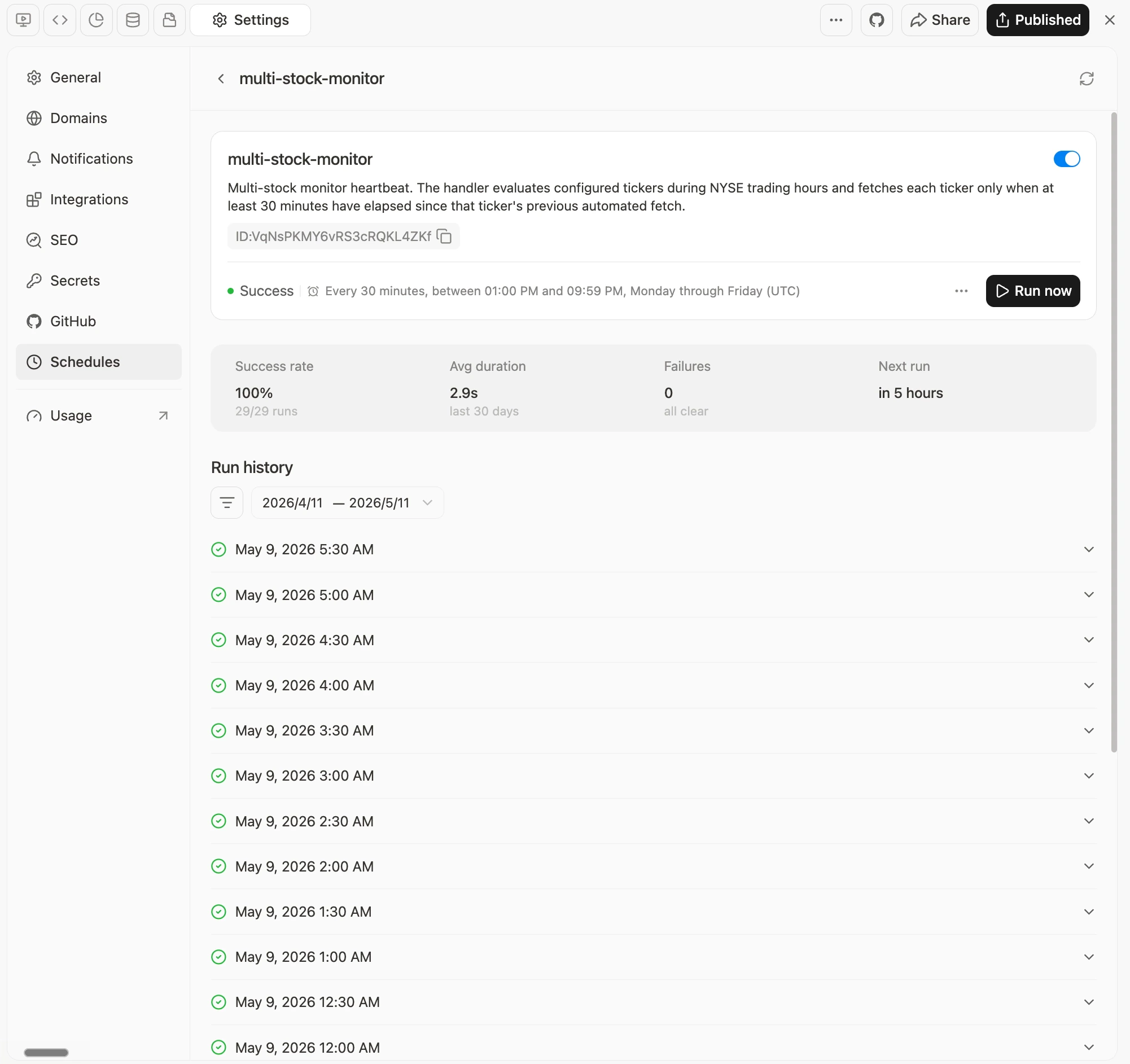
您可以隨時從 Manus 專案儀表板中的 **Settings > Schedules** 檢視、暫停或刪除您的排程。儀表板會顯示每個排程的狀態、下次執行時間、成功率、平均執行時間以及完整的執行記錄。
## 限制與設定
| 詳細資料 | 值 |
| :----------- | :------------------------- |
| 最小頻率 | 每 1 分鐘 |
| 每個應用程式的最大排程數 | 5 |
| 時區 | UTC(當您指定當地時間時,Manus 會處理轉換) |
**時區:** 所有排程皆以 UTC 執行。當您請 Manus 為特定當地時間建立排程時(例如「每天東京時間上午 9 點」),Manus 會自動為您處理轉換為 UTC 的作業。
**失敗與重試:** 若排程任務失敗,排程器會自動以指數退避的方式重試,總計最多 3 次。您可以在儀表板的執行記錄區段中檢視詳細的回應內容與錯誤日誌。點擊 **Investigate**,讓 Manus 自動分析並修正錯誤。
應用程式擁有的排程由應用程式建立者為全域應用程式行為而建立。使用者擁有的排程則由使用者在應用程式內為個人提醒、電子報、警示或報告而建立。
不需要。您只要描述您想要的排程行為,Manus 就會為您的任務或網頁應用程式處理設定。
您可以在 Manus 專案儀表板中的 Settings > Schedules 進行管理,在該處可檢視狀態、下次執行時間、成功率、平均執行時間與執行記錄。
## 這是什麼
排程可讓您在網頁應用程式的背景中執行自動化的重複性任務。使用它們主要有兩種方式:
**應用程式擁有的排程** 由身為網站建立者的您所定義,非常適合全域的應用程式邏輯。
**使用者擁有的排程** 由您應用程式的終端使用者建立。這讓您能夠建置使用者可自訂自身自動化的應用程式。例如:
* 一個電子報應用程式,每位使用者可選擇自己的主題、電子郵件地址、發送頻率與時間
* 一個習慣追蹤器,讓使用者排程自己的個人化提醒
應用程式擁有的排程與使用者擁有的排程執行方式完全相同。唯一的差別在於由誰建立。
## 如何使用
設定排程是透過對話方式進行的。您只需告訴 Manus 您想讓應用程式執行哪些自動化任務。Manus 會將邏輯寫入您的網站程式碼,並自動註冊 cron 任務。
### 新增應用程式擁有的排程
直接在 Manus 對話中描述您想要自動化的重複性任務。例如:
> 「設定一個排程,每 15 分鐘從 API 擷取最新的股票價格並更新儀表板。」
Manus 會撰寫必要的後端邏輯,並註冊排程以按您指定的間隔執行。
### 新增使用者擁有的排程
若要讓您應用程式的使用者建立自己的排程,請請 Manus 將此功能建置到您的應用程式中:
> 「建立一個功能,讓我的使用者可以為他們的任務排程每日電子郵件提醒,並讓他們選擇一天中的時間。」
Manus 會為您的使用者建置 UI,並動態處理底層的排程建立。
### 管理您的排程
您可以隨時從 Manus 專案儀表板中的 **Settings > Schedules** 檢視、暫停或刪除您的排程。儀表板會顯示每個排程的狀態、下次執行時間、成功率、平均執行時間以及完整的執行記錄。
## 限制與設定
| 詳細資料 | 值 |
| :----------- | :------------------------- |
| 最小頻率 | 每 1 分鐘 |
| 每個應用程式的最大排程數 | 5 |
| 時區 | UTC(當您指定當地時間時,Manus 會處理轉換) |
**時區:** 所有排程皆以 UTC 執行。當您請 Manus 為特定當地時間建立排程時(例如「每天東京時間上午 9 點」),Manus 會自動為您處理轉換為 UTC 的作業。
**失敗與重試:** 若排程任務失敗,排程器會自動以指數退避的方式重試,總計最多 3 次。您可以在儀表板的執行記錄區段中檢視詳細的回應內容與錯誤日誌。點擊 **Investigate**,讓 Manus 自動分析並修正錯誤。
應用程式擁有的排程由應用程式建立者為全域應用程式行為而建立。使用者擁有的排程則由使用者在應用程式內為個人提醒、電子報、警示或報告而建立。
不需要。您只要描述您想要的排程行為,Manus 就會為您的任務或網頁應用程式處理設定。
您可以在 Manus 專案儀表板中的 Settings > Schedules 進行管理,在該處可檢視狀態、下次執行時間、成功率、平均執行時間與執行記錄。