> ## Documentation Index
> Fetch the complete documentation index at: https://manus.im/docs/llms.txt
> Use this file to discover all available pages before exploring further.
# GitHub 集成
> 將您的 Manus 專案匯出到私有 GitHub 儲存庫,然後可以在任一位置繼續工作。Manus 和 GitHub 透過自動傳送新變更並拉取最新更新來保持同步,因此您可以使用自己喜歡的編碼工具而不會失去同步。
可以將 GitHub 視為一個基於雲端的服務,用於儲存和管理程式碼。就像您可能使用 Google Docs 在線上撰寫和儲存文件一樣,開發人員使用 GitHub 來儲存他們的程式碼、追蹤隨時間發生的變更並與他人協作。
GitHub 上的每個專案都儲存在一個儲存庫(repository)中,它就像您專案的資料夾。在儲存庫內部,您可以找到所有的程式碼檔案以及所做變更的完整歷史記錄。這使其成為軟體開發中版本控制和團隊合作的強大工具。
## 將您的 Manus 專案連接到 GitHub
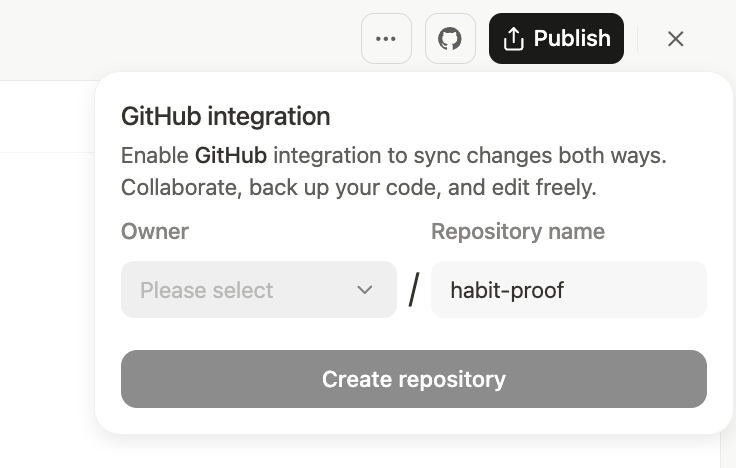
.jpg?fit=max&auto=format&n=OMZXVO9ke2Xqfh0m&q=85&s=5705ab0a4fe23874d0d70f10c149cd45) GitHub 集成允許您將 Manus 專案的程式碼匯出到一個新的、私有的 GitHub 儲存庫。
匯出後,您的 Manus 工作區與 GitHub 儲存庫之間會建立雙向同步。
GitHub 集成允許您將 Manus 專案的程式碼匯出到一個新的、私有的 GitHub 儲存庫。
匯出後,您的 Manus 工作區與 GitHub 儲存庫之間會建立雙向同步。
 這為您帶來了兩全其美的體驗:Manus 中 AI 驅動的開發能力以及在您自己的環境中處理程式碼的靈活性。
## 如何使用
1. 授權:在您的專案儀表板中,點擊右上角的 GitHub 圖示,或導航到「設定」下的 GitHub 標籤頁。如果您之前沒有連接您的 GitHub 帳戶,系統將提示您授權連接。
2. 匯出到新儲存庫:連接您的帳戶後,選擇所有者(您或您所屬的組織)和新儲存庫的名稱,然後點擊「Create Repository」(建立儲存庫)。此操作會在您的 GitHub 帳戶中建立一個新的私有儲存庫,其中包含您專案的所有程式碼。Manus 會自動獲得與此新儲存庫同步所需的權限。
警告:在 GitHub 上建立儲存庫後更改其所有者或名稱將破壞與 Manus 的連接。
1. 同步您的程式碼:建立儲存庫後,Manus 會自動保持您的專案和您的 GitHub 儲存庫的主分支同步。
* 自動推送:當 Manus 在您的專案中產生或修改程式碼時,變更會自動推送到主分支。
* 自動拉取:在進行任何新的程式碼變更之前,Manus 會首先從主分支拉取最新版本,以減少衝突的風險。
* 手動同步 & 狀態檢查:您可以隨時點擊 GitHub 圖示來檢查同步狀態。您也可以從那裡手動觸發拉取,以確保您的 Manus 專案與您直接在 GitHub 上所做的任何變更保持最新。
## 您需要了解的內容
一旦您的程式碼位於 GitHub 上,您就擁有完全控制權。您可以將儲存庫複製到本地電腦,在您喜歡的 IDE 中進行編輯,並將變更推送到 GitHub 上的主分支。當您返回 Manus 時,它會在進行下一組變更之前拉取這些更新,這有助於保持您的工作同步並減少覆蓋您手動編輯的可能性。
提示:使用 Manus 為您的應用程式產生初始樣板和結構。然後,將您的程式碼匯出到 GitHub,並使用您喜歡的 IDE 進行最後的潤飾和詳細實作。準備就緒後,將您的工作同步回 Manus,以便輕鬆部署和託管。
## GitHub 連接器功能
將您的專案連接到 GitHub 也會啟用 GitHub 連接器,使 Manus 能夠直接從 Manus 介面幫助您管理您的儲存庫。授予的權限允許 Manus 代表您執行幾項常見操作:
* 管理程式碼:讀取和寫入程式碼,提交變更,並處理推送/拉取操作以保持您的儲存庫同步。
* 處理問題:在您的儲存庫中建立、檢視、編輯和關閉問題。
* 處理拉取請求:建立、檢視、編輯和關閉拉取請求。
* 組織專案:與您的儲存庫的專案看板進行互動。
這些功能允許更整合的工作流程,您可以在其中管理您的開發生命週期,而無需不斷地在 Manus 和 GitHub 之間切換。
## 斷開集成連接
如果您希望停止專案與 GitHub 的同步,可以從您的專案設定中斷開集成連接。斷開連接不會刪除您的 GitHub 儲存庫;它只是阻止 Manus 推送或拉取任何後續變更。您將保留 GitHub 上儲存庫的完全所有權,但您的 Manus 專案將不再連接到它。
## 常見問題
此錯誤可能由兩個主要原因引起:
1. 您的連接需要重新整理。要解決此問題,請轉到您的專案設定,斷開您的 GitHub 帳戶連接,然後重新連接它。
2. Manus 沒有權限存取該儲存庫。如果您嘗試與非最初透過 Manus 匯出功能建立的儲存庫同步,或者如果在建立後更改了儲存庫的名稱或所有者,則可能會發生這種情況。請確保您正在使用 Manus 為您的專案建立的、且名稱和所有者未更改的原始儲存庫。
這為您帶來了兩全其美的體驗:Manus 中 AI 驅動的開發能力以及在您自己的環境中處理程式碼的靈活性。
## 如何使用
1. 授權:在您的專案儀表板中,點擊右上角的 GitHub 圖示,或導航到「設定」下的 GitHub 標籤頁。如果您之前沒有連接您的 GitHub 帳戶,系統將提示您授權連接。
2. 匯出到新儲存庫:連接您的帳戶後,選擇所有者(您或您所屬的組織)和新儲存庫的名稱,然後點擊「Create Repository」(建立儲存庫)。此操作會在您的 GitHub 帳戶中建立一個新的私有儲存庫,其中包含您專案的所有程式碼。Manus 會自動獲得與此新儲存庫同步所需的權限。
警告:在 GitHub 上建立儲存庫後更改其所有者或名稱將破壞與 Manus 的連接。
1. 同步您的程式碼:建立儲存庫後,Manus 會自動保持您的專案和您的 GitHub 儲存庫的主分支同步。
* 自動推送:當 Manus 在您的專案中產生或修改程式碼時,變更會自動推送到主分支。
* 自動拉取:在進行任何新的程式碼變更之前,Manus 會首先從主分支拉取最新版本,以減少衝突的風險。
* 手動同步 & 狀態檢查:您可以隨時點擊 GitHub 圖示來檢查同步狀態。您也可以從那裡手動觸發拉取,以確保您的 Manus 專案與您直接在 GitHub 上所做的任何變更保持最新。
## 您需要了解的內容
一旦您的程式碼位於 GitHub 上,您就擁有完全控制權。您可以將儲存庫複製到本地電腦,在您喜歡的 IDE 中進行編輯,並將變更推送到 GitHub 上的主分支。當您返回 Manus 時,它會在進行下一組變更之前拉取這些更新,這有助於保持您的工作同步並減少覆蓋您手動編輯的可能性。
提示:使用 Manus 為您的應用程式產生初始樣板和結構。然後,將您的程式碼匯出到 GitHub,並使用您喜歡的 IDE 進行最後的潤飾和詳細實作。準備就緒後,將您的工作同步回 Manus,以便輕鬆部署和託管。
## GitHub 連接器功能
將您的專案連接到 GitHub 也會啟用 GitHub 連接器,使 Manus 能夠直接從 Manus 介面幫助您管理您的儲存庫。授予的權限允許 Manus 代表您執行幾項常見操作:
* 管理程式碼:讀取和寫入程式碼,提交變更,並處理推送/拉取操作以保持您的儲存庫同步。
* 處理問題:在您的儲存庫中建立、檢視、編輯和關閉問題。
* 處理拉取請求:建立、檢視、編輯和關閉拉取請求。
* 組織專案:與您的儲存庫的專案看板進行互動。
這些功能允許更整合的工作流程,您可以在其中管理您的開發生命週期,而無需不斷地在 Manus 和 GitHub 之間切換。
## 斷開集成連接
如果您希望停止專案與 GitHub 的同步,可以從您的專案設定中斷開集成連接。斷開連接不會刪除您的 GitHub 儲存庫;它只是阻止 Manus 推送或拉取任何後續變更。您將保留 GitHub 上儲存庫的完全所有權,但您的 Manus 專案將不再連接到它。
## 常見問題
此錯誤可能由兩個主要原因引起:
1. 您的連接需要重新整理。要解決此問題,請轉到您的專案設定,斷開您的 GitHub 帳戶連接,然後重新連接它。
2. Manus 沒有權限存取該儲存庫。如果您嘗試與非最初透過 Manus 匯出功能建立的儲存庫同步,或者如果在建立後更改了儲存庫的名稱或所有者,則可能會發生這種情況。請確保您正在使用 Manus 為您的專案建立的、且名稱和所有者未更改的原始儲存庫。