> ## Documentation Index
> Fetch the complete documentation index at: https://manus.im/docs/llms.txt
> Use this file to discover all available pages before exploring further.
# Desktop
## 這是什麼
Manus Desktop 應用程式將 Manus 的強大功能從雲端帶到您的本機電腦上。其核心功能 My Computer 讓 Manus 可以安全地與您的本機檔案、應用程式和開發工具互動,架起了雲端 AI 與您個人工作空間之間的橋樑。
此功能適用於任何想要在自己的機器上自動化任務的人,從簡單的檔案管理到複雜的軟體開發皆可。透過運用您電腦的命令列,Manus 可以讀取和編輯檔案、啟動應用程式,甚至使用您本機的硬體(例如 GPU)來執行密集型任務。它將 Manus 從一個純雲端代理轉變為在您自己的環境中與您並肩工作的強大助手。
## 如何使用
開始使用 Manus Desktop 應用程式的過程相當簡單,可將 AI 連接到您的本機環境。
### 開始使用
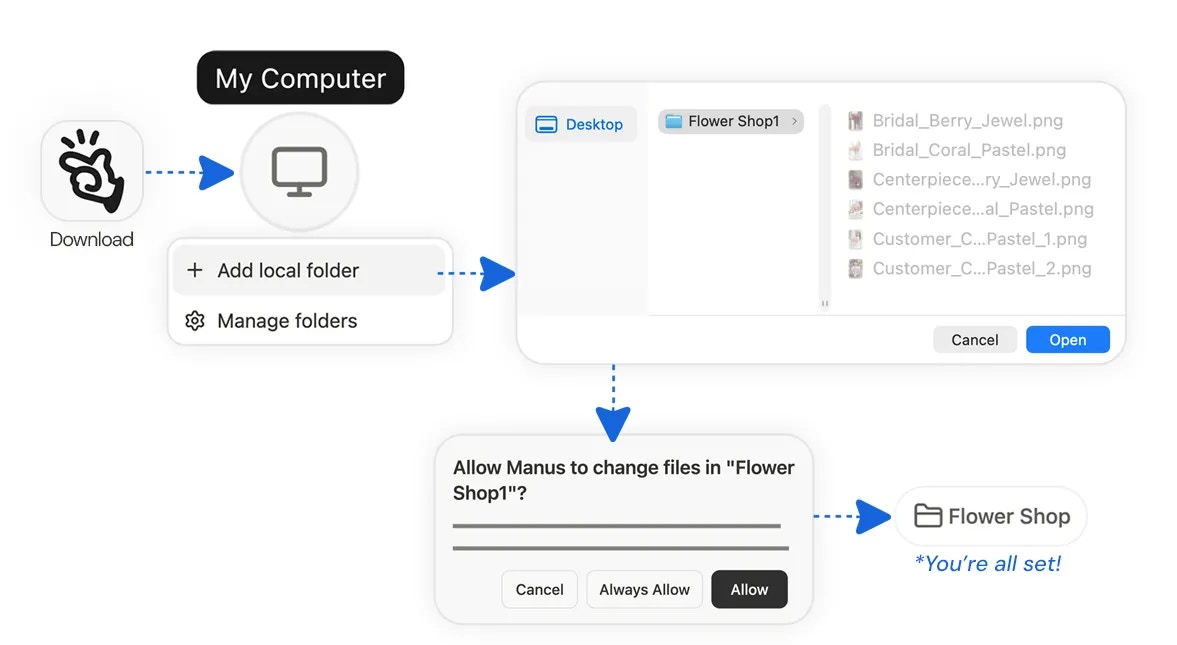 1. 下載並安裝:從 Manus 官方網站取得適用於您作業系統(macOS 或 Windows)的 Manus Desktop 應用程式。
2. 登入:啟動應用程式並使用您的 Manus 帳戶認證登入。
3. 連接資料夾:在應用程式中點擊 My Computer 分頁,然後點擊「新增資料夾」以選擇您希望 Manus 存取的本機目錄。
4. 授權存取:您的作業系統將提示您確認並授予對所選資料夾的存取權限。這確保您始終能控制 Manus 可以看到和執行的內容。
## 您需要了解的內容
### 安全性與控制
您的安全是我們的首要任務。My Computer 功能經過設計,確保您始終擁有最終決定權。
**明確核准:** Manus 嘗試在您的本機上執行的每個命令都需要您的明確核准。系統會提示您選擇「允許一次」以執行單一操作,或「永遠允許」以執行受信任的重複性任務。您始終掌握主導權。
**資料夾範圍存取:** Manus 僅能存取您明確授權的特定資料夾。它無法看到或與您檔案系統的任何其他部分互動,讓您能對其工作空間進行細緻控制。
### 可用性
搭載 My Computer 功能的 Manus Desktop 應用程式適用於所有 macOS 和 Windows 使用者。
### 與您的工作流程整合
My Computer 並非獨立工具;它與您現有的 Manus 工作流程深度整合。
**專案:** 您可以建立使用本機檔案作為知識庫的專用專案。
**排程任務:** 透過將 My Computer 與排程任務結合,自動化重複性的本機工作,例如每天清理您的下載資料夾或執行腳本以產生每週報告。
## 提示
* **自動化繁瑣的檔案管理:** 使用 Manus 批次重新命名檔案、將照片分類到資料夾中,或整理您的專案資產。這是節省數小時手動工作的簡單方法。
* **釋放您的 GPU 潛能:** 如果您擁有強大的 GPU,可以指示 Manus 使用它來執行需求較高的任務,例如訓練機器學習模型或在本機執行大型語言模型。
* **在本機建置和測試:** 運用您的本機開發環境來建置和測試應用程式。Manus 可以執行腳本、執行編譯器,並透過命令列管理您的整個開發工作流程。
* **建立 24/7 助手:** 將一台隨時開機的電腦變成專屬的 AI 助手。您可以從世界任何地方的任何裝置指派複雜任務,它將使用本機資源來處理這些任務。
## 常見問題
是的。我們在設計 My Computer 功能時將您的安全性列為首要考量。Manus 僅能存取您明確授權的資料夾,且它執行的每個命令都需要您的直接核准。您對其可執行和不可執行的操作擁有完全的控制權。
是的。只要您的電腦開機且 Manus Desktop 應用程式正在執行,您就可以從手機或任何其他裝置遠端指派任務。這就像為您的家中或辦公室電腦配備一位遠端遙控助手。
Manus 可以使用任何可從您電腦命令列(CLI)存取的工具。這包括程式設計語言(Python、Node.js)、編譯器(Swift、Xcode),以及您已安裝的任何其他基於 CLI 的應用程式。
1. 下載並安裝:從 Manus 官方網站取得適用於您作業系統(macOS 或 Windows)的 Manus Desktop 應用程式。
2. 登入:啟動應用程式並使用您的 Manus 帳戶認證登入。
3. 連接資料夾:在應用程式中點擊 My Computer 分頁,然後點擊「新增資料夾」以選擇您希望 Manus 存取的本機目錄。
4. 授權存取:您的作業系統將提示您確認並授予對所選資料夾的存取權限。這確保您始終能控制 Manus 可以看到和執行的內容。
## 您需要了解的內容
### 安全性與控制
您的安全是我們的首要任務。My Computer 功能經過設計,確保您始終擁有最終決定權。
**明確核准:** Manus 嘗試在您的本機上執行的每個命令都需要您的明確核准。系統會提示您選擇「允許一次」以執行單一操作,或「永遠允許」以執行受信任的重複性任務。您始終掌握主導權。
**資料夾範圍存取:** Manus 僅能存取您明確授權的特定資料夾。它無法看到或與您檔案系統的任何其他部分互動,讓您能對其工作空間進行細緻控制。
### 可用性
搭載 My Computer 功能的 Manus Desktop 應用程式適用於所有 macOS 和 Windows 使用者。
### 與您的工作流程整合
My Computer 並非獨立工具;它與您現有的 Manus 工作流程深度整合。
**專案:** 您可以建立使用本機檔案作為知識庫的專用專案。
**排程任務:** 透過將 My Computer 與排程任務結合,自動化重複性的本機工作,例如每天清理您的下載資料夾或執行腳本以產生每週報告。
## 提示
* **自動化繁瑣的檔案管理:** 使用 Manus 批次重新命名檔案、將照片分類到資料夾中,或整理您的專案資產。這是節省數小時手動工作的簡單方法。
* **釋放您的 GPU 潛能:** 如果您擁有強大的 GPU,可以指示 Manus 使用它來執行需求較高的任務,例如訓練機器學習模型或在本機執行大型語言模型。
* **在本機建置和測試:** 運用您的本機開發環境來建置和測試應用程式。Manus 可以執行腳本、執行編譯器,並透過命令列管理您的整個開發工作流程。
* **建立 24/7 助手:** 將一台隨時開機的電腦變成專屬的 AI 助手。您可以從世界任何地方的任何裝置指派複雜任務,它將使用本機資源來處理這些任務。
## 常見問題
是的。我們在設計 My Computer 功能時將您的安全性列為首要考量。Manus 僅能存取您明確授權的資料夾,且它執行的每個命令都需要您的直接核准。您對其可執行和不可執行的操作擁有完全的控制權。
是的。只要您的電腦開機且 Manus Desktop 應用程式正在執行,您就可以從手機或任何其他裝置遠端指派任務。這就像為您的家中或辦公室電腦配備一位遠端遙控助手。
Manus 可以使用任何可從您電腦命令列(CLI)存取的工具。這包括程式設計語言(Python、Node.js)、編譯器(Swift、Xcode),以及您已安裝的任何其他基於 CLI 的應用程式。