> ## Documentation Index
> Fetch the complete documentation index at: https://manus.im/docs/llms.txt
> Use this file to discover all available pages before exploring further.
# 設計視圖
> Manus 設計視圖是 Manus Agent 的強大擴展,它將您的創作過程轉變為無縫的 AI 設計工作流程,讓您對每個細節都能進行精細控制。
## 什麼是設計視圖?
設計視圖是一項整合功能,可實現複雜、多步驟的視覺工作流程。您無需為每個新的提示詞都從頭開始,而是可以對現有圖像進行精確編輯,確保一致性並節省寶貴時間。無論您是設計海報、建立情緒板還是精修產品照片,設計視圖都可作為您的創意夥伴,從頭到尾理解您的意圖。它由 Google 先進的 Nano Banana Pro 圖像生成模型提供支援,確保高品質、逼真的結果。
## 如何使用設計視圖
使用設計視圖是一個直觀的過程,它將簡單的提示詞與強大的編輯工具相結合。以下是入門方法:
### 步驟 1:生成您的初始概念
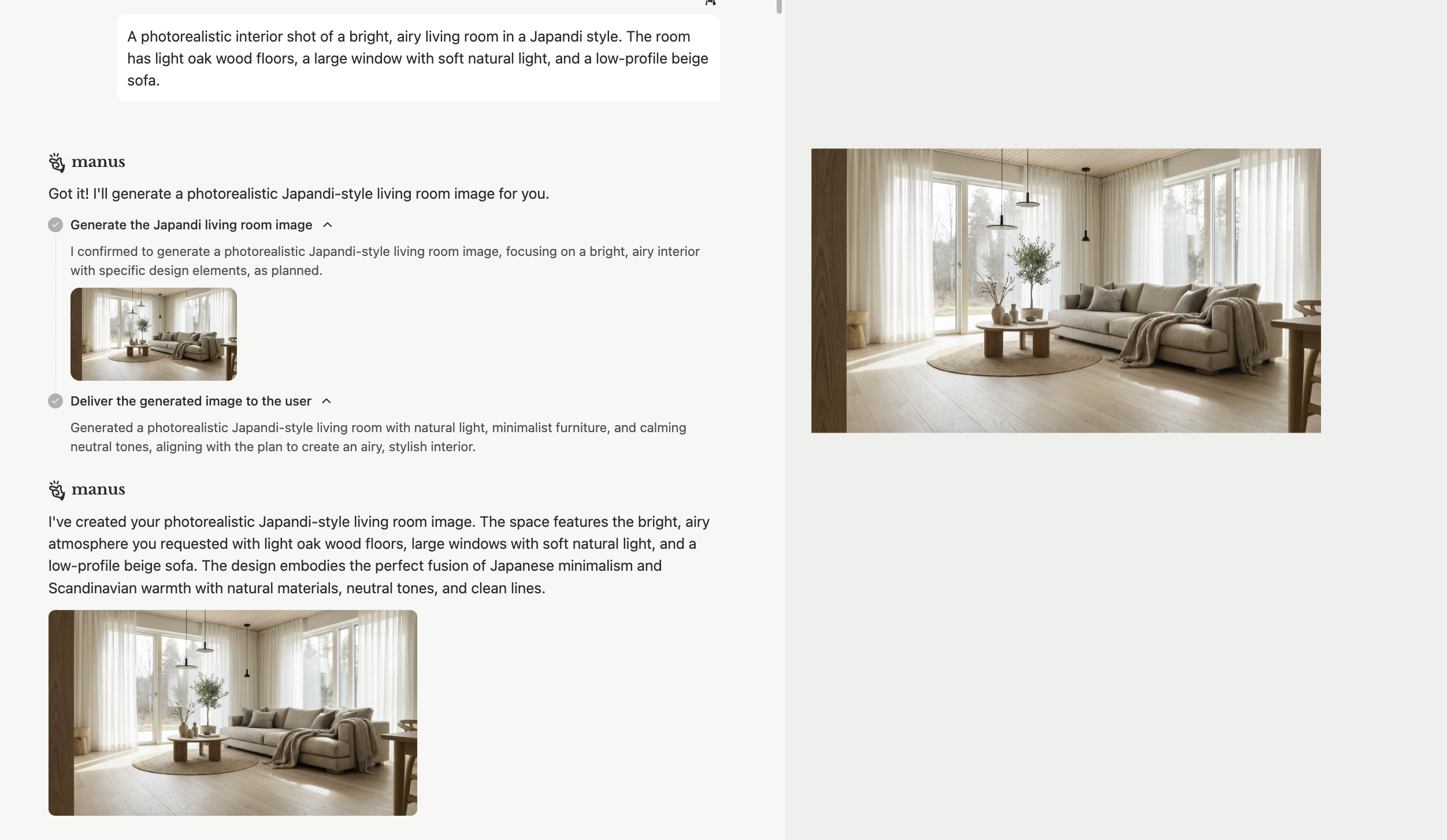 首先給 Manus 一個簡單的提示詞來生成您的基礎圖像。
```
A photorealistic interior shot of a bright, airy living room in a Japandi style. The room has light oak wood floors, a large window with soft natural light, and a low-profile beige sofa.
```
### 步驟 2:使用標記工具進行精修
獲得初始圖像後,您可以使用**標記工具**進行精確編輯。您無需撰寫新的提示詞並期待最好的結果,而是可以選擇特定元素並提供如何更改它們的說明。
1. 點擊\*\*\[標記]\*\* 工具,進入設計視圖界面。 2. 選擇您想要修改的元素(例如,沙發、植物、窗戶)。 3. 為更改提供清晰簡潔的說明。
例如:
首先給 Manus 一個簡單的提示詞來生成您的基礎圖像。
```
A photorealistic interior shot of a bright, airy living room in a Japandi style. The room has light oak wood floors, a large window with soft natural light, and a low-profile beige sofa.
```
### 步驟 2:使用標記工具進行精修
獲得初始圖像後,您可以使用**標記工具**進行精確編輯。您無需撰寫新的提示詞並期待最好的結果,而是可以選擇特定元素並提供如何更改它們的說明。
1. 點擊\*\*\[標記]\*\* 工具,進入設計視圖界面。 2. 選擇您想要修改的元素(例如,沙發、植物、窗戶)。 3. 為更改提供清晰簡潔的說明。
例如:
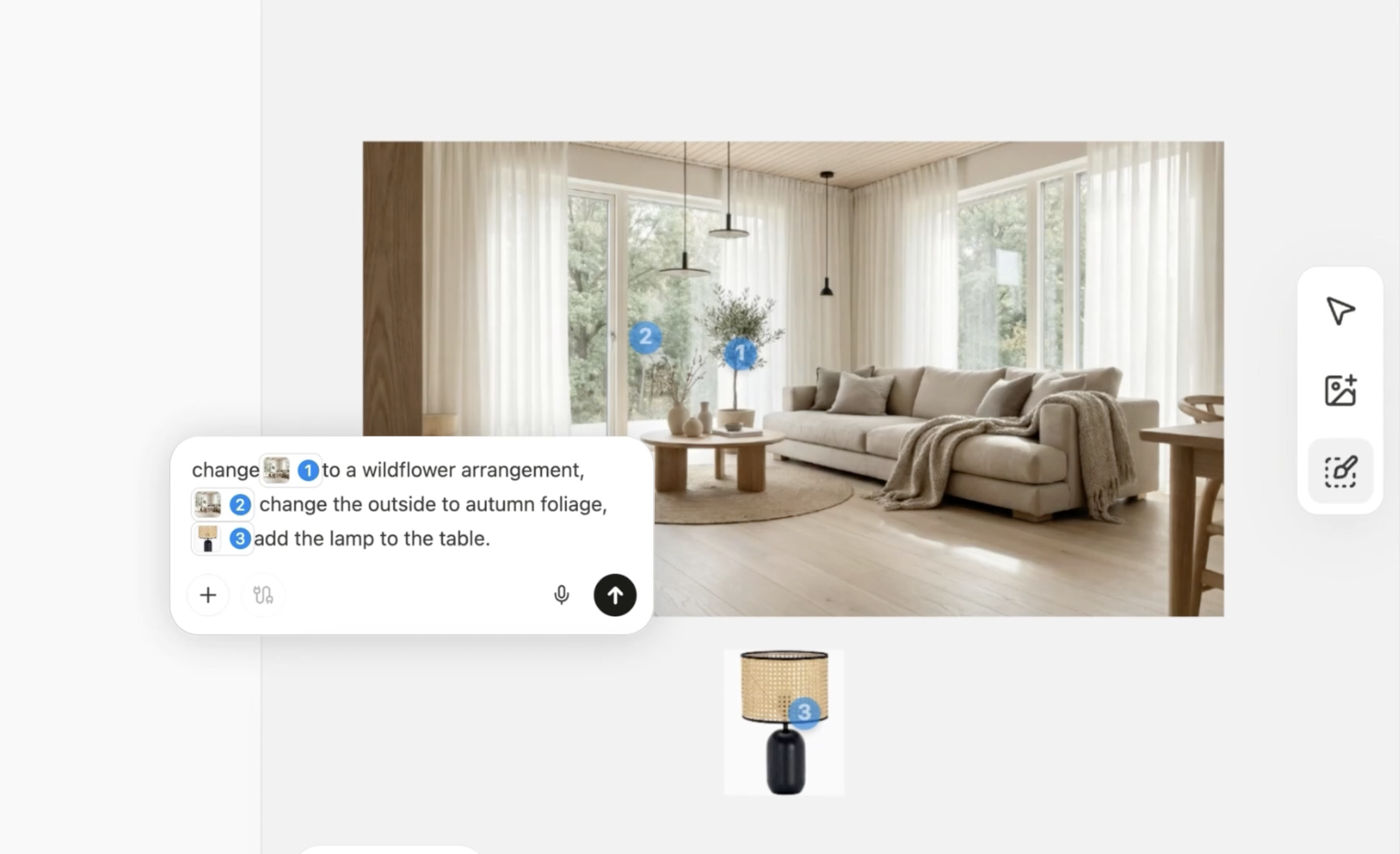 \* 選擇沙發:`Change this to a muted sage green.` \* 選擇植物:`Change this to a wildflower arrangement.` \* 選擇窗戶:`Change the leaves to autumn foliage.`
2. 參考圖像:您可以透過提供參考圖像來為您的設計添加元素。例如,您可以透過上傳特定檯燈的圖片將其添加到房間中。
### 步驟 3:編輯文字元素
\* 選擇沙發:`Change this to a muted sage green.` \* 選擇植物:`Change this to a wildflower arrangement.` \* 選擇窗戶:`Change the leaves to autumn foliage.`
2. 參考圖像:您可以透過提供參考圖像來為您的設計添加元素。例如,您可以透過上傳特定檯燈的圖片將其添加到房間中。
### 步驟 3:編輯文字元素
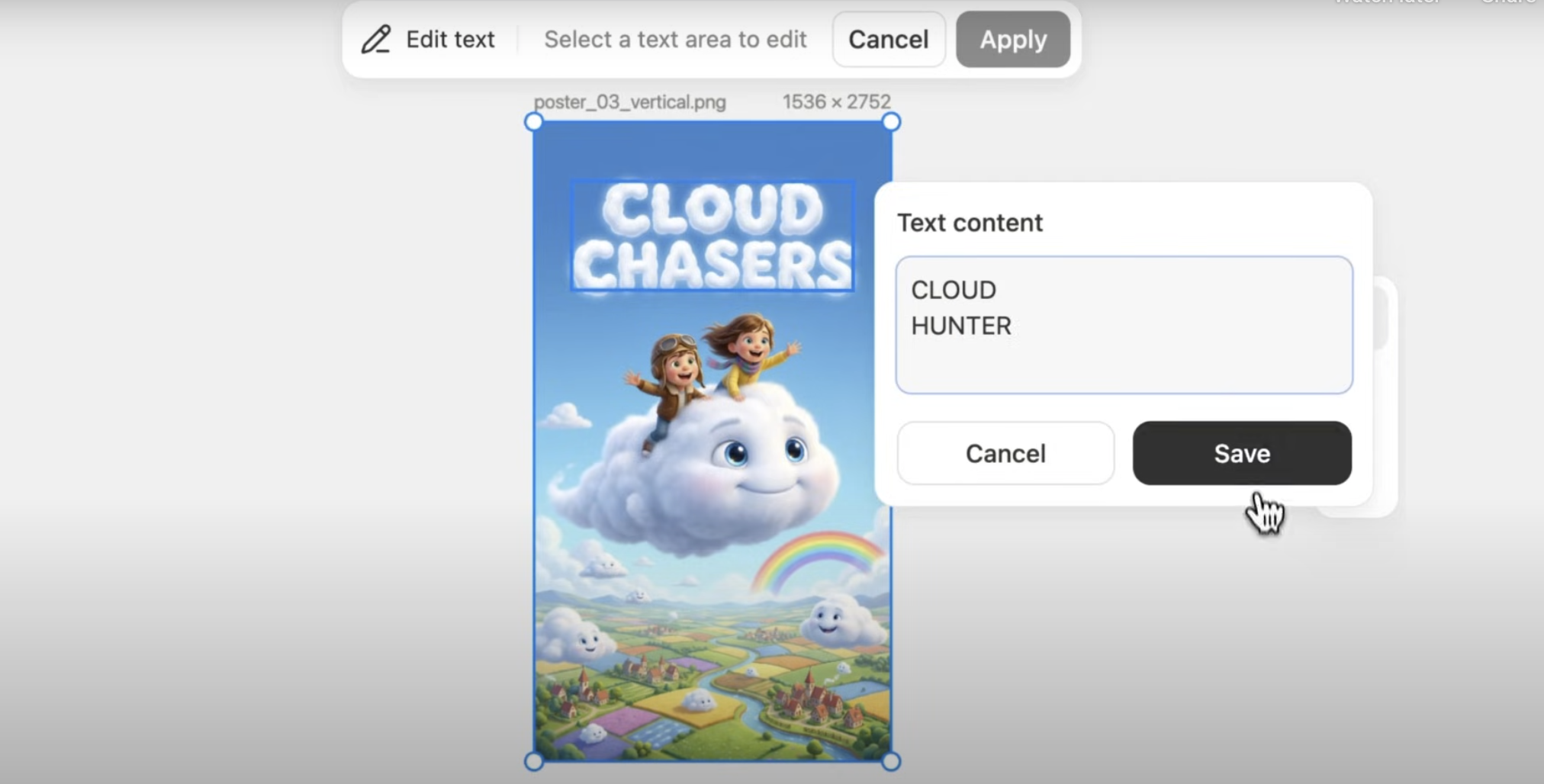 如果您的設計包含文字,例如在海報或資訊圖表中的文字,您可以輕鬆編輯它而不會干擾圖像的其餘部分。點擊\*\*「編輯文字」\*\*,Manus 將提取所有文字元素,讓您輕鬆進行更改。
### 行動編輯
設計視圖也可在 Manus 行動應用程式上使用,因此您可以隨時隨地繼續工作。
如果您的設計包含文字,例如在海報或資訊圖表中的文字,您可以輕鬆編輯它而不會干擾圖像的其餘部分。點擊\*\*「編輯文字」\*\*,Manus 將提取所有文字元素,讓您輕鬆進行更改。
### 行動編輯
設計視圖也可在 Manus 行動應用程式上使用,因此您可以隨時隨地繼續工作。
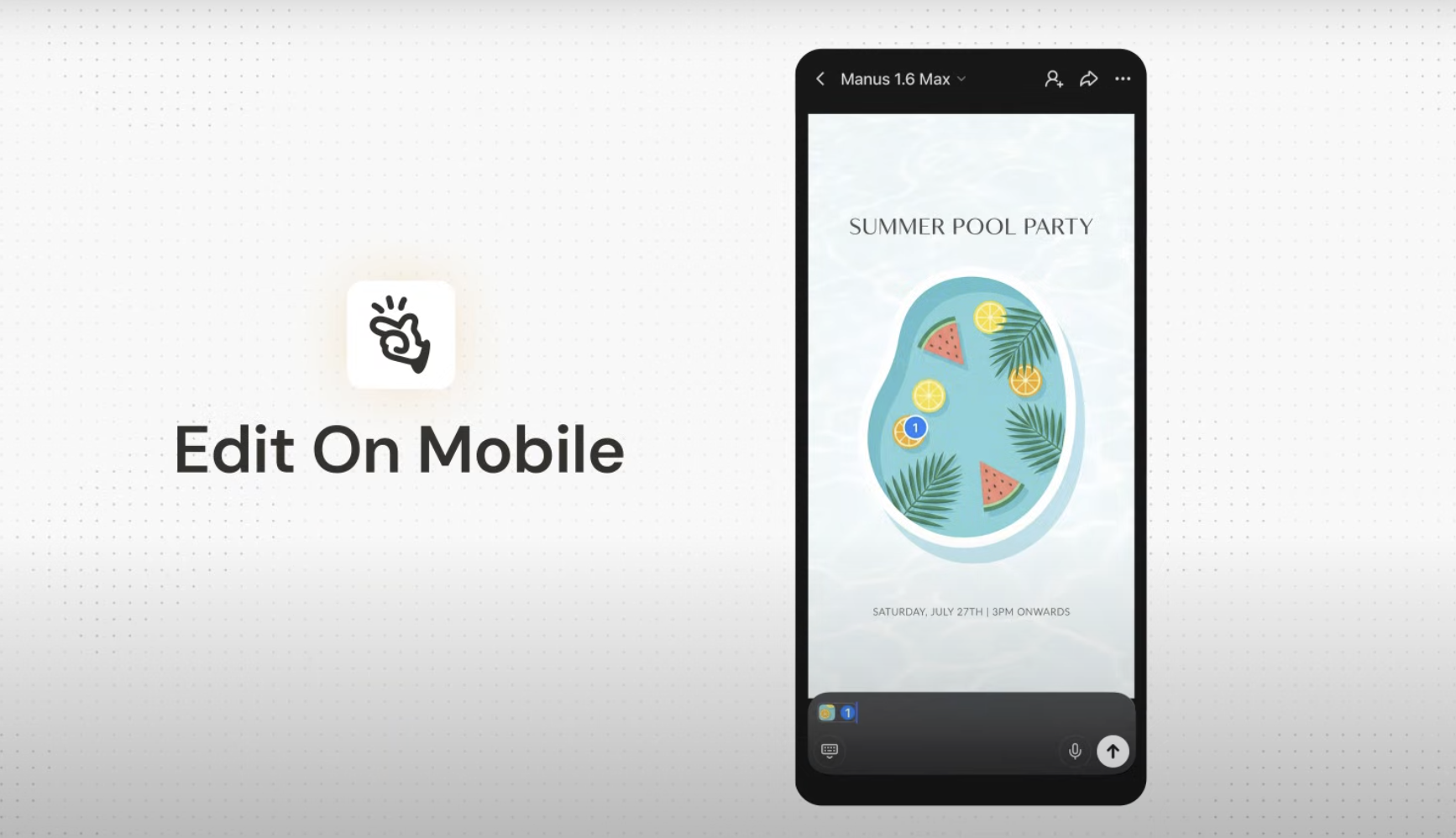 **按住以標記**:只需按住圖像的任意區域即可建立選區。**語音或文字輸入**:標記區域後,您可以輸入更改或使用語音記錄說明。\
**批次編輯**:在圖像上標記多個區域,為每個區域添加說明,然後將它們全部發送進行一次性批次處理。
## 您需要知道的事項
**整合式工作流程**:設計視圖不是一個獨立的工具;它是 Manus Agent 的整合功能。這使得在生成想法、精修視覺效果以及將它們整合到更大的專案之間能夠實現無縫轉換。
**精確度和控制**:標記工具為您提供了傳統提示詞無法實現的控制級別。您可以更改圖像的特定元素,而不會影響整體構圖、光線或風格。
## 獲得更好結果的技巧
| 技巧 | 描述 |
| --------------- | ------------------------------------------------ |
| **說明要具體** | 使用標記工具時,請提供清晰、直接的說明。例如,不要說「讓它更好看」,而要說「將顏色改為深藍色」。 |
| **使用高品質參考圖像** | 當從參考圖像添加元素時,請使用主題清晰的高品質圖像以獲得最佳結果。 |
| **從一個好的基礎圖像開始** | 你的初始圖像越好,精修起來就越容易。花點時間精心製作一個好的初始提示詞,以獲得一個強大的起點。 |
| **迭代和精修** | 不要害怕進行多次小的更改,以使您的圖像恰到好處。設計視圖的強大之處在於其迭代工作流程。 |
## 常見問題
設計視圖由 Google 的 Nano Banana Pro 提供支援,這是一款尖端的圖像生成模型。
設計視圖不是一個獨立的工具;它是 Manus Agent 的整合功能,可實現複雜、多步驟的視覺工作流程。關鍵區別在於能夠對現有圖像進行精確、上下文相關的編輯,而不是每次輸入提示詞時都從頭開始重新生成新圖像。
是的,所有 Manus 用戶都可以使用 Manus 設計視圖。
**按住以標記**:只需按住圖像的任意區域即可建立選區。**語音或文字輸入**:標記區域後,您可以輸入更改或使用語音記錄說明。\
**批次編輯**:在圖像上標記多個區域,為每個區域添加說明,然後將它們全部發送進行一次性批次處理。
## 您需要知道的事項
**整合式工作流程**:設計視圖不是一個獨立的工具;它是 Manus Agent 的整合功能。這使得在生成想法、精修視覺效果以及將它們整合到更大的專案之間能夠實現無縫轉換。
**精確度和控制**:標記工具為您提供了傳統提示詞無法實現的控制級別。您可以更改圖像的特定元素,而不會影響整體構圖、光線或風格。
## 獲得更好結果的技巧
| 技巧 | 描述 |
| --------------- | ------------------------------------------------ |
| **說明要具體** | 使用標記工具時,請提供清晰、直接的說明。例如,不要說「讓它更好看」,而要說「將顏色改為深藍色」。 |
| **使用高品質參考圖像** | 當從參考圖像添加元素時,請使用主題清晰的高品質圖像以獲得最佳結果。 |
| **從一個好的基礎圖像開始** | 你的初始圖像越好,精修起來就越容易。花點時間精心製作一個好的初始提示詞,以獲得一個強大的起點。 |
| **迭代和精修** | 不要害怕進行多次小的更改,以使您的圖像恰到好處。設計視圖的強大之處在於其迭代工作流程。 |
## 常見問題
設計視圖由 Google 的 Nano Banana Pro 提供支援,這是一款尖端的圖像生成模型。
設計視圖不是一個獨立的工具;它是 Manus Agent 的整合功能,可實現複雜、多步驟的視覺工作流程。關鍵區別在於能夠對現有圖像進行精確、上下文相關的編輯,而不是每次輸入提示詞時都從頭開始重新生成新圖像。
是的,所有 Manus 用戶都可以使用 Manus 設計視圖。