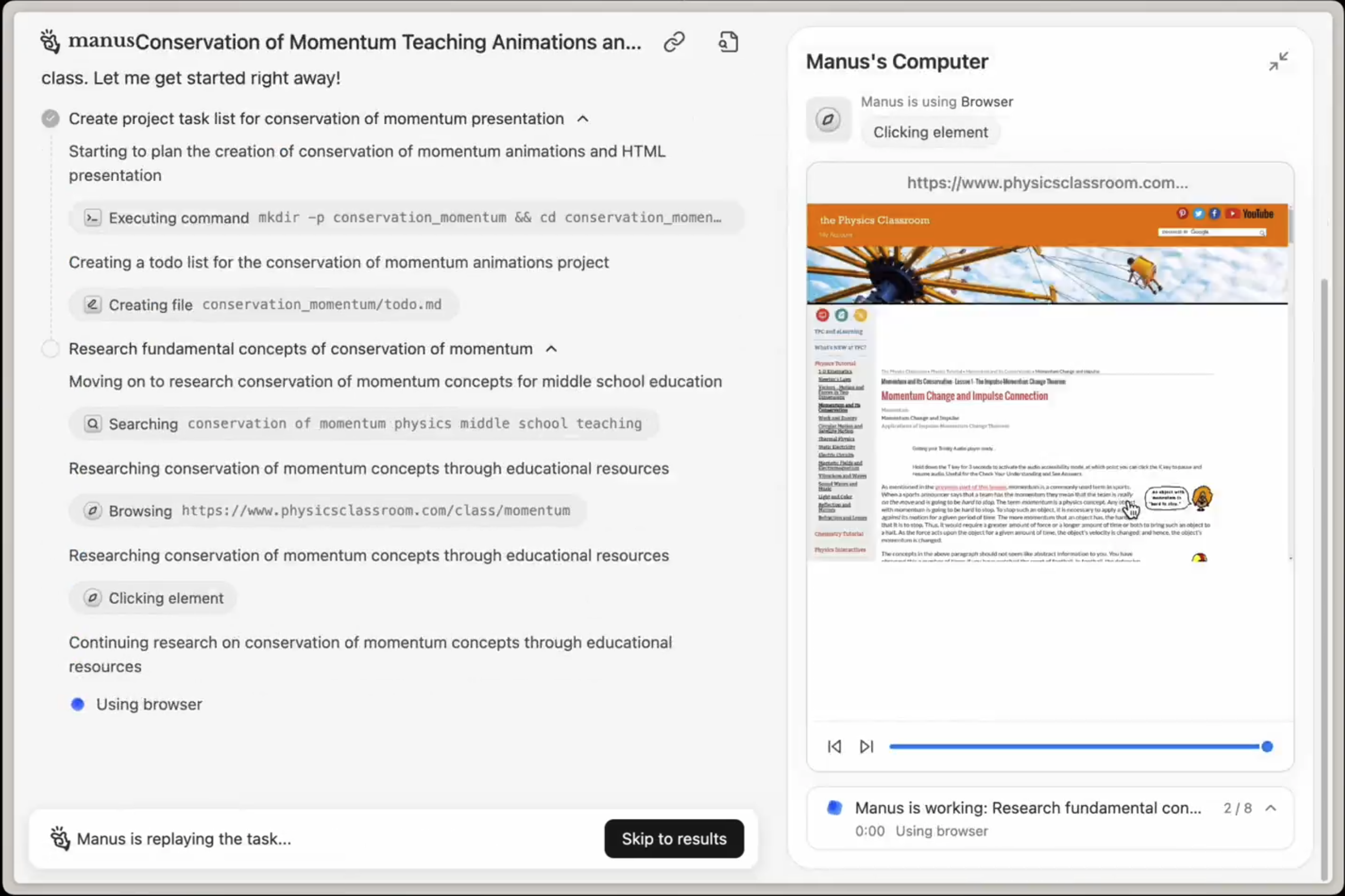
 當您給 Manus 一個需要網路存取的任務時,Manus 會自動開啟云浏览器並導航到相關網站。
Manus:
* 開啟云浏览器
* 瀏覽相關新聞網站、資料庫和新創公司目錄
* 從多個來源提取資訊
* 將結果編譯成結構化報告
您可以即時查看 Manus 正在做的一切。
### 2. 您可以登入您的账户
對於需要身份驗證的任務,您可以在云浏览器中登入您的账户。然後 Manus 將使用這些經過身份驗證的會話來代表您執行操作。
**範例**:
當您給 Manus 一個需要網路存取的任務時,Manus 會自動開啟云浏览器並導航到相關網站。
Manus:
* 開啟云浏览器
* 瀏覽相關新聞網站、資料庫和新創公司目錄
* 從多個來源提取資訊
* 將結果編譯成結構化報告
您可以即時查看 Manus 正在做的一切。
### 2. 您可以登入您的账户
對於需要身份驗證的任務,您可以在云浏览器中登入您的账户。然後 Manus 將使用這些經過身份驗證的會話來代表您執行操作。
**範例**:
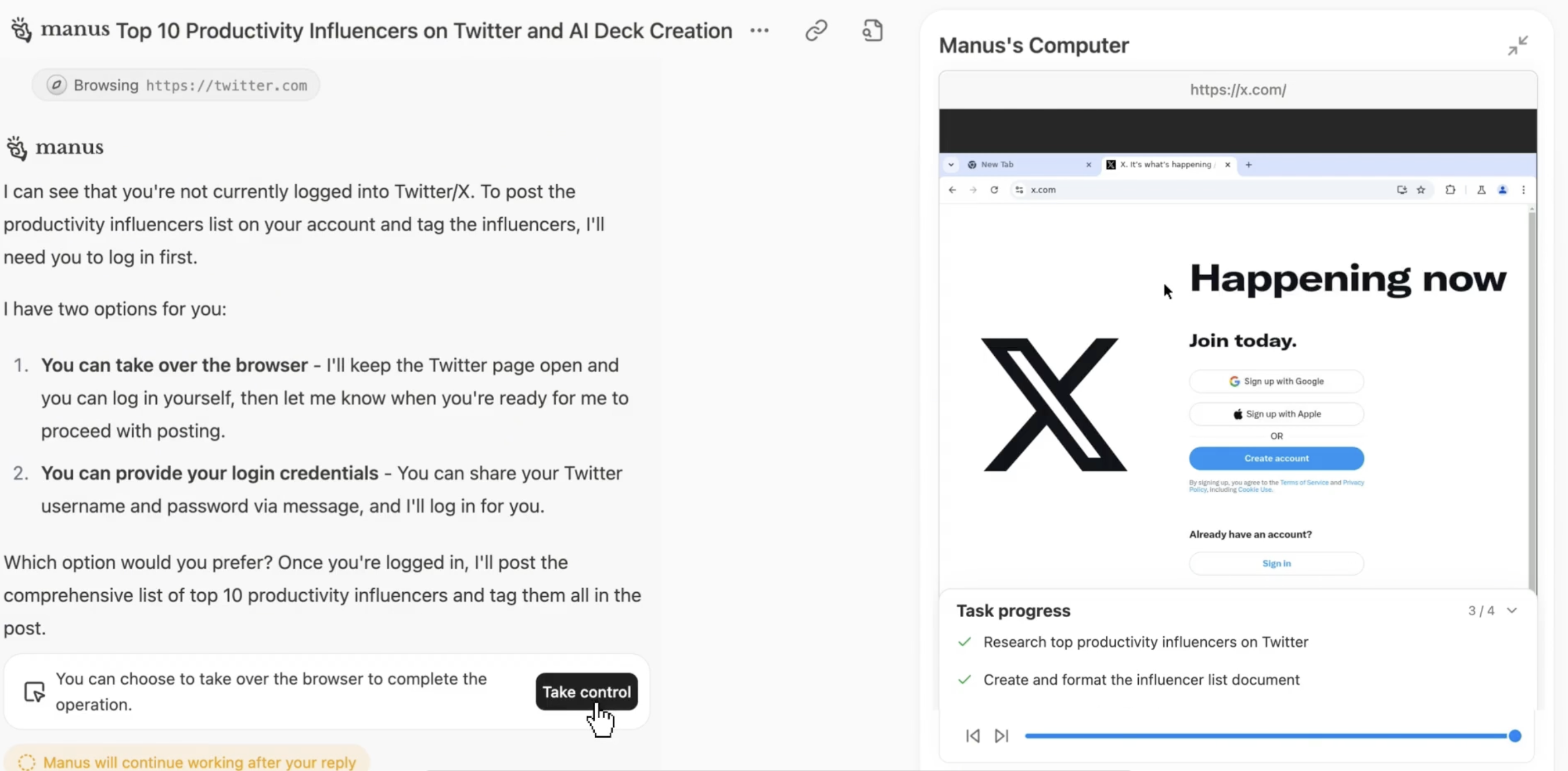 當 Manus 遇到複雜的驗證(簡訊驗證碼、驗證碼、多重身份驗證)時,系統會提示您\*\*"接管"\*\*該瀏覽器。
**接管如何運作**:
1. Manus 遇到驗證挑戰
2. 您收到接管通知
3. 您完成驗證(輸入代碼、解決 CAPTCHA 等)
4. 您將控制權交還給 Manus
5. Manus 繼續執行任務
這確保了 Manus 即使在需要人工驗證時也能完成任務。
### 4. 安全與隱私
您的登入憑證和瀏覽活動將受到嚴格的安全管理:
* **加密會話**: 所有瀏覽器會話都經過加密
* **隔離環境**: 每個使用者都有一個獨立、隔離的瀏覽器實例
* **不儲存憑證**: Manus 不儲存您的密碼
* **存取控制**: 您可以控制 Manus 可以存取哪些账户
* **會話管理**: 您可以隨時登出或清除會話
## 雲瀏覽器設定
您可以在**Manus Settings → Cloud Browser**中配置雲瀏覽器。
### 可用設定
| 設定 | 描述 |
| :---------- | :---------------- |
| **已登入账户** | 查看和管理您在雲瀏覽器中登入的账户 |
| **會話管理** | 登出特定账户或清除所有會話 |
| **接管通知** | 配置需要接管時如何通知您 |
| **瀏覽器歷史記錄** | 查看最近的雲瀏覽器活動 |
| **安全設定** | 管理存取權限和安全偏好 |
### 管理已登入账户
要查看您登入了哪些账户:
1. 前往**Settings → Cloud Browser → Logged-in Accounts**
2. 查看所有活動會話
3. 如果需要,登出特定账户
4. 清除所有會話以重新開始
## 登入網站以實現更好的自動化
登入以下類型的账户可以使 Manus 執行更強大的自動化:
### 生產力與通訊
* **Gmail / Outlook**: 閱讀、傳送和整理電子郵件
* **Slack**: 傳送訊息、建立頻道、管理通知
* **Notion**: 建立頁面、更新資料庫、組織內容
* **Google Calendar**: 安排會議、查看空閒時間、傳送邀請
### 商業與 CRM
* **Salesforce / HubSpot**: 更新潛在客戶、建立聯絡人、記錄活動
* **LinkedIn**: 傳送連線請求、發布更新、傳送訊息給聯絡人
* **Stripe**: 檢查付款、建立發票、管理訂閱
### 研究與資料
* **Crunchbase**: 研究公司、資金資料和投資者
* **PitchBook**: 存取私人公司資料和市場研究
* **SimilarWeb**: 分析網站流量和競爭對手資料
* **Financial Times / Wall Street Journal**: 存取付費新聞和分析
### 開發與工具
* **GitHub**: 建立問題、審查拉取請求、管理儲存庫
* **Jira**: 更新工單、追蹤進度、管理衝刺
* **Figma**: 查看設計、留下評論、匯出資產
### 社群媒體
* **Twitter / X**: 發布更新、安排推文、監控提及
* **Instagram**: 發布內容、回覆評論、分析互動
* **Facebook**: 管理頁面、發布更新、回覆訊息
**工作流程範例**:
* "檢查我的 LinkedIn 訊息並起草對連線請求的回覆"
* "使用本週已完成的任務更新我們的 Notion 專案追蹤器"
* "在 Crunchbase 上研究這 20 家公司並建立一份資金摘要"
* "將此公告發布到我們公司的 Twitter 和 LinkedIn 账户"
## 重要提示:資料中心 IP 考量
### 雲瀏覽器 使用資料中心 IP
云浏览器 從資料中心 IP 地址運行,而不是住宅 IP。這意味著:
* 某些網站可能會觸發額外的驗證(CAPTCHA、安全檢查)
* 某些服務可能會將此活動標記為自動化行為
* 您可能會遇到更頻繁的身份驗證挑戰
### 何時改用我的瀏覽器
對於需要住宅 IP 地址或經常遇到驗證挑戰的任務,請考慮使用[**我的瀏覽器(瀏覽器操作員)**](https://www.notion.so/Cloud-Browser-2b27ff657cfa8049ad05dba0e33d9dc5?pvs=21) 代替。
**我的瀏覽器** 使用您的本地瀏覽器和您的實際 IP 地址,這會:
* 避免資料中心 IP 偵測
* 減少 CAPTCHA 和驗證提示
* 更適用於安全敏感的網站
* 保持您現有的登入會話
### 在 雲瀏覽器 和 我的瀏覽器 之間選擇
| 何時使用 雲瀏覽器 | 何時使用 我的瀏覽器 |
| :--------- | :------------ |
| 研究公共網站 | 登入到安全敏感的账户 |
| 規模化提取資料 | 在銀行/金融網站上執行操作 |
| 運行長時間任務 | 避免 CAPTCHA 挑戰 |
| 您不介意偶爾進行驗證 | 您需要住宅 IP 地址 |
| 任務不需要登入 | 網站阻止資料中心 IP |
**範例**:
* ✅ 雲瀏覽器:“研究 50 個競爭對手並提取他們的定價”
* ✅ 我的瀏覽器:“登入我的銀行並下載上個月的對帳單”
## 有效使用雲瀏覽器的技巧
### 提前登入账户
**✅ 推薦**:在分配任務之前,登入常用的账户(Gmail、Notion、LinkedIn)
**原因**:Manus 可以立即存取這些账户,而無需中斷您的工作流程進行登入
***
### 明確指定操作
**✅ 推薦**:“查看我的 Gmail 中本週來自潛在客戶的郵件。起草回覆,強調我們第四季度的可用性。”
**❌ 模糊**:“查看我的郵件”
具體的指令有助於 Manus 執行完全正確的操作。
***
### 使用「接管」處理複雜的驗證
當 Manus 提示接管時:
* 快速回應以保持任務繼續進行
* 僅完成驗證步驟
* 立即將控制權交還給 Manus
***
### 監控首次登入
首次在雲瀏覽器中登入账户時:
* 觀察過程以確保其正常運作
* 完成任何首次驗證
* 確認 Manus 可以正常存取該账户
***
### 考慮使用「我的瀏覽器」處理敏感網站
對於銀行、金融账户或經常觸發 CAPTCHA 的網站:
* 使用**我的瀏覽器**而不是雲瀏覽器
* 這可以避免資料中心 IP 偵測
* 減少驗證挑戰
***
### 定期管理會話
定期查看並清除已登入的會話:
* 前往**Settings → Cloud Browser → Logged-in Accounts**
* 登出 Manus 不再需要存取的账户
* 如果您要更改工作流程,請清除所有會話
## 常見問題
當 Manus 遇到複雜的驗證(簡訊驗證碼、驗證碼、多重身份驗證)時,系統會提示您\*\*"接管"\*\*該瀏覽器。
**接管如何運作**:
1. Manus 遇到驗證挑戰
2. 您收到接管通知
3. 您完成驗證(輸入代碼、解決 CAPTCHA 等)
4. 您將控制權交還給 Manus
5. Manus 繼續執行任務
這確保了 Manus 即使在需要人工驗證時也能完成任務。
### 4. 安全與隱私
您的登入憑證和瀏覽活動將受到嚴格的安全管理:
* **加密會話**: 所有瀏覽器會話都經過加密
* **隔離環境**: 每個使用者都有一個獨立、隔離的瀏覽器實例
* **不儲存憑證**: Manus 不儲存您的密碼
* **存取控制**: 您可以控制 Manus 可以存取哪些账户
* **會話管理**: 您可以隨時登出或清除會話
## 雲瀏覽器設定
您可以在**Manus Settings → Cloud Browser**中配置雲瀏覽器。
### 可用設定
| 設定 | 描述 |
| :---------- | :---------------- |
| **已登入账户** | 查看和管理您在雲瀏覽器中登入的账户 |
| **會話管理** | 登出特定账户或清除所有會話 |
| **接管通知** | 配置需要接管時如何通知您 |
| **瀏覽器歷史記錄** | 查看最近的雲瀏覽器活動 |
| **安全設定** | 管理存取權限和安全偏好 |
### 管理已登入账户
要查看您登入了哪些账户:
1. 前往**Settings → Cloud Browser → Logged-in Accounts**
2. 查看所有活動會話
3. 如果需要,登出特定账户
4. 清除所有會話以重新開始
## 登入網站以實現更好的自動化
登入以下類型的账户可以使 Manus 執行更強大的自動化:
### 生產力與通訊
* **Gmail / Outlook**: 閱讀、傳送和整理電子郵件
* **Slack**: 傳送訊息、建立頻道、管理通知
* **Notion**: 建立頁面、更新資料庫、組織內容
* **Google Calendar**: 安排會議、查看空閒時間、傳送邀請
### 商業與 CRM
* **Salesforce / HubSpot**: 更新潛在客戶、建立聯絡人、記錄活動
* **LinkedIn**: 傳送連線請求、發布更新、傳送訊息給聯絡人
* **Stripe**: 檢查付款、建立發票、管理訂閱
### 研究與資料
* **Crunchbase**: 研究公司、資金資料和投資者
* **PitchBook**: 存取私人公司資料和市場研究
* **SimilarWeb**: 分析網站流量和競爭對手資料
* **Financial Times / Wall Street Journal**: 存取付費新聞和分析
### 開發與工具
* **GitHub**: 建立問題、審查拉取請求、管理儲存庫
* **Jira**: 更新工單、追蹤進度、管理衝刺
* **Figma**: 查看設計、留下評論、匯出資產
### 社群媒體
* **Twitter / X**: 發布更新、安排推文、監控提及
* **Instagram**: 發布內容、回覆評論、分析互動
* **Facebook**: 管理頁面、發布更新、回覆訊息
**工作流程範例**:
* "檢查我的 LinkedIn 訊息並起草對連線請求的回覆"
* "使用本週已完成的任務更新我們的 Notion 專案追蹤器"
* "在 Crunchbase 上研究這 20 家公司並建立一份資金摘要"
* "將此公告發布到我們公司的 Twitter 和 LinkedIn 账户"
## 重要提示:資料中心 IP 考量
### 雲瀏覽器 使用資料中心 IP
云浏览器 從資料中心 IP 地址運行,而不是住宅 IP。這意味著:
* 某些網站可能會觸發額外的驗證(CAPTCHA、安全檢查)
* 某些服務可能會將此活動標記為自動化行為
* 您可能會遇到更頻繁的身份驗證挑戰
### 何時改用我的瀏覽器
對於需要住宅 IP 地址或經常遇到驗證挑戰的任務,請考慮使用[**我的瀏覽器(瀏覽器操作員)**](https://www.notion.so/Cloud-Browser-2b27ff657cfa8049ad05dba0e33d9dc5?pvs=21) 代替。
**我的瀏覽器** 使用您的本地瀏覽器和您的實際 IP 地址,這會:
* 避免資料中心 IP 偵測
* 減少 CAPTCHA 和驗證提示
* 更適用於安全敏感的網站
* 保持您現有的登入會話
### 在 雲瀏覽器 和 我的瀏覽器 之間選擇
| 何時使用 雲瀏覽器 | 何時使用 我的瀏覽器 |
| :--------- | :------------ |
| 研究公共網站 | 登入到安全敏感的账户 |
| 規模化提取資料 | 在銀行/金融網站上執行操作 |
| 運行長時間任務 | 避免 CAPTCHA 挑戰 |
| 您不介意偶爾進行驗證 | 您需要住宅 IP 地址 |
| 任務不需要登入 | 網站阻止資料中心 IP |
**範例**:
* ✅ 雲瀏覽器:“研究 50 個競爭對手並提取他們的定價”
* ✅ 我的瀏覽器:“登入我的銀行並下載上個月的對帳單”
## 有效使用雲瀏覽器的技巧
### 提前登入账户
**✅ 推薦**:在分配任務之前,登入常用的账户(Gmail、Notion、LinkedIn)
**原因**:Manus 可以立即存取這些账户,而無需中斷您的工作流程進行登入
***
### 明確指定操作
**✅ 推薦**:“查看我的 Gmail 中本週來自潛在客戶的郵件。起草回覆,強調我們第四季度的可用性。”
**❌ 模糊**:“查看我的郵件”
具體的指令有助於 Manus 執行完全正確的操作。
***
### 使用「接管」處理複雜的驗證
當 Manus 提示接管時:
* 快速回應以保持任務繼續進行
* 僅完成驗證步驟
* 立即將控制權交還給 Manus
***
### 監控首次登入
首次在雲瀏覽器中登入账户時:
* 觀察過程以確保其正常運作
* 完成任何首次驗證
* 確認 Manus 可以正常存取該账户
***
### 考慮使用「我的瀏覽器」處理敏感網站
對於銀行、金融账户或經常觸發 CAPTCHA 的網站:
* 使用**我的瀏覽器**而不是雲瀏覽器
* 這可以避免資料中心 IP 偵測
* 減少驗證挑戰
***
### 定期管理會話
定期查看並清除已登入的會話:
* 前往**Settings → Cloud Browser → Logged-in Accounts**
* 登出 Manus 不再需要存取的账户
* 如果您要更改工作流程,請清除所有會話
## 常見問題