> ## Documentation Index
> Fetch the complete documentation index at: https://manus.im/docs/llms.txt
> Use this file to discover all available pages before exploring further.
# 计划任务
计划任务让您的网站能够长期保持活跃。如果没有它们,您的应用大多只在有人访问或点击时才会响应。借助计划任务,您可以自动化重复性的后台任务,并让您的用户构建自己的自动化流程——将一个静态网站变成一个活跃的、始终在线的应用。
 ## 什么是计划任务
计划任务允许您在 Web 应用的后台运行自动化、重复性任务。使用它们主要有两种方式:
**应用级计划任务**由您(网站创建者)定义,非常适合全局应用范围的逻辑。
**用户级计划任务**由您应用的最终用户创建。这让您能够构建允许用户定义自己自动化流程的应用。例如:
* 一个新闻通讯应用,每个用户可以选择自己的主题、邮箱地址、发送频率和时间
* 一个习惯追踪应用,用户可以安排自己的个性化提醒
应用级和用户级计划任务的运行方式完全相同。唯一的区别在于由谁来创建。
## 如何使用
设置计划任务采用对话式的方式。您只需告诉 Manus 您希望应用执行哪些自动化任务。Manus 会将逻辑写入您的网站代码,并自动注册 cron 作业。
### 添加应用级计划任务
直接在 Manus 聊天中描述您想要自动化的重复性任务。例如:
> "设置一个每 15 分钟从 API 获取最新股票价格并更新仪表板的计划任务。"
Manus 将编写必要的后端逻辑,并按您指定的间隔注册该计划任务。
### 添加用户级计划任务
要让您应用的用户创建自己的计划任务,请让 Manus 将此功能构建到您的应用中:
> "创建一个功能,让我的用户可以安排每日任务邮件提醒,并让他们选择一天中的时间。"
Manus 将为您的用户构建 UI 并动态处理底层的计划任务创建。
### 管理您的计划任务
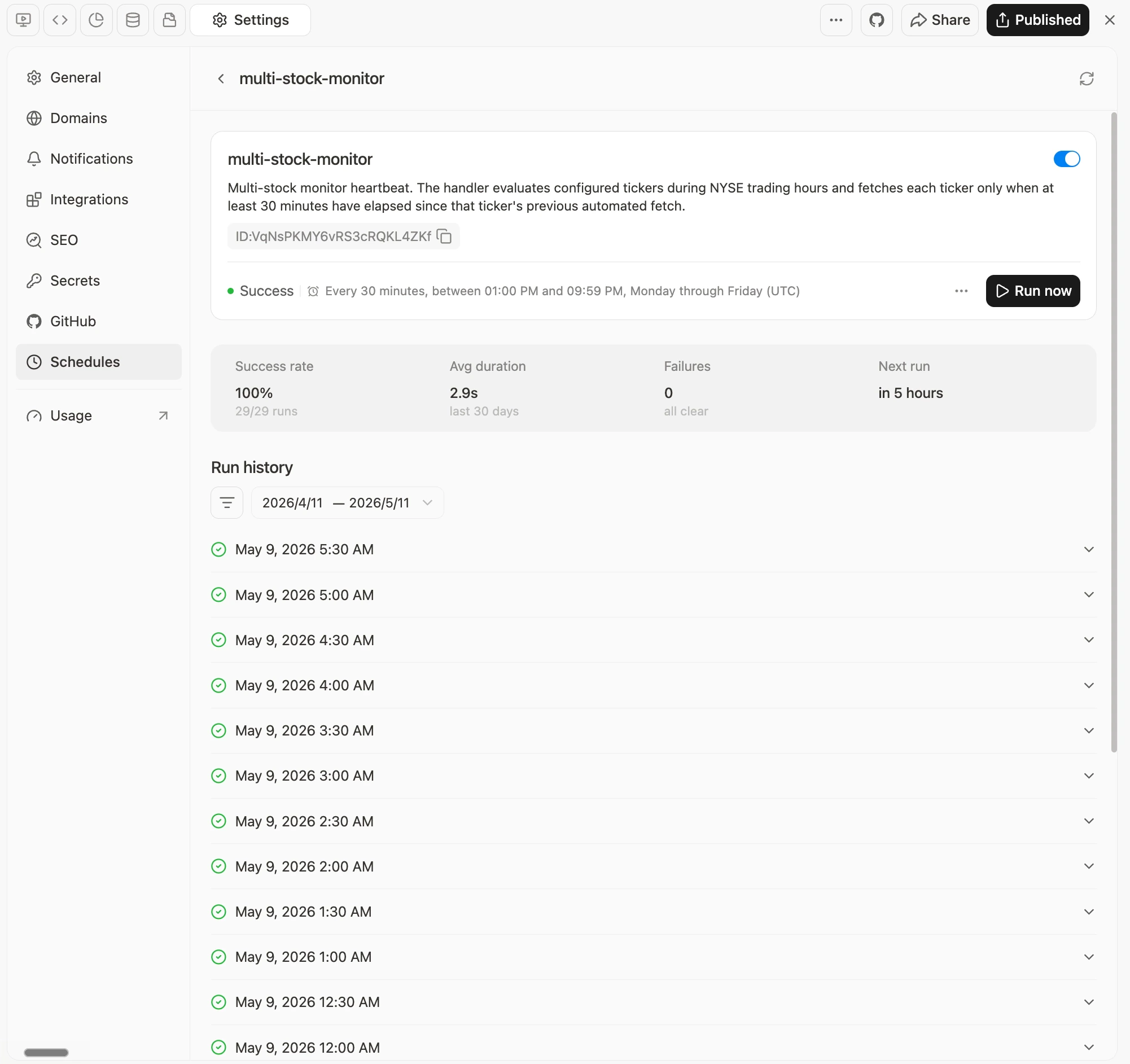
您可以随时在 Manus 项目仪表板的 **Settings > Schedules** 中查看、暂停或删除您的计划任务。仪表板会显示每个计划任务的状态、下次运行时间、成功率、平均时长和完整的运行历史。
## 限制与配置
| 详情 | 值 |
| :----------- | :------------------------- |
| 最小频率 | 每 1 分钟 |
| 每个应用的最大计划任务数 | 5 |
| 时区 | UTC(当您指定本地时间时,Manus 会处理转换) |
**时区:** 所有计划任务均按 UTC 时间运行。当您请求 Manus 为特定本地时间(例如"每天东京时间上午 9 点")创建计划任务时,Manus 会自动为您处理到 UTC 的转换。
**失败与重试:** 如果计划作业失败,调度程序将自动重试,采用指数退避机制,总共最多重试 3 次。您可以在仪表板的 Run History 部分查看详细的响应负载和错误日志。点击 **Investigate**,让 Manus 自动分析并修复错误。
应用级计划任务由应用构建者创建,用于全局应用行为。用户级计划任务由用户在应用内部创建,用于个人提醒、新闻通讯、警报或报告。
不需要。您描述您想要的计划行为,Manus 会为任务或 Web 应用处理设置。
您可以从 Manus 项目仪表板中的 Settings > Schedules 管理它们,可以在其中查看状态、下次运行时间、成功率、平均时长和运行历史。
## 什么是计划任务
计划任务允许您在 Web 应用的后台运行自动化、重复性任务。使用它们主要有两种方式:
**应用级计划任务**由您(网站创建者)定义,非常适合全局应用范围的逻辑。
**用户级计划任务**由您应用的最终用户创建。这让您能够构建允许用户定义自己自动化流程的应用。例如:
* 一个新闻通讯应用,每个用户可以选择自己的主题、邮箱地址、发送频率和时间
* 一个习惯追踪应用,用户可以安排自己的个性化提醒
应用级和用户级计划任务的运行方式完全相同。唯一的区别在于由谁来创建。
## 如何使用
设置计划任务采用对话式的方式。您只需告诉 Manus 您希望应用执行哪些自动化任务。Manus 会将逻辑写入您的网站代码,并自动注册 cron 作业。
### 添加应用级计划任务
直接在 Manus 聊天中描述您想要自动化的重复性任务。例如:
> "设置一个每 15 分钟从 API 获取最新股票价格并更新仪表板的计划任务。"
Manus 将编写必要的后端逻辑,并按您指定的间隔注册该计划任务。
### 添加用户级计划任务
要让您应用的用户创建自己的计划任务,请让 Manus 将此功能构建到您的应用中:
> "创建一个功能,让我的用户可以安排每日任务邮件提醒,并让他们选择一天中的时间。"
Manus 将为您的用户构建 UI 并动态处理底层的计划任务创建。
### 管理您的计划任务
您可以随时在 Manus 项目仪表板的 **Settings > Schedules** 中查看、暂停或删除您的计划任务。仪表板会显示每个计划任务的状态、下次运行时间、成功率、平均时长和完整的运行历史。
## 限制与配置
| 详情 | 值 |
| :----------- | :------------------------- |
| 最小频率 | 每 1 分钟 |
| 每个应用的最大计划任务数 | 5 |
| 时区 | UTC(当您指定本地时间时,Manus 会处理转换) |
**时区:** 所有计划任务均按 UTC 时间运行。当您请求 Manus 为特定本地时间(例如"每天东京时间上午 9 点")创建计划任务时,Manus 会自动为您处理到 UTC 的转换。
**失败与重试:** 如果计划作业失败,调度程序将自动重试,采用指数退避机制,总共最多重试 3 次。您可以在仪表板的 Run History 部分查看详细的响应负载和错误日志。点击 **Investigate**,让 Manus 自动分析并修复错误。
应用级计划任务由应用构建者创建,用于全局应用行为。用户级计划任务由用户在应用内部创建,用于个人提醒、新闻通讯、警报或报告。
不需要。您描述您想要的计划行为,Manus 会为任务或 Web 应用处理设置。
您可以从 Manus 项目仪表板中的 Settings > Schedules 管理它们,可以在其中查看状态、下次运行时间、成功率、平均时长和运行历史。