> ## Documentation Index
> Fetch the complete documentation index at: https://manus.im/docs/llms.txt
> Use this file to discover all available pages before exploring further.
# GitHub 集成
> 将您的 Manus 项目导出到私有 GitHub 仓库,然后可以在任一位置继续工作。Manus 和 GitHub 通过自动发送新更改和拉取最新更新来保持同步,因此您可以使用自己喜欢的编码工具而不会失去同步。
可以将 GitHub 视为一个基于云的服务,用于存储和管理代码。就像您可能使用 Google Docs 在线编写和保存文档一样,开发人员使用 GitHub 来保存他们的代码、跟踪随时间发生的变化并与他人协作。
GitHub 上的每个项目都存储在一个仓库(repository)中,它就像您项目的文件夹。在仓库内部,您可以找到所有的代码文件以及所做更改的完整历史记录。这使其成为软件开发中版本控制和团队合作的强大工具。
## 将您的 Manus 项目连接到 GitHub
.jpg?fit=max&auto=format&n=OMZXVO9ke2Xqfh0m&q=85&s=5705ab0a4fe23874d0d70f10c149cd45) GitHub 集成允许您将 Manus 项目的代码导出到一个新的私有 GitHub 仓库。
导出后,您的 Manus 工作区与 GitHub 仓库之间会建立双向同步。
GitHub 集成允许您将 Manus 项目的代码导出到一个新的私有 GitHub 仓库。
导出后,您的 Manus 工作区与 GitHub 仓库之间会建立双向同步。
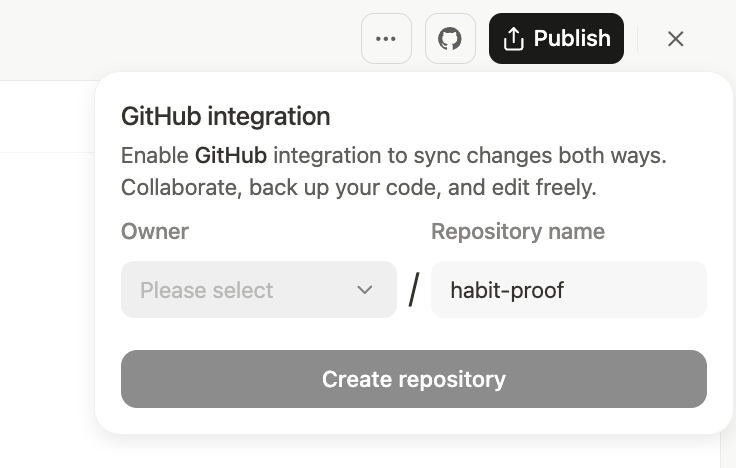 这为您带来了两全其美的体验:Manus 中 AI 驱动的开发能力以及在您自己的环境中处理代码的灵活性。
## 如何使用
1. 授权:在您的项目仪表板中,点击右上角的 GitHub 图标,或导航到“设置”下的 GitHub 标签页。如果您之前没有连接您的 GitHub 账户,系统将提示您授权连接。
2. 导出到新仓库:连接您的账户后,选择所有者(您或您所属的组织)和新仓库的名称,然后点击“Create Repository”(创建仓库)。此操作会在您的 GitHub 账户中创建一个新的私有仓库,其中包含您项目的所有代码。Manus 会自动获得与此新仓库同步所需的权限。
警告:在 GitHub 上创建仓库后更改其所有者或名称将破坏与 Manus 的连接。
1. 同步您的代码:创建仓库后,Manus 会自动保持您的项目和 GitHub 仓库的主分支同步。
* 自动推送:当 Manus 在您的项目中生成或修改代码时,更改会自动推送到主分支。
* 自动拉取:在进行任何新的代码更改之前,Manus 会首先从主分支拉取最新版本,以减少冲突的风险。
* 手动同步 & 状态检查:您可以随时点击 GitHub 图标来检查同步状态。您也可以从那里手动触发拉取,以确保您的 Manus 项目与您直接在 GitHub 上所做的任何更改保持最新。
## 您需要了解的内容
一旦您的代码位于 GitHub 上,您就拥有完全控制权。您可以将仓库克隆到本地计算机,在您喜欢的 IDE 中进行编辑,并将更改推送回 GitHub 上的主分支。当您返回 Manus 时,它会在进行下一组更改之前拉取这些更新,这有助于保持您的工作同步并减少覆盖您手动编辑的可能性。
提示:使用 Manus 为您的应用程序生成初始样板文件和结构。然后,将您的代码导出到 GitHub,并使用您喜欢的 IDE 进行最后的润饰和详细实现。准备就绪后,将您的工作同步回 Manus,以便轻松部署和托管。
## GitHub 连接器功能
将您的项目连接到 GitHub 还会激活 GitHub 连接器,使 Manus 能够直接从 Manus 界面帮助您管理仓库。授予的权限允许 Manus 代表您执行几项常见操作:
* 管理代码:读取和写入代码,提交更改,并处理推送/拉取操作以保持您的仓库同步。
* 处理问题:在您的仓库中创建、查看、编辑和关闭问题。
* 处理拉取请求:创建、查看、编辑和关闭拉取请求。
* 组织项目:与您仓库的项目看板进行交互。
这些功能允许更集成的 workflow,您可以在其中管理您的开发生命周期,而无需不断地在 Manus 和 GitHub 之间切换。
## 断开集成连接
如果您希望停止项目与 GitHub 的同步,可以从项目设置中断开集成连接。断开连接不会删除您的 GitHub 仓库;它只是阻止 Manus 推送或拉取任何后续更改。您将保留 GitHub 上仓库的完全所有权,但您的 Manus 项目将不再连接到它。
## 常见问题
此错误可能由两个主要原因引起:
1. 您的连接需要刷新。要解决此问题,请转到您的项目设置,断开您的 GitHub 账户连接,然后重新连接它。
2. Manus 没有权限访问该仓库。如果您尝试与非最初通过 Manus 导出功能创建的仓库同步,或者如果在创建后更改了仓库的名称或所有者,则可能会发生这种情况。请确保您正在使用 Manus 为您的项目创建的、且名称和所有者未更改的原始仓库。
这为您带来了两全其美的体验:Manus 中 AI 驱动的开发能力以及在您自己的环境中处理代码的灵活性。
## 如何使用
1. 授权:在您的项目仪表板中,点击右上角的 GitHub 图标,或导航到“设置”下的 GitHub 标签页。如果您之前没有连接您的 GitHub 账户,系统将提示您授权连接。
2. 导出到新仓库:连接您的账户后,选择所有者(您或您所属的组织)和新仓库的名称,然后点击“Create Repository”(创建仓库)。此操作会在您的 GitHub 账户中创建一个新的私有仓库,其中包含您项目的所有代码。Manus 会自动获得与此新仓库同步所需的权限。
警告:在 GitHub 上创建仓库后更改其所有者或名称将破坏与 Manus 的连接。
1. 同步您的代码:创建仓库后,Manus 会自动保持您的项目和 GitHub 仓库的主分支同步。
* 自动推送:当 Manus 在您的项目中生成或修改代码时,更改会自动推送到主分支。
* 自动拉取:在进行任何新的代码更改之前,Manus 会首先从主分支拉取最新版本,以减少冲突的风险。
* 手动同步 & 状态检查:您可以随时点击 GitHub 图标来检查同步状态。您也可以从那里手动触发拉取,以确保您的 Manus 项目与您直接在 GitHub 上所做的任何更改保持最新。
## 您需要了解的内容
一旦您的代码位于 GitHub 上,您就拥有完全控制权。您可以将仓库克隆到本地计算机,在您喜欢的 IDE 中进行编辑,并将更改推送回 GitHub 上的主分支。当您返回 Manus 时,它会在进行下一组更改之前拉取这些更新,这有助于保持您的工作同步并减少覆盖您手动编辑的可能性。
提示:使用 Manus 为您的应用程序生成初始样板文件和结构。然后,将您的代码导出到 GitHub,并使用您喜欢的 IDE 进行最后的润饰和详细实现。准备就绪后,将您的工作同步回 Manus,以便轻松部署和托管。
## GitHub 连接器功能
将您的项目连接到 GitHub 还会激活 GitHub 连接器,使 Manus 能够直接从 Manus 界面帮助您管理仓库。授予的权限允许 Manus 代表您执行几项常见操作:
* 管理代码:读取和写入代码,提交更改,并处理推送/拉取操作以保持您的仓库同步。
* 处理问题:在您的仓库中创建、查看、编辑和关闭问题。
* 处理拉取请求:创建、查看、编辑和关闭拉取请求。
* 组织项目:与您仓库的项目看板进行交互。
这些功能允许更集成的 workflow,您可以在其中管理您的开发生命周期,而无需不断地在 Manus 和 GitHub 之间切换。
## 断开集成连接
如果您希望停止项目与 GitHub 的同步,可以从项目设置中断开集成连接。断开连接不会删除您的 GitHub 仓库;它只是阻止 Manus 推送或拉取任何后续更改。您将保留 GitHub 上仓库的完全所有权,但您的 Manus 项目将不再连接到它。
## 常见问题
此错误可能由两个主要原因引起:
1. 您的连接需要刷新。要解决此问题,请转到您的项目设置,断开您的 GitHub 账户连接,然后重新连接它。
2. Manus 没有权限访问该仓库。如果您尝试与非最初通过 Manus 导出功能创建的仓库同步,或者如果在创建后更改了仓库的名称或所有者,则可能会发生这种情况。请确保您正在使用 Manus 为您的项目创建的、且名称和所有者未更改的原始仓库。