> ## Documentation Index
> Fetch the complete documentation index at: https://manus.im/docs/llms.txt
> Use this file to discover all available pages before exploring further.
# 桌面版
## 什么是桌面版
Manus 桌面应用将 Manus 的强大能力从云端带到您的本地计算机。其核心功能 My Computer 允许 Manus 安全地与您的本地文件、应用程序和开发工具进行交互,弥合了云端 AI 与您的个人工作空间之间的鸿沟。
此功能适合任何想要在自己的机器上自动化任务的人,从简单的文件管理到复杂的软件开发。通过利用您计算机的命令行,Manus 可以读取和编辑文件、启动应用程序,甚至使用您的本地硬件(如 GPU)来处理密集型任务。它将 Manus 从一个仅限云端的代理转变为一个在您自己的环境中与您并肩工作的强大助手。
## 如何使用
开始使用 Manus 桌面应用是一个简单的过程,它将 AI 连接到您的本地环境。
### 快速入门
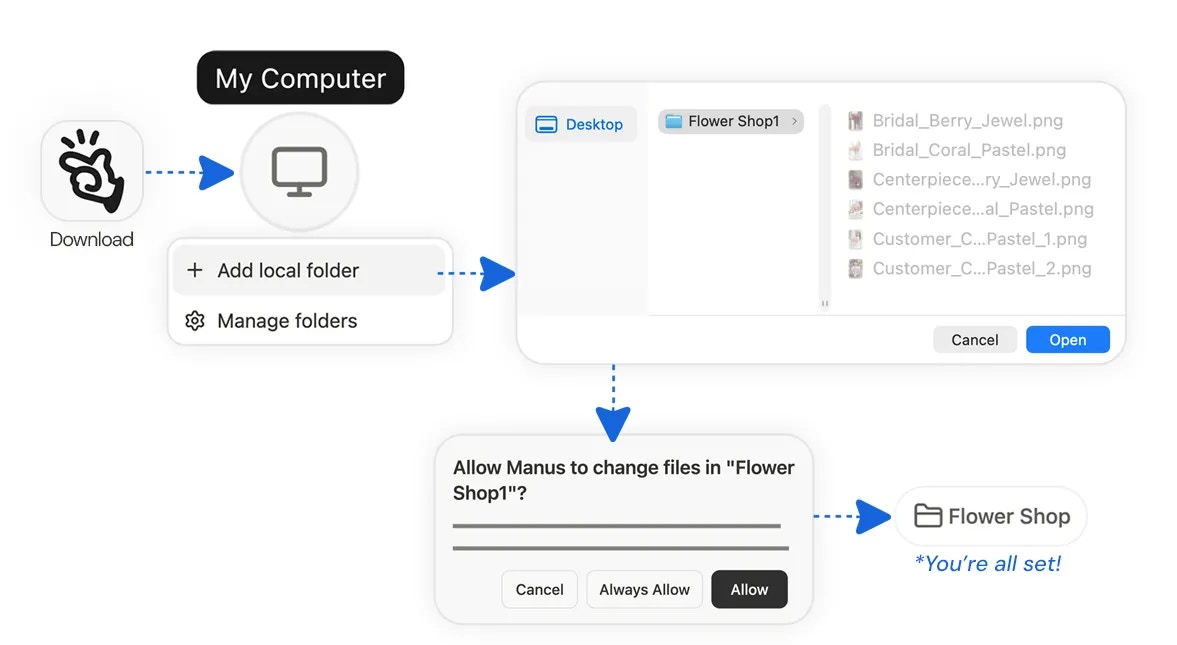 1. 下载并安装:从 Manus 官方网站获取适用于您操作系统(macOS 或 Windows)的 Manus 桌面应用。
2. 登录:启动应用并使用您的 Manus 账户凭证登录。
3. 连接文件夹:在应用中点击 My Computer 标签页,然后点击 Add Folder 选择您希望 Manus 能够访问的本地目录。
4. 授权访问:您的操作系统将提示您确认并授予对所选文件夹的访问权限。这确保您始终掌控 Manus 可以查看和执行的内容。
## 您需要了解的内容
### 安全与控制
您的安全是我们的首要任务。My Computer 功能旨在确保您始终拥有最终决定权。
**明确批准:** Manus 尝试在您本地计算机上执行的每一条命令都需要您的明确批准。您将被提示 Allow Once(单次允许)以执行单个操作,或 Always Allow(始终允许)以处理受信任的重复任务。您始终掌控全局。
**文件夹范围访问:** Manus 只能访问您明确授权的特定文件夹。它无法查看或与您文件系统的任何其他部分交互,从而让您对其工作空间拥有精细的控制。
### 可用性
具备 My Computer 功能的 Manus 桌面应用适用于所有 macOS 和 Windows 用户。
### 与您工作流程的集成
My Computer 不是一个独立的工具;它与您现有的 Manus 工作流程深度集成。
**项目:** 您可以创建使用您本地文件作为知识库的专属项目。
**计划任务:** 通过将 My Computer 与计划任务相结合,实现重复性本地作业的自动化,例如每天清理您的下载文件夹或运行脚本生成周报。
## 提示
* **自动化繁琐的文件管理:** 使用 Manus 批量重命名文件、将照片分类到相应文件夹,或整理您的项目资源。这是节省数小时手动工作的简单方法。
* **释放您的 GPU:** 如果您拥有强大的 GPU,可以指示 Manus 使用它来完成要求苛刻的任务,例如训练机器学习模型或在本地运行大语言模型。
* **本地构建和测试:** 利用您的本地开发环境构建和测试应用程序。Manus 可以执行脚本、运行编译器,并通过命令行管理您的整个开发工作流。
* **打造 24/7 助手:** 将一台始终开机的计算机变成专属的 AI 助手。您可以从世界任何地方、任何设备为它分配复杂任务,它将使用其本地资源来完成这些任务。
## 常见问题
是的。我们在设计 My Computer 功能时将您的安全作为首要任务。Manus 只能访问您明确授权的文件夹,并且它运行的每一条命令都需要您的直接批准。您对它能做什么和不能做什么拥有完全的控制权。
可以。只要您的计算机开机并且 Manus 桌面应用正在运行,您就可以从手机或任何其他设备远程为它分配任务。这就像为您的家用或办公用计算机配备了一个远程遥控的助手。
Manus 可以使用任何可从计算机命令行(CLI)访问的工具。这包括编程语言(Python、Node.js)、编译器(Swift、Xcode),以及您已安装的任何其他基于 CLI 的应用程序。
1. 下载并安装:从 Manus 官方网站获取适用于您操作系统(macOS 或 Windows)的 Manus 桌面应用。
2. 登录:启动应用并使用您的 Manus 账户凭证登录。
3. 连接文件夹:在应用中点击 My Computer 标签页,然后点击 Add Folder 选择您希望 Manus 能够访问的本地目录。
4. 授权访问:您的操作系统将提示您确认并授予对所选文件夹的访问权限。这确保您始终掌控 Manus 可以查看和执行的内容。
## 您需要了解的内容
### 安全与控制
您的安全是我们的首要任务。My Computer 功能旨在确保您始终拥有最终决定权。
**明确批准:** Manus 尝试在您本地计算机上执行的每一条命令都需要您的明确批准。您将被提示 Allow Once(单次允许)以执行单个操作,或 Always Allow(始终允许)以处理受信任的重复任务。您始终掌控全局。
**文件夹范围访问:** Manus 只能访问您明确授权的特定文件夹。它无法查看或与您文件系统的任何其他部分交互,从而让您对其工作空间拥有精细的控制。
### 可用性
具备 My Computer 功能的 Manus 桌面应用适用于所有 macOS 和 Windows 用户。
### 与您工作流程的集成
My Computer 不是一个独立的工具;它与您现有的 Manus 工作流程深度集成。
**项目:** 您可以创建使用您本地文件作为知识库的专属项目。
**计划任务:** 通过将 My Computer 与计划任务相结合,实现重复性本地作业的自动化,例如每天清理您的下载文件夹或运行脚本生成周报。
## 提示
* **自动化繁琐的文件管理:** 使用 Manus 批量重命名文件、将照片分类到相应文件夹,或整理您的项目资源。这是节省数小时手动工作的简单方法。
* **释放您的 GPU:** 如果您拥有强大的 GPU,可以指示 Manus 使用它来完成要求苛刻的任务,例如训练机器学习模型或在本地运行大语言模型。
* **本地构建和测试:** 利用您的本地开发环境构建和测试应用程序。Manus 可以执行脚本、运行编译器,并通过命令行管理您的整个开发工作流。
* **打造 24/7 助手:** 将一台始终开机的计算机变成专属的 AI 助手。您可以从世界任何地方、任何设备为它分配复杂任务,它将使用其本地资源来完成这些任务。
## 常见问题
是的。我们在设计 My Computer 功能时将您的安全作为首要任务。Manus 只能访问您明确授权的文件夹,并且它运行的每一条命令都需要您的直接批准。您对它能做什么和不能做什么拥有完全的控制权。
可以。只要您的计算机开机并且 Manus 桌面应用正在运行,您就可以从手机或任何其他设备远程为它分配任务。这就像为您的家用或办公用计算机配备了一个远程遥控的助手。
Manus 可以使用任何可从计算机命令行(CLI)访问的工具。这包括编程语言(Python、Node.js)、编译器(Swift、Xcode),以及您已安装的任何其他基于 CLI 的应用程序。