> ## Documentation Index
> Fetch the complete documentation index at: https://manus.im/docs/llms.txt
> Use this file to discover all available pages before exploring further.
# 设计视图
> Manus 设计视图是 Manus Agent 的强大扩展,它将您的创作过程转化为无缝的 AI 设计工作流,让您对每个细节都拥有精细的控制。
## 什么是设计视图?
设计视图是一项集成功能,支持复杂的、多步骤的视觉工作流。您无需为每个新的提示词都从头开始,而是可以对现有图像进行精确编辑,确保一致性并节省宝贵时间。无论您是设计海报、创建情绪板还是优化产品照片,设计视图都充当您的创意伙伴,从头到尾理解您的意图。它由谷歌先进的 Nano Banana Pro 图像生成模型提供支持,确保高质量、逼真的结果。
## 如何使用设计视图
使用设计视图是一个直观的过程,它将简单的提示词与强大的编辑工具相结合。以下是入门方法:
### 步骤 1:生成您的初始概念
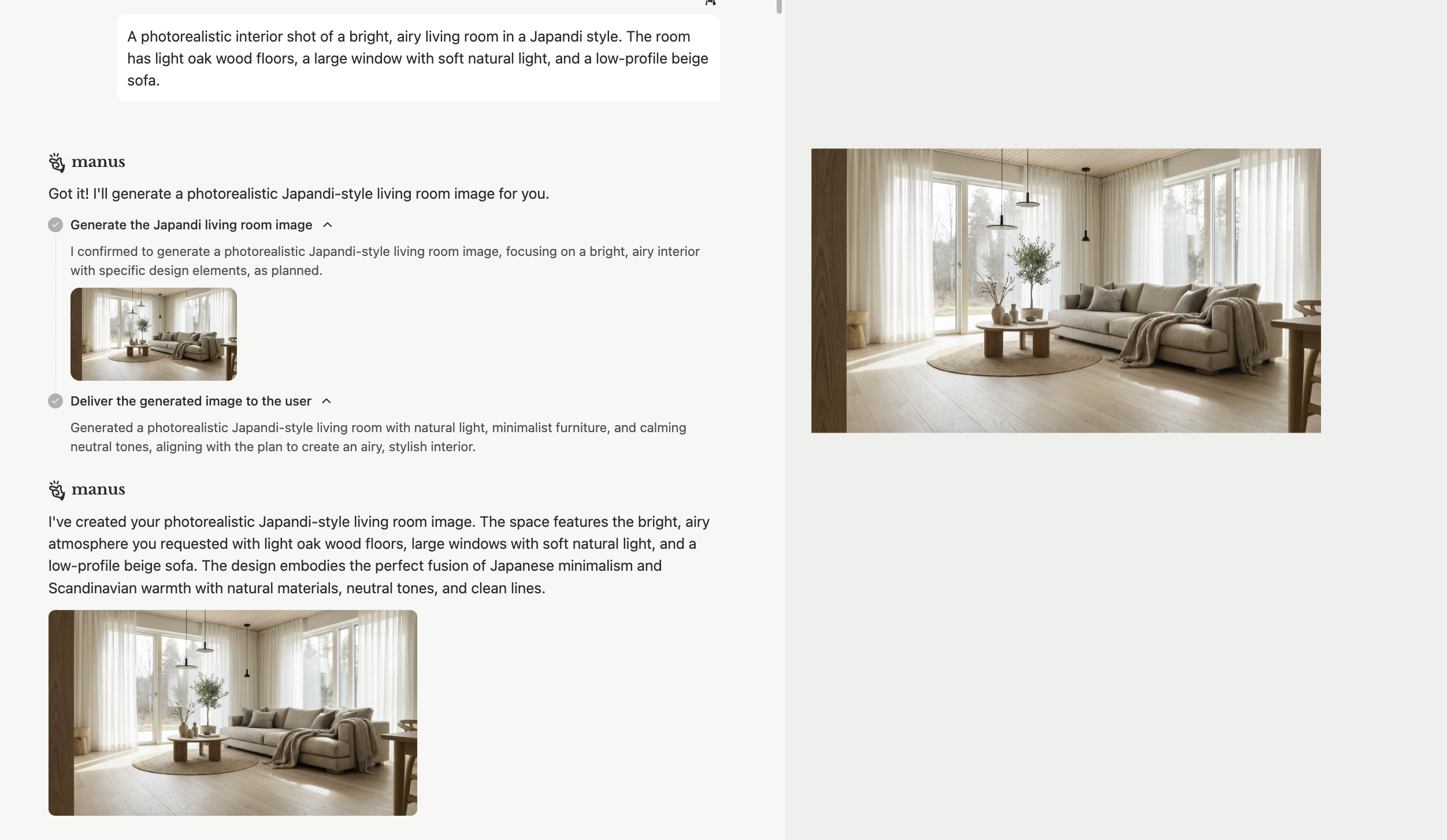 首先给 Manus 一个简单的提示词来生成您的基础图像。
```
A photorealistic interior shot of a bright, airy living room in a Japandi style. The room has light oak wood floors, a large window with soft natural light, and a low-profile beige sofa.
```
### 步骤 2:使用标记工具进行优化
获得初始图像后,您可以使用**标记工具**进行精确编辑。您无需编写新的提示词并期待最好的结果,而是可以选择特定元素并提供如何更改它们的说明。
1. 点击\*\*\[标记]\*\*工具,进入设计视图界面。 2. 选择您想要修改的元素(例如,沙发、植物、窗户)。 3. 为更改提供清晰简洁的说明。
例如:
首先给 Manus 一个简单的提示词来生成您的基础图像。
```
A photorealistic interior shot of a bright, airy living room in a Japandi style. The room has light oak wood floors, a large window with soft natural light, and a low-profile beige sofa.
```
### 步骤 2:使用标记工具进行优化
获得初始图像后,您可以使用**标记工具**进行精确编辑。您无需编写新的提示词并期待最好的结果,而是可以选择特定元素并提供如何更改它们的说明。
1. 点击\*\*\[标记]\*\*工具,进入设计视图界面。 2. 选择您想要修改的元素(例如,沙发、植物、窗户)。 3. 为更改提供清晰简洁的说明。
例如:
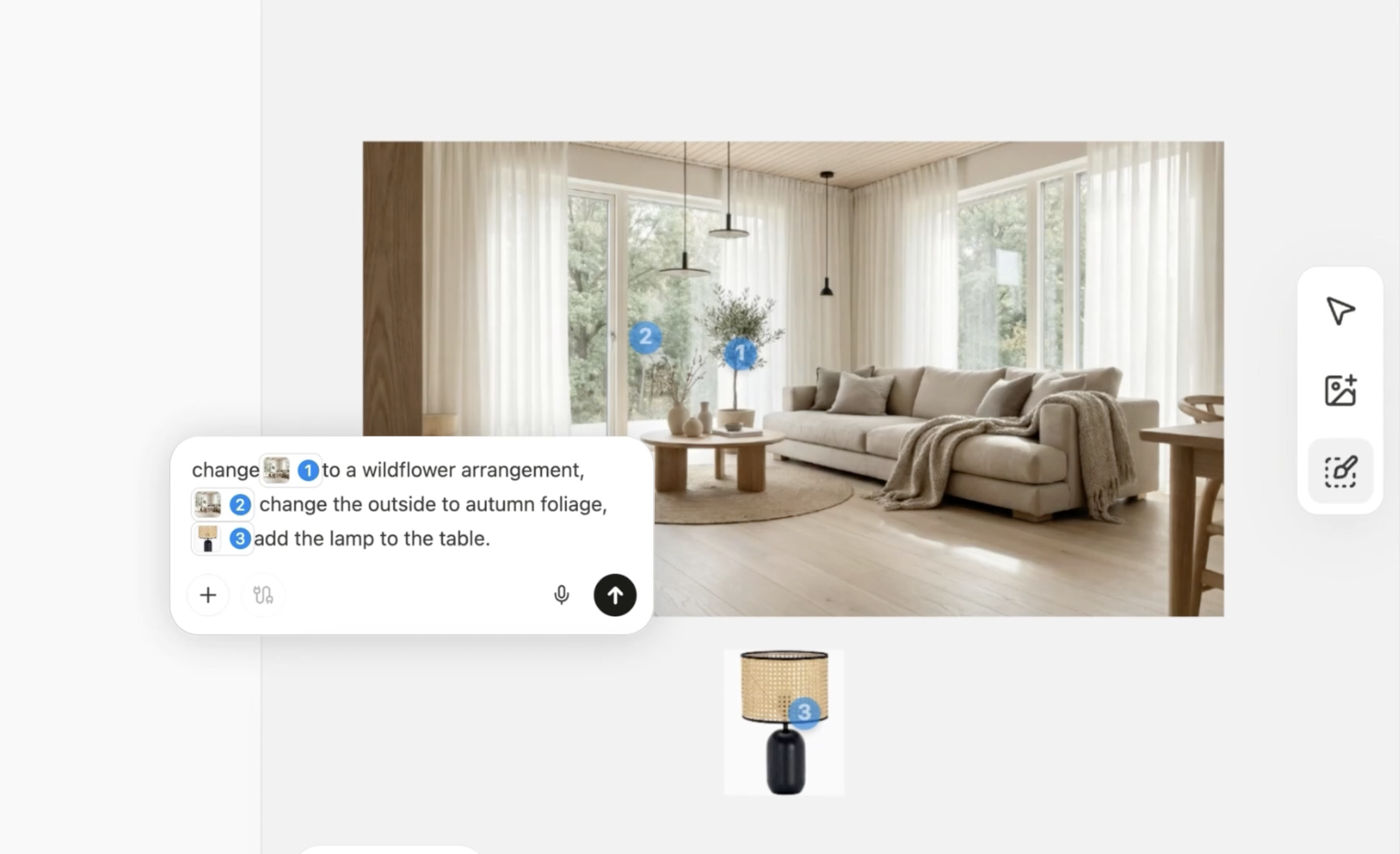 \* 选择沙发:`Change this to a muted sage green.` \* 选择植物:`Change this to a wildflower arrangement.` \* 选择窗户:`Change the leaves to autumn foliage.`
2. 参考图像:您可以通过提供参考图像来为您的设计添加元素。例如,您可以通过上传特定台灯的图片将其添加到房间中。
### 步骤 3:编辑文本元素
\* 选择沙发:`Change this to a muted sage green.` \* 选择植物:`Change this to a wildflower arrangement.` \* 选择窗户:`Change the leaves to autumn foliage.`
2. 参考图像:您可以通过提供参考图像来为您的设计添加元素。例如,您可以通过上传特定台灯的图片将其添加到房间中。
### 步骤 3:编辑文本元素
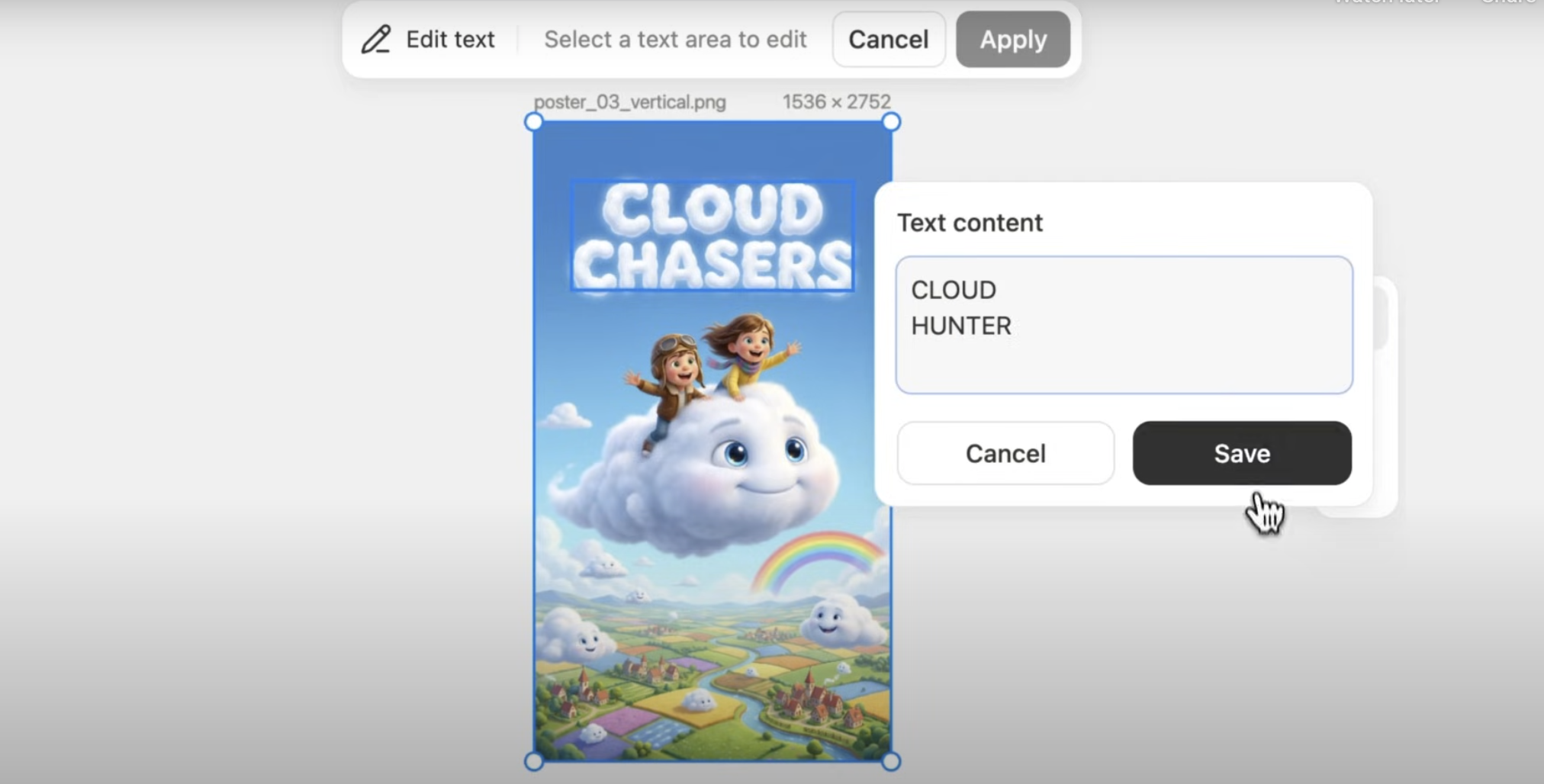 如果您的设计包含文本,例如海报或信息图表中的文本,您可以轻松编辑它而不会干扰图像的其余部分。点击\*\*"编辑文本"\*\*,Manus 将提取所有文本元素,让您轻松进行更改。
### 移动端编辑
设计视图也可在 Manus 移动应用上使用,因此您可以随时随地继续工作。
如果您的设计包含文本,例如海报或信息图表中的文本,您可以轻松编辑它而不会干扰图像的其余部分。点击\*\*"编辑文本"\*\*,Manus 将提取所有文本元素,让您轻松进行更改。
### 移动端编辑
设计视图也可在 Manus 移动应用上使用,因此您可以随时随地继续工作。
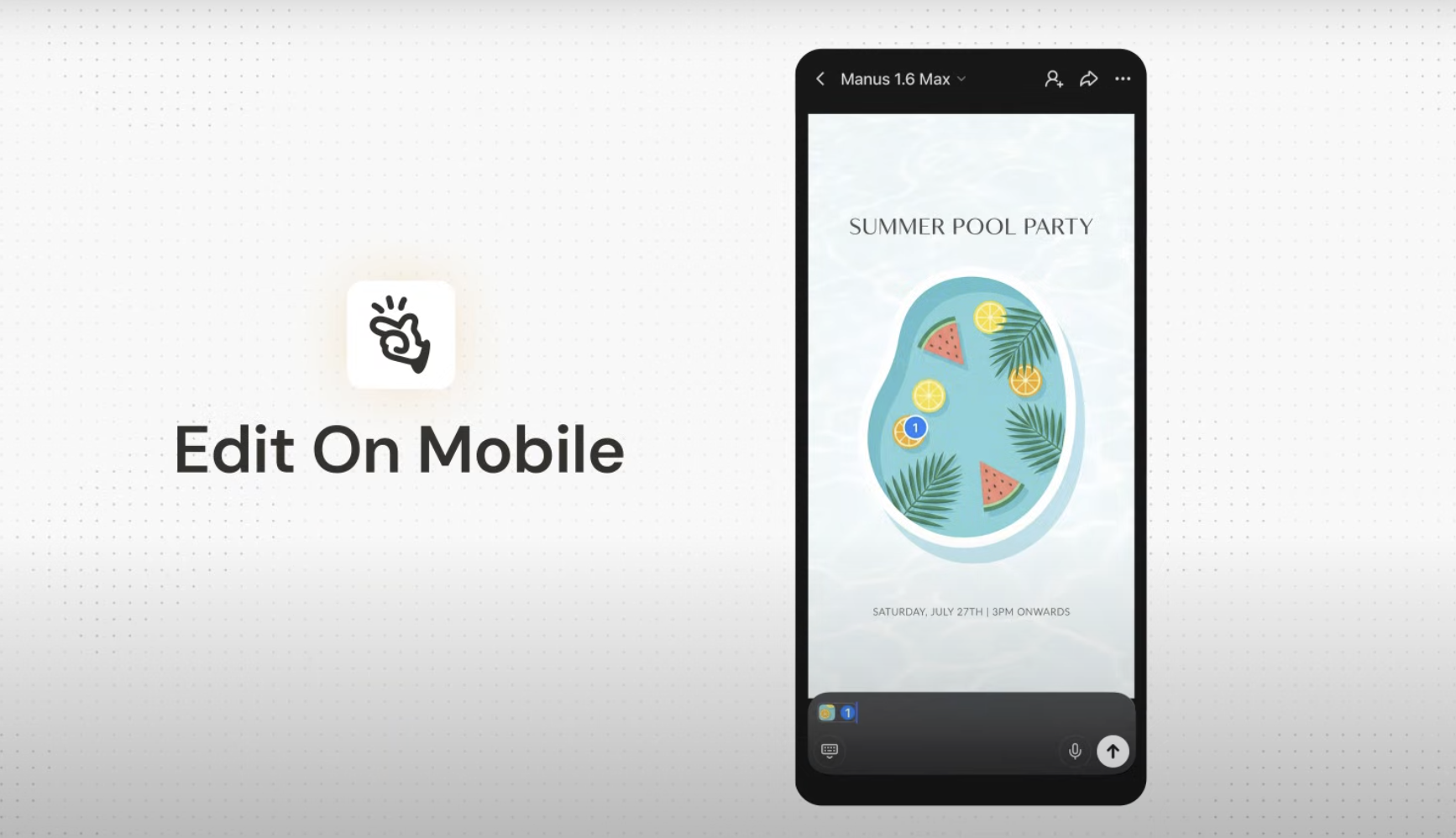 **按住进行标记**:只需按住图像的任意区域即可创建选区。**语音或文本输入**:标记区域后,您可以输入更改或使用语音记录说明。\
**批量编辑**:在图像上标记多个区域,为每个区域添加说明,然后将它们全部发送进行一次性批量处理。
## 您需要了解的信息
**集成工作流**:设计视图不是一个独立的工具;它是 Manus Agent 的集成功能。这使得在生成想法、优化视觉效果以及将它们整合到更大的项目之间能够实现无缝过渡。
**精度和控制**:标记工具为您提供了传统提示词无法实现的控制级别。您可以更改图像的特定元素,而不会影响整体构图、光线或风格。
## 获得更好效果的技巧
| 技巧 | 描述 |
| --------------- | --------------------------------------------------- |
| **说明要具体** | 使用标记工具时,请提供清晰、直接的说明。例如,不要说“让它更好看”,而要说“将颜色改为深蓝色”。 |
| **使用高质量参考图像** | 当从参考图像添加元素时,请使用主题清晰的高质量图像以获得最佳效果。 |
| **从一个好的基础图像开始** | 你的初始图像越好,细化起来就越容易。花点时间精心制作一个好的初始提示词,以获得一个强大的起点。 |
| **迭代和细化** | 不要害怕进行多次小的更改,以使您的图像恰到好处。Design View 的强大之处在于其迭代工作流程。 |
## 常见问题
Design View 由 Google 的 Nano Banana Pro 提供支持,这是一款尖端的图像生成模型
Design View 不是一个独立的工具;它是 Manus Agent 的集成功能,支持复杂、多步骤的视觉工作流程。关键区别在于能够对现有图像进行精确的、上下文相关的编辑,而不是每次输入提示词时都从头开始重新生成新图像。
是的,所有 Manus 用户都可以使用 Manus Design View。
**按住进行标记**:只需按住图像的任意区域即可创建选区。**语音或文本输入**:标记区域后,您可以输入更改或使用语音记录说明。\
**批量编辑**:在图像上标记多个区域,为每个区域添加说明,然后将它们全部发送进行一次性批量处理。
## 您需要了解的信息
**集成工作流**:设计视图不是一个独立的工具;它是 Manus Agent 的集成功能。这使得在生成想法、优化视觉效果以及将它们整合到更大的项目之间能够实现无缝过渡。
**精度和控制**:标记工具为您提供了传统提示词无法实现的控制级别。您可以更改图像的特定元素,而不会影响整体构图、光线或风格。
## 获得更好效果的技巧
| 技巧 | 描述 |
| --------------- | --------------------------------------------------- |
| **说明要具体** | 使用标记工具时,请提供清晰、直接的说明。例如,不要说“让它更好看”,而要说“将颜色改为深蓝色”。 |
| **使用高质量参考图像** | 当从参考图像添加元素时,请使用主题清晰的高质量图像以获得最佳效果。 |
| **从一个好的基础图像开始** | 你的初始图像越好,细化起来就越容易。花点时间精心制作一个好的初始提示词,以获得一个强大的起点。 |
| **迭代和细化** | 不要害怕进行多次小的更改,以使您的图像恰到好处。Design View 的强大之处在于其迭代工作流程。 |
## 常见问题
Design View 由 Google 的 Nano Banana Pro 提供支持,这是一款尖端的图像生成模型
Design View 不是一个独立的工具;它是 Manus Agent 的集成功能,支持复杂、多步骤的视觉工作流程。关键区别在于能够对现有图像进行精确的、上下文相关的编辑,而不是每次输入提示词时都从头开始重新生成新图像。
是的,所有 Manus 用户都可以使用 Manus Design View。