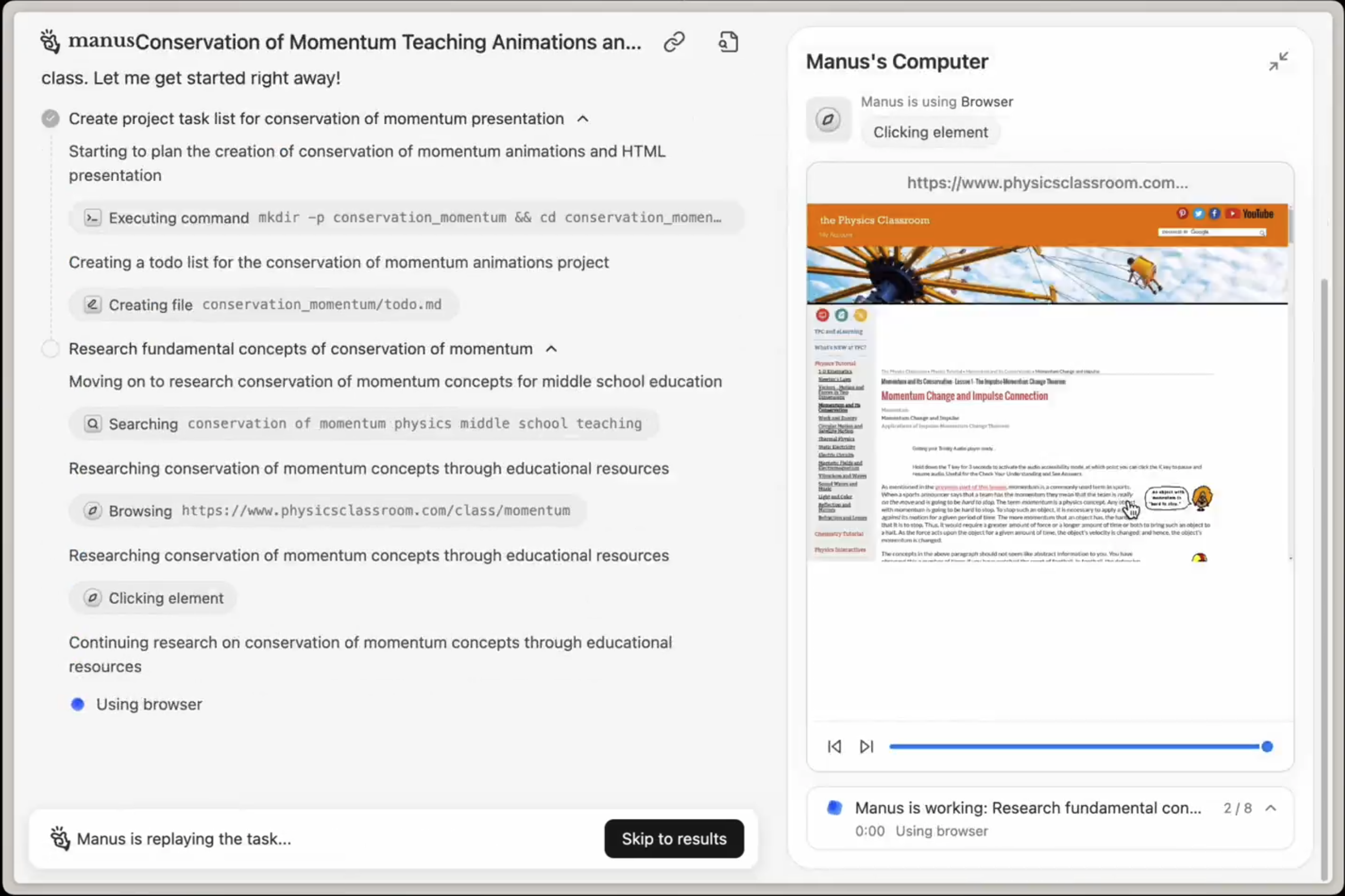
 当您给 Manus 一个需要网络访问的任务时,Manus 会自动打开云浏览器并导航到相关网站。
Manus:
* 打开云浏览器
* 访问相关新闻网站、数据库和初创企业目录
* 从多个来源提取信息
* 将结果编译成结构化报告
您可以实时查看 Manus 正在做的一切。
### 2. 您可以登录您的账户
对于需要身份验证的任务,您可以在云浏览器中登录您的账户。然后 Manus 将使用这些经过身份验证的会话来代表您执行操作。
**示例**:
当您给 Manus 一个需要网络访问的任务时,Manus 会自动打开云浏览器并导航到相关网站。
Manus:
* 打开云浏览器
* 访问相关新闻网站、数据库和初创企业目录
* 从多个来源提取信息
* 将结果编译成结构化报告
您可以实时查看 Manus 正在做的一切。
### 2. 您可以登录您的账户
对于需要身份验证的任务,您可以在云浏览器中登录您的账户。然后 Manus 将使用这些经过身份验证的会话来代表您执行操作。
**示例**:
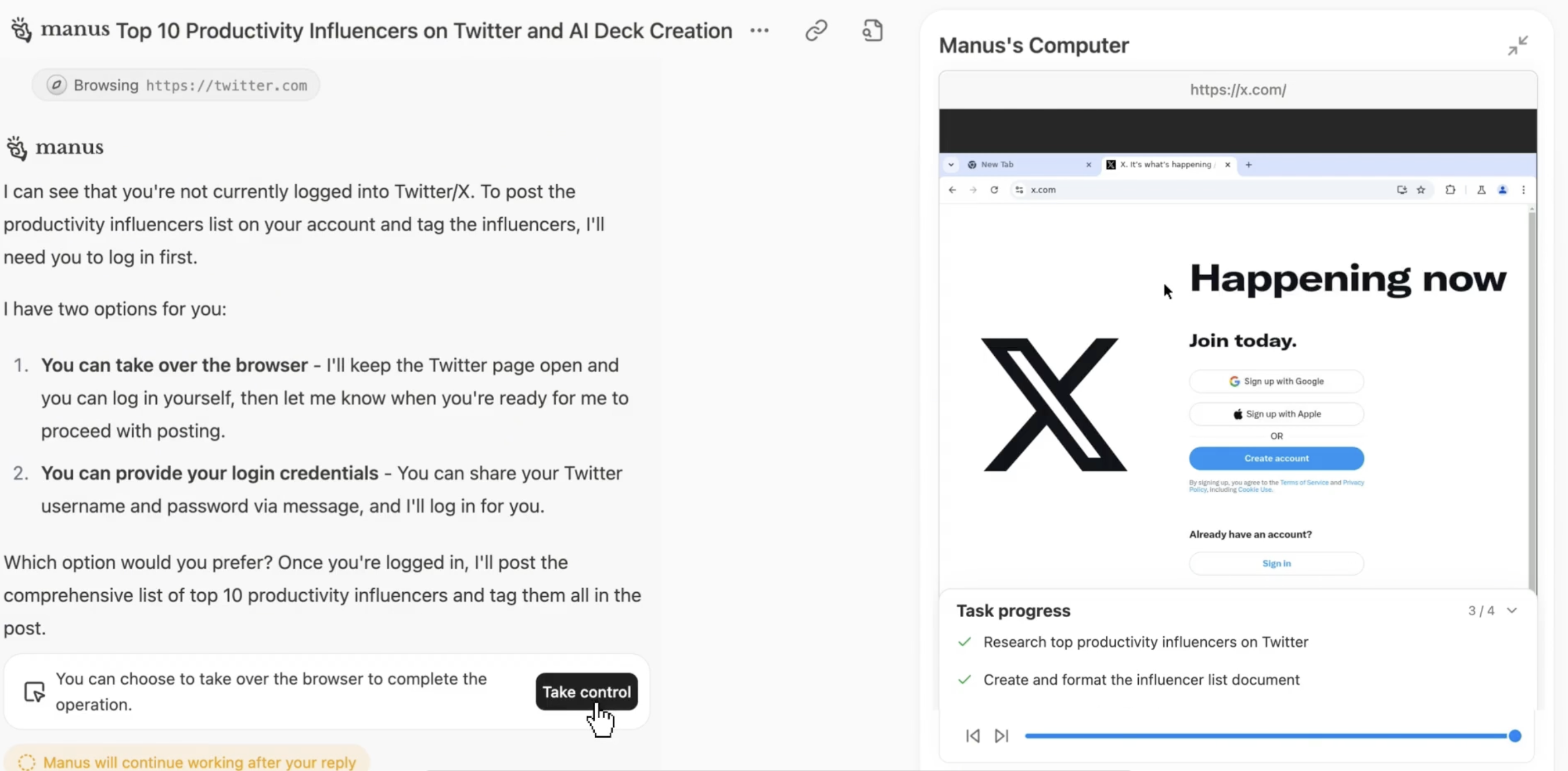 当 Manus 遇到复杂的验证(短信验证码、验证码、多重身份验证)时,系统会提示您\*\*"接管"\*\*该浏览器。
**接管如何工作**:
1. Manus 遇到验证挑战
2. 您收到接管通知
3. 您完成验证(输入代码、解决 CAPTCHA 等)
4. 您将控制权交还给 Manus
5. Manus 继续执行任务
这确保了 Manus 即使在需要人工验证时也能完成任务。
### 4. 安全与隐私
您的登录凭据和浏览活动将受到严格的安全管理:
* **加密会话**: 所有浏览器会话都经过加密
* **隔离环境**: 每个用户都有一个独立、隔离的浏览器实例
* **不存储凭据**: Manus 不存储您的密码
* **访问控制**: 您可以控制 Manus 可以访问哪些账户
* **会话管理**: 您可以随时退出登录或清除会话
## 云浏览器设置
您可以在**Manus 设置 → 云浏览器**中配置云浏览器。
### 可用设置
| 设置 | 描述 |
| :---------- | :---------------- |
| **已登录账户** | 查看和管理您在云浏览器中登录的账户 |
| **会话管理** | 退出特定账户或清除所有会话 |
| **接管通知** | 配置需要接管时如何通知您 |
| **浏览器历史记录** | 查看最近的云浏览器活动 |
| **安全设置** | 管理访问权限和安全偏好 |
### 管理已登录账户
要查看您登录了哪些账户:
1. 前往**Settings → Cloud Browser → Logged-in Accounts**
2. 查看所有活动会话
3. 如果需要,退出特定账户
4. 清除所有会话以重新开始
## 登录网站以实现更好的自动化
登录以下类型的账户可以使 Manus 执行更强大的自动化:
### 生产力与通讯
* **Gmail / Outlook**: 阅读、发送和整理电子邮件
* **Slack**: 发送消息、创建频道、管理通知
* **Notion**: 创建页面、更新数据库、组织内容
* **Google Calendar**: 安排会议、查看空闲时间、发送邀请
### 商业与 CRM
* **Salesforce / HubSpot**: 更新潜在客户、创建联系人、记录活动
* **LinkedIn**: 发送连接请求、发布更新、发送消息给联系人
* **Stripe**: 检查付款、创建发票、管理订阅
### 研究与数据
* **Crunchbase**: 研究公司、资金数据和投资者
* **PitchBook**: 访问私人公司数据和市场研究
* **SimilarWeb**: 分析网站流量和竞争对手数据
* **金融时报 / 华尔街日报**: 访问付费新闻和分析
### 开发与工具
* **GitHub**: 创建问题、审查拉取请求、管理存储库
* **Jira**: 更新工单、跟踪进度、管理冲刺
* **Figma**: 查看设计、留下评论、导出资产
### 社交媒体
* **Twitter / X**: 发布更新、安排推文、监控提及
* **Instagram**: 发布内容、回复评论、分析互动
* **Facebook**: 管理页面、发布更新、回复消息
**工作流示例**:
* "检查我的 LinkedIn 消息并起草对连接请求的回复"
* "使用本周已完成的任务更新我们的 Notion 项目跟踪器"
* "在 Crunchbase 上研究这 20 家公司并创建一份资金摘要"
* "将此公告发布到我们公司的 Twitter 和 LinkedIn 账户"
## 重要提示:数据中心 IP 考量
### 云浏览器 使用数据中心 IP
云浏览器 从数据中心 IP 地址运行,而不是住宅 IP。这意味着:
* 某些网站可能会触发额外的验证(CAPTCHA、安全检查)
* 某些服务可能会将此活动标记为自动化行为
* 您可能会遇到更频繁的身份验证挑战
### 何时改用我的浏览器
对于需要住宅 IP 地址或经常遇到验证挑战的任务,请考虑使用[**我的浏览器(浏览器操作员)**](https://www.notion.so/Cloud-Browser-2b27ff657cfa8049ad05dba0e33d9dc5?pvs=21) 代替。
**我的浏览器** 使用您的本地浏览器和您的实际 IP 地址,这会:
* 避免数据中心 IP 检测
* 减少 CAPTCHA 和验证提示
* 更适用于安全敏感的网站
* 保持您现有的登录会话
### 在 云浏览器 和 我的浏览器 之间选择
| 何时使用 云浏览器 | 何时使用 我的浏览器 |
| :--------- | :------------ |
| 研究公共网站 | 登录到安全敏感的账户 |
| 规模化提取数据 | 在银行/金融网站上执行操作 |
| 运行长时间任务 | 避免 CAPTCHA 挑战 |
| 您不介意偶尔进行验证 | 您需要住宅 IP 地址 |
| 任务不需要登录 | 网站阻止数据中心 IP |
**示例**:
* ✅ 云浏览器:“研究 50 个竞争对手并提取他们的定价”
* ✅ 我的浏览器:“登录我的银行并下载上个月的对账单”
## 有效使用云浏览器的技巧
### 提前登录账户
**✅ 推荐**:在分配任务之前,登录常用的账户(Gmail、Notion、LinkedIn)
**原因**:Manus 可以立即访问这些账户,而无需中断您的工作流程进行登录
***
### 明确指定操作
**✅ 推荐**:“查看我的 Gmail 中本周来自潜在客户的邮件。起草回复,强调我们第四季度的可用性。”
**❌ 模糊**:“查看我的邮件”
具体的指令有助于 Manus 执行完全正确的操作。
***
### 使用“接管”处理复杂的验证
当 Manus 提示接管时:
* 快速响应以保持任务继续进行
* 仅完成验证步骤
* 立即将控制权交还给 Manus
***
### 监控首次登录
首次在云浏览器中登录账户时:
* 观察过程以确保其正常工作
* 完成任何首次验证
* 确认 Manus 可以正常访问该账户
***
### 考虑使用“我的浏览器”处理敏感网站
对于银行、金融账户或经常触发 CAPTCHA 的网站:
* 使用**我的浏览器**而不是云浏览器
* 这可以避免数据中心 IP 检测
* 减少验证挑战
***
### 定期管理会话
定期查看并清除已登录的会话:
* 前往**设置 → 云浏览器 → 已登录账户**
* 退出 Manus 不再需要访问的账户
* 如果您要更改工作流程,请清除所有会话
## 常见问题
当 Manus 遇到复杂的验证(短信验证码、验证码、多重身份验证)时,系统会提示您\*\*"接管"\*\*该浏览器。
**接管如何工作**:
1. Manus 遇到验证挑战
2. 您收到接管通知
3. 您完成验证(输入代码、解决 CAPTCHA 等)
4. 您将控制权交还给 Manus
5. Manus 继续执行任务
这确保了 Manus 即使在需要人工验证时也能完成任务。
### 4. 安全与隐私
您的登录凭据和浏览活动将受到严格的安全管理:
* **加密会话**: 所有浏览器会话都经过加密
* **隔离环境**: 每个用户都有一个独立、隔离的浏览器实例
* **不存储凭据**: Manus 不存储您的密码
* **访问控制**: 您可以控制 Manus 可以访问哪些账户
* **会话管理**: 您可以随时退出登录或清除会话
## 云浏览器设置
您可以在**Manus 设置 → 云浏览器**中配置云浏览器。
### 可用设置
| 设置 | 描述 |
| :---------- | :---------------- |
| **已登录账户** | 查看和管理您在云浏览器中登录的账户 |
| **会话管理** | 退出特定账户或清除所有会话 |
| **接管通知** | 配置需要接管时如何通知您 |
| **浏览器历史记录** | 查看最近的云浏览器活动 |
| **安全设置** | 管理访问权限和安全偏好 |
### 管理已登录账户
要查看您登录了哪些账户:
1. 前往**Settings → Cloud Browser → Logged-in Accounts**
2. 查看所有活动会话
3. 如果需要,退出特定账户
4. 清除所有会话以重新开始
## 登录网站以实现更好的自动化
登录以下类型的账户可以使 Manus 执行更强大的自动化:
### 生产力与通讯
* **Gmail / Outlook**: 阅读、发送和整理电子邮件
* **Slack**: 发送消息、创建频道、管理通知
* **Notion**: 创建页面、更新数据库、组织内容
* **Google Calendar**: 安排会议、查看空闲时间、发送邀请
### 商业与 CRM
* **Salesforce / HubSpot**: 更新潜在客户、创建联系人、记录活动
* **LinkedIn**: 发送连接请求、发布更新、发送消息给联系人
* **Stripe**: 检查付款、创建发票、管理订阅
### 研究与数据
* **Crunchbase**: 研究公司、资金数据和投资者
* **PitchBook**: 访问私人公司数据和市场研究
* **SimilarWeb**: 分析网站流量和竞争对手数据
* **金融时报 / 华尔街日报**: 访问付费新闻和分析
### 开发与工具
* **GitHub**: 创建问题、审查拉取请求、管理存储库
* **Jira**: 更新工单、跟踪进度、管理冲刺
* **Figma**: 查看设计、留下评论、导出资产
### 社交媒体
* **Twitter / X**: 发布更新、安排推文、监控提及
* **Instagram**: 发布内容、回复评论、分析互动
* **Facebook**: 管理页面、发布更新、回复消息
**工作流示例**:
* "检查我的 LinkedIn 消息并起草对连接请求的回复"
* "使用本周已完成的任务更新我们的 Notion 项目跟踪器"
* "在 Crunchbase 上研究这 20 家公司并创建一份资金摘要"
* "将此公告发布到我们公司的 Twitter 和 LinkedIn 账户"
## 重要提示:数据中心 IP 考量
### 云浏览器 使用数据中心 IP
云浏览器 从数据中心 IP 地址运行,而不是住宅 IP。这意味着:
* 某些网站可能会触发额外的验证(CAPTCHA、安全检查)
* 某些服务可能会将此活动标记为自动化行为
* 您可能会遇到更频繁的身份验证挑战
### 何时改用我的浏览器
对于需要住宅 IP 地址或经常遇到验证挑战的任务,请考虑使用[**我的浏览器(浏览器操作员)**](https://www.notion.so/Cloud-Browser-2b27ff657cfa8049ad05dba0e33d9dc5?pvs=21) 代替。
**我的浏览器** 使用您的本地浏览器和您的实际 IP 地址,这会:
* 避免数据中心 IP 检测
* 减少 CAPTCHA 和验证提示
* 更适用于安全敏感的网站
* 保持您现有的登录会话
### 在 云浏览器 和 我的浏览器 之间选择
| 何时使用 云浏览器 | 何时使用 我的浏览器 |
| :--------- | :------------ |
| 研究公共网站 | 登录到安全敏感的账户 |
| 规模化提取数据 | 在银行/金融网站上执行操作 |
| 运行长时间任务 | 避免 CAPTCHA 挑战 |
| 您不介意偶尔进行验证 | 您需要住宅 IP 地址 |
| 任务不需要登录 | 网站阻止数据中心 IP |
**示例**:
* ✅ 云浏览器:“研究 50 个竞争对手并提取他们的定价”
* ✅ 我的浏览器:“登录我的银行并下载上个月的对账单”
## 有效使用云浏览器的技巧
### 提前登录账户
**✅ 推荐**:在分配任务之前,登录常用的账户(Gmail、Notion、LinkedIn)
**原因**:Manus 可以立即访问这些账户,而无需中断您的工作流程进行登录
***
### 明确指定操作
**✅ 推荐**:“查看我的 Gmail 中本周来自潜在客户的邮件。起草回复,强调我们第四季度的可用性。”
**❌ 模糊**:“查看我的邮件”
具体的指令有助于 Manus 执行完全正确的操作。
***
### 使用“接管”处理复杂的验证
当 Manus 提示接管时:
* 快速响应以保持任务继续进行
* 仅完成验证步骤
* 立即将控制权交还给 Manus
***
### 监控首次登录
首次在云浏览器中登录账户时:
* 观察过程以确保其正常工作
* 完成任何首次验证
* 确认 Manus 可以正常访问该账户
***
### 考虑使用“我的浏览器”处理敏感网站
对于银行、金融账户或经常触发 CAPTCHA 的网站:
* 使用**我的浏览器**而不是云浏览器
* 这可以避免数据中心 IP 检测
* 减少验证挑战
***
### 定期管理会话
定期查看并清除已登录的会话:
* 前往**设置 → 云浏览器 → 已登录账户**
* 退出 Manus 不再需要访问的账户
* 如果您要更改工作流程,请清除所有会话
## 常见问题