> ## Documentation Index
> Fetch the complete documentation index at: https://manus.im/docs/llms.txt
> Use this file to discover all available pages before exploring further.
# 自动化
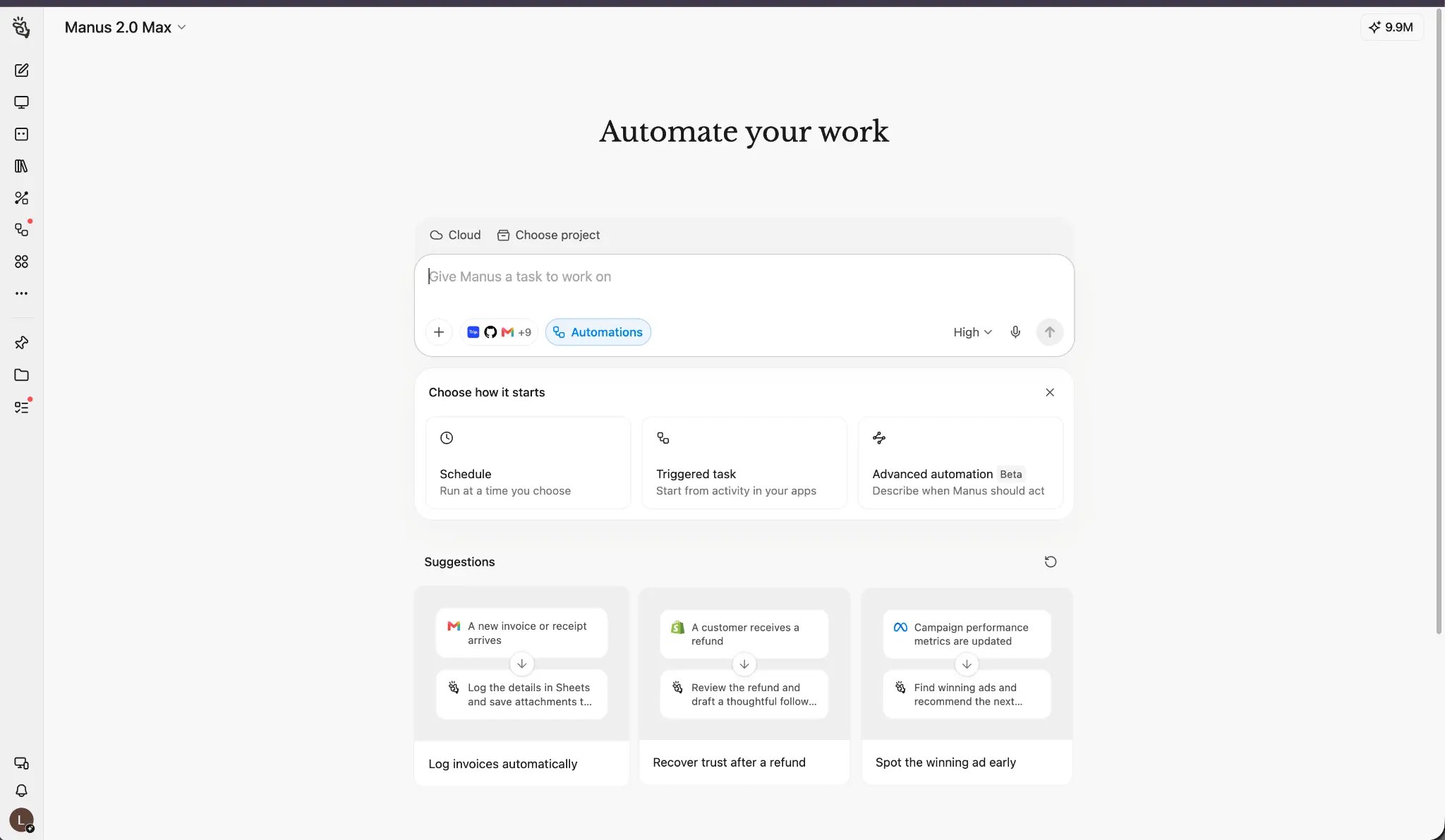
告诉 Manus 应该做什么、何时去做。它可以按计划运行工作,在已连接的应用中发生某些事情时做出响应,或将一段简单的自然语言请求转化为多步骤自动化。您只需描述想要的结果,Manus 负责处理整个工作流。
 ## 这是什么
自动化让 Manus 能够持续推进工作,而无需您每次都手动启动任务。
| 自动化类型 | 启动时机 | 适用场景 |
| :- | :- | :- |
| 定时任务 | 您选择的时间 | 每日简报、每周报告、定期研究以及一次性提醒 |
| 触发任务 | 发生选定的事件时 | 自动审查新的 GitHub 拉取请求、响应 Shopify 退款、处理发票邮件或为日历事件做准备 |
| 高级自动化(Beta) | Manus 将您的自然语言请求转化为工作流 | 需要整合多个来源、条件和操作的工作 |
主要区别在于由什么启动工作。定时任务由时间启动,触发任务由事件启动,而高级自动化让您可以用自然语言描述整个流程,由 Manus 为您完成配置。
## 如何创建自动化
#### 从左侧边栏
点击"自动化",然后点击"创建"。选择定时任务、触发器或高级自动化。
如果您想在创建新自动化之前查看现有自动化、最近的运行记录和管理控件,这种方式最为合适。
#### 从 Build
在 Manus 首页点击 Build,然后在"其他"下选择"自动化"。
您将进入相同的创建界面,在那里可以选择自动化的启动方式。
### 创建定时任务
## 这是什么
自动化让 Manus 能够持续推进工作,而无需您每次都手动启动任务。
| 自动化类型 | 启动时机 | 适用场景 |
| :- | :- | :- |
| 定时任务 | 您选择的时间 | 每日简报、每周报告、定期研究以及一次性提醒 |
| 触发任务 | 发生选定的事件时 | 自动审查新的 GitHub 拉取请求、响应 Shopify 退款、处理发票邮件或为日历事件做准备 |
| 高级自动化(Beta) | Manus 将您的自然语言请求转化为工作流 | 需要整合多个来源、条件和操作的工作 |
主要区别在于由什么启动工作。定时任务由时间启动,触发任务由事件启动,而高级自动化让您可以用自然语言描述整个流程,由 Manus 为您完成配置。
## 如何创建自动化
#### 从左侧边栏
点击"自动化",然后点击"创建"。选择定时任务、触发器或高级自动化。
如果您想在创建新自动化之前查看现有自动化、最近的运行记录和管理控件,这种方式最为合适。
#### 从 Build
在 Manus 首页点击 Build,然后在"其他"下选择"自动化"。
您将进入相同的创建界面,在那里可以选择自动化的启动方式。
### 创建定时任务
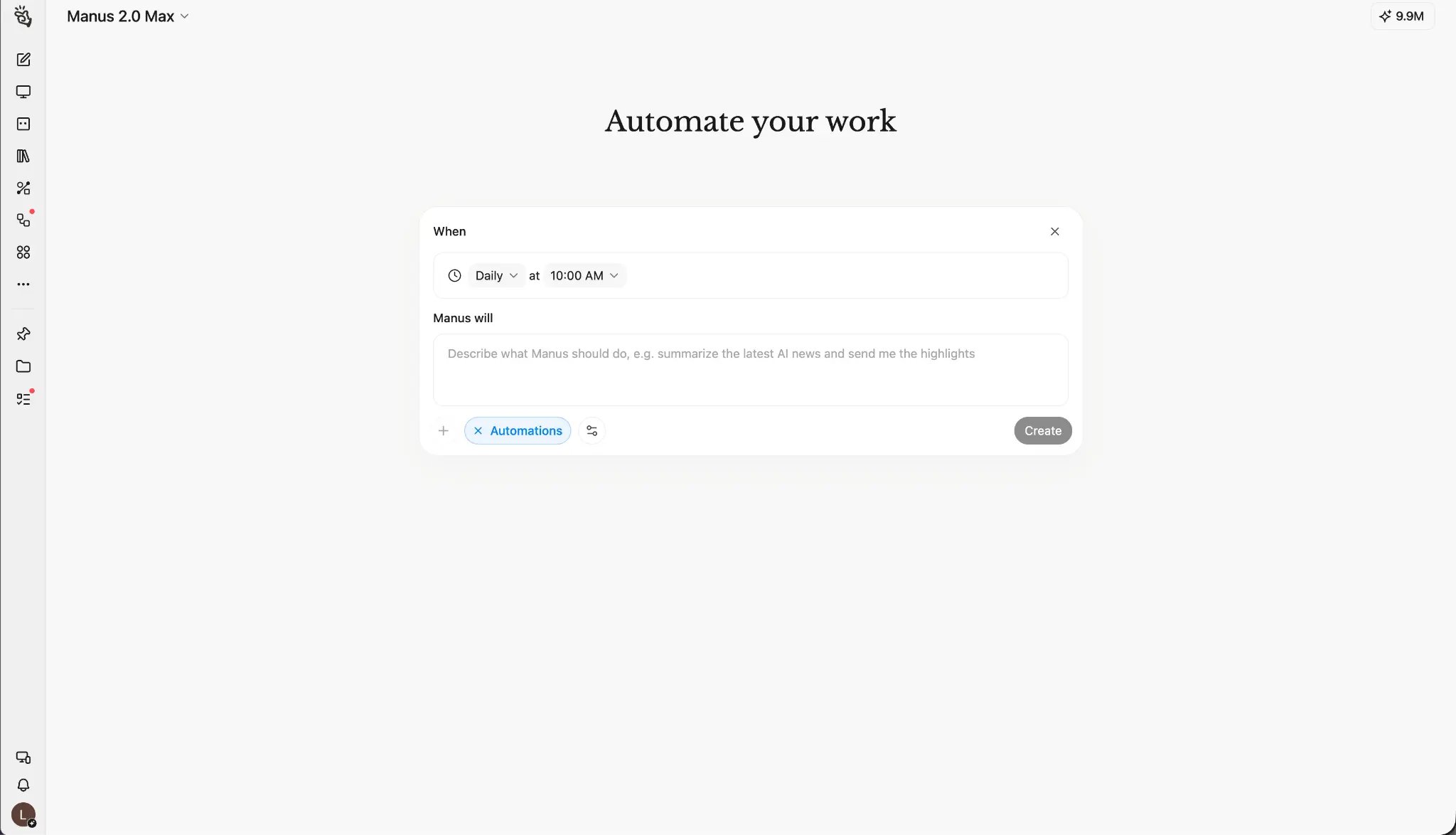 当工作与时间相关时,请选择定时任务:每个工作日早上、每周五下午、每月第一天,或在某个特定日期和时间运行一次。
设置好时间后,描述您希望 Manus 完成的结果。您可以像在任何 Manus 任务中一样自然地撰写请求。
每个工作日新加坡时间下午 5 点,查看今天未完成的任务和会议。总结已完成的内容,列出仍需跟进的事项,并给我发送一份简明的日终回顾。
当时间很重要时,请使用具体的时间和时区。"每个工作日新加坡时间下午 5 点"比"在一天结束时"更可靠。
### 创建触发任务
当工作与时间相关时,请选择定时任务:每个工作日早上、每周五下午、每月第一天,或在某个特定日期和时间运行一次。
设置好时间后,描述您希望 Manus 完成的结果。您可以像在任何 Manus 任务中一样自然地撰写请求。
每个工作日新加坡时间下午 5 点,查看今天未完成的任务和会议。总结已完成的内容,列出仍需跟进的事项,并给我发送一份简明的日终回顾。
当时间很重要时,请使用具体的时间和时区。"每个工作日新加坡时间下午 5 点"比"在一天结束时"更可靠。
### 创建触发任务
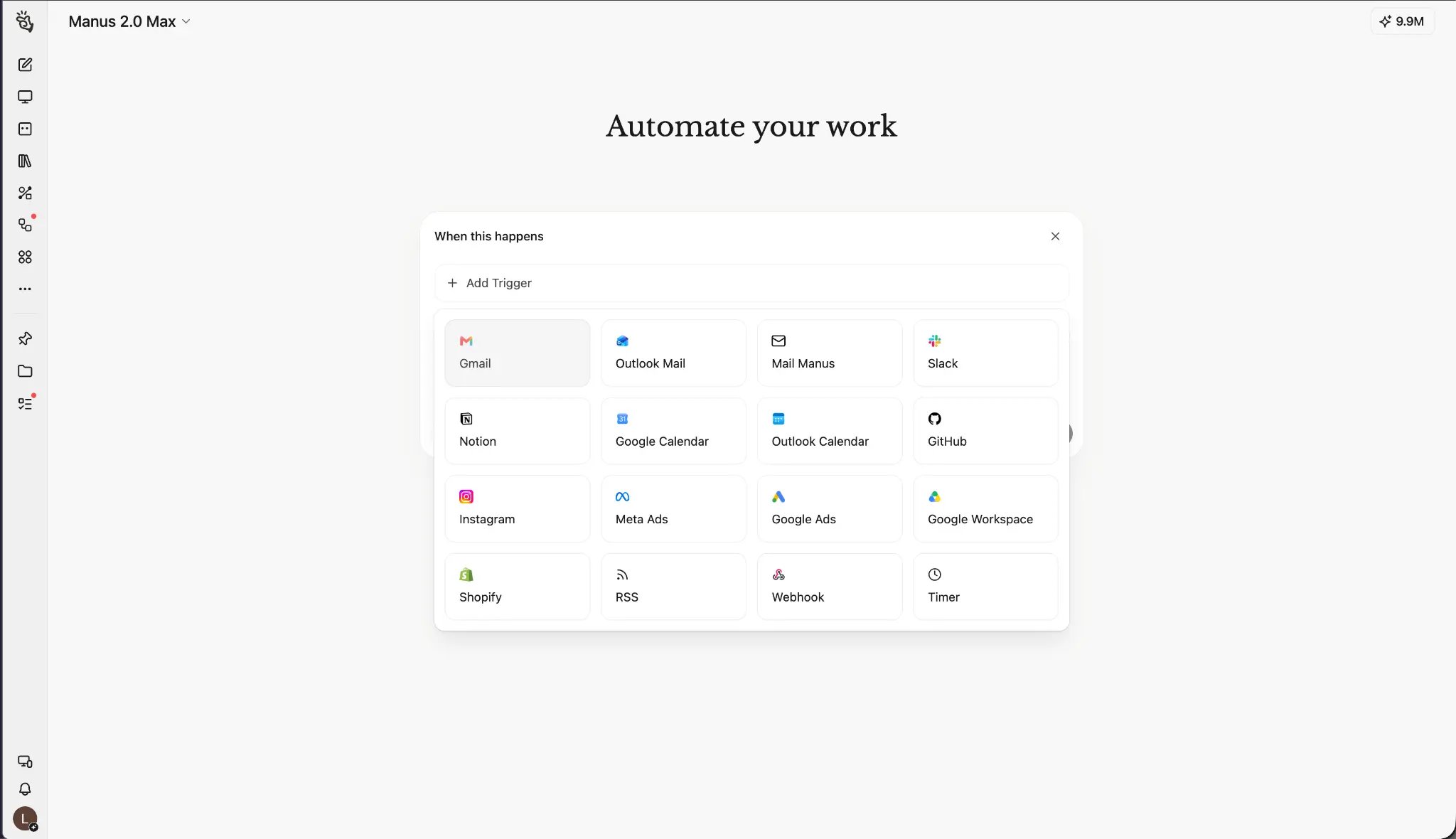 当 Manus 需要因为某件事发生而采取行动时,请选择触发任务:例如打开了拉取请求、创建了退款、收到了发票,或会议即将开始。
选择应用或事件来源,选择事件,然后描述 Manus 应该做什么。如果只有部分事件符合要求,请添加条件。设置中显示的条件字段已针对所选触发器进行验证,因此您可以使用受支持的详细信息进行筛选,例如仓库、分支、标签、发件人、金额或状态。
选择器中可能包括 Gmail、Outlook Mail、Mail Manus、Notion、Google Calendar、Outlook Calendar、GitHub、Shopify、Google Workspace、广告平台、RSS、Webhook 以及其他可用来源。您看到的内容取决于您已连接的应用和产品可用性。
#### 审查新的 GitHub 拉取请求
时机:在所选仓库中打开了拉取请求,或将其标记为可供审查。
仅当:目标分支为 main,且该拉取请求不是草稿。
总结变更内容,找出高风险文件,并检查主要行为是否有测试覆盖。将阻塞性问题放在最前面。仅在存在明确可操作的发现时发布审查意见;否则,在 Manus 中将摘要发送给我。
当工作需要实时响应仓库活动时,GitHub 是非常合适的选择。
#### Shopify 退款后跟进
时机:在 Shopify 中创建了退款。
仅当:退款金额大于 \$100,或该客户此前已下单超过三次。
查看订单、退款原因和客户历史记录。起草一份个性化的跟进消息,承认问题并推荐最佳的下一步措施。将草稿发送到客户支持频道以供审核。
Shopify 非常适合事件驱动的店铺工作,例如新订单、退款、履约变更和库存更新。
#### 记录发票邮件
时机:收到新的发票或收据邮件。
仅当:邮件带有附件,且发件人或主题符合您的账单规则。
提取商家、发票号码、日期、货币、小计、税额和总额。在财务电子表格中添加一行,将附件保存到发票文件夹,并标记任何缺失的字段以供审核。
### 创建高级自动化
当 Manus 需要因为某件事发生而采取行动时,请选择触发任务:例如打开了拉取请求、创建了退款、收到了发票,或会议即将开始。
选择应用或事件来源,选择事件,然后描述 Manus 应该做什么。如果只有部分事件符合要求,请添加条件。设置中显示的条件字段已针对所选触发器进行验证,因此您可以使用受支持的详细信息进行筛选,例如仓库、分支、标签、发件人、金额或状态。
选择器中可能包括 Gmail、Outlook Mail、Mail Manus、Notion、Google Calendar、Outlook Calendar、GitHub、Shopify、Google Workspace、广告平台、RSS、Webhook 以及其他可用来源。您看到的内容取决于您已连接的应用和产品可用性。
#### 审查新的 GitHub 拉取请求
时机:在所选仓库中打开了拉取请求,或将其标记为可供审查。
仅当:目标分支为 main,且该拉取请求不是草稿。
总结变更内容,找出高风险文件,并检查主要行为是否有测试覆盖。将阻塞性问题放在最前面。仅在存在明确可操作的发现时发布审查意见;否则,在 Manus 中将摘要发送给我。
当工作需要实时响应仓库活动时,GitHub 是非常合适的选择。
#### Shopify 退款后跟进
时机:在 Shopify 中创建了退款。
仅当:退款金额大于 \$100,或该客户此前已下单超过三次。
查看订单、退款原因和客户历史记录。起草一份个性化的跟进消息,承认问题并推荐最佳的下一步措施。将草稿发送到客户支持频道以供审核。
Shopify 非常适合事件驱动的店铺工作,例如新订单、退款、履约变更和库存更新。
#### 记录发票邮件
时机:收到新的发票或收据邮件。
仅当:邮件带有附件,且发件人或主题符合您的账单规则。
提取商家、发票号码、日期、货币、小计、税额和总额。在财务电子表格中添加一行,将附件保存到发票文件夹,并标记任何缺失的字段以供审核。
### 创建高级自动化
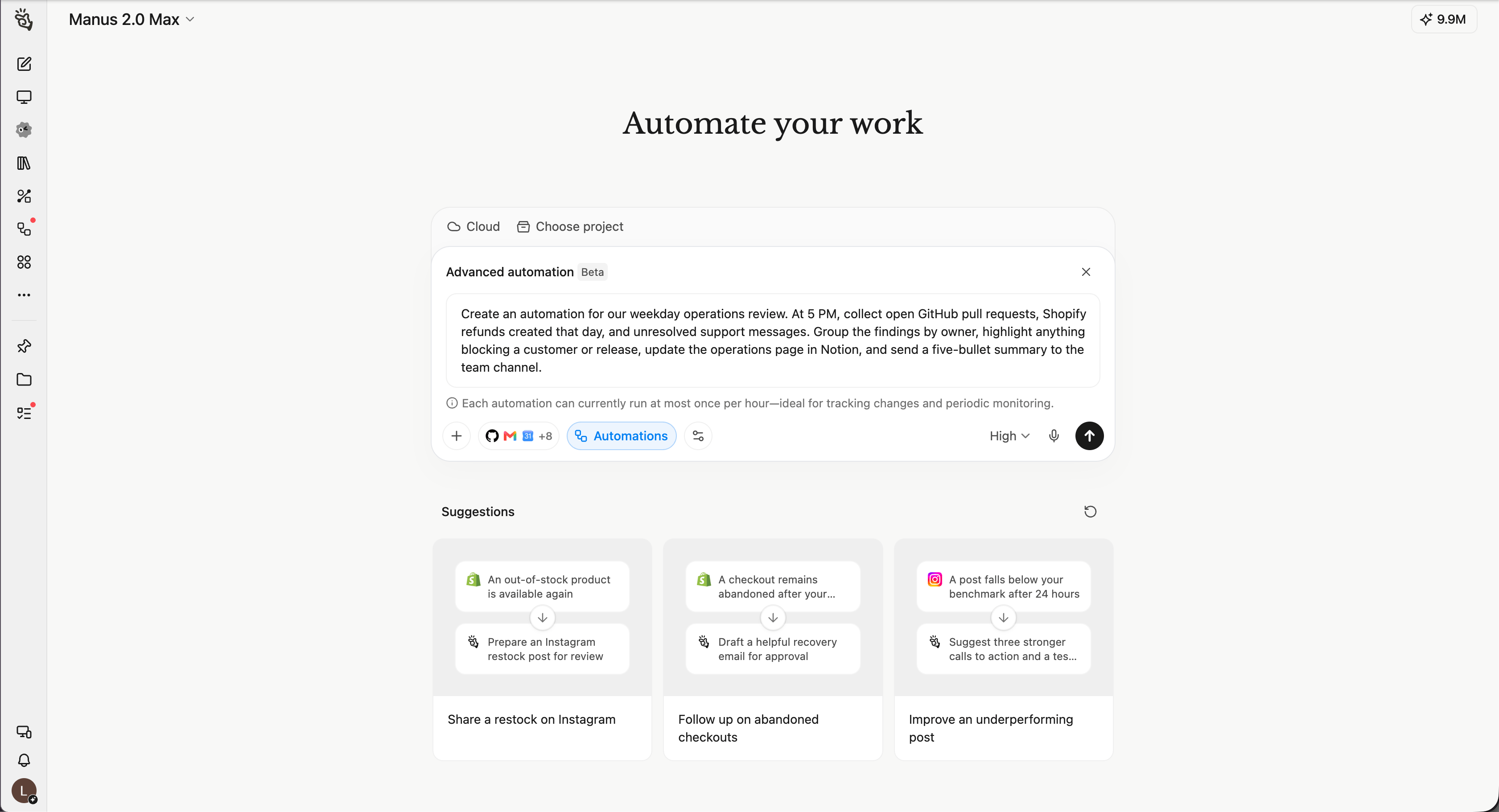 高级自动化是将完整想法转化为工作流的最直接方式。打开"自动化 → 创建 → 高级自动化",然后用自然语言描述流程。您也可以在新任务或现有任务中直接询问 Manus。
> 为我们的工作日运营回顾创建一个自动化。在下午 5 点,收集未关闭的 GitHub 拉取请求、当天创建的 Shopify 退款以及未解决的支持消息。按负责人对结果进行分组,突出显示任何阻碍客户或发布的问题,更新 Notion 中的运营页面,并向团队频道发送一份五条要点的摘要。
一个有用的请求会说明 Manus 应该何时行动、应使用哪些信息、哪些情况需要关注,以及结果应发送到哪里。您无需亲自规划每一个步骤。Manus 构建好自动化后,请在激活之前检查生成的时间、条件、操作和账户。
## 管理您的自动化
### 查看运行记录
打开"自动化 → 更新",查看按日期分组的最新运行记录。每个条目都会显示自动化名称、运行时间、状态和简短的结果摘要。打开某次运行可查看完整结果,或了解其需要处理的原因。
如果您想以月为单位查看活动和即将进行的定时工作,请切换到右上角的日历图标。使用箭头切换月份,点击"今天"返回当前日期,点击"更多"链接展开事项较多的日期。
### 管理和测试自动化
打开"自动化 → 管理",查看处于活动状态的定时任务和触发器。每张卡片都会显示其类型、已连接的应用、状态、名称和指令。
打开"更多操作"菜单,可以暂停自动化、运行测试、定位其原始任务、编辑或删除它。
在依赖新的自动化之前,以及在更改其时间、条件、指令或已连接账户之后,请使用"测试运行"。对于触发器,请分别测试一个应当匹配的事件和一个不应匹配的事件。
## 自动化类型之间的区别
| 如果您希望 Manus… | 使用 | 原因 |
| :- | :- | :- |
| 在特定时间运行 | 定时任务 | 由时间启动工作 |
| 在某件事发生时做出响应 | 触发任务 | 由事件启动工作 |
| 将完整的自然语言想法转化为工作流 | 高级自动化 | Manus 根据您的描述配置流程 |
Manus 此前提供的定时任务将继续在统一的自动化功能中正常运行。这些任务仅基于时间运行。
触发任务基于事件运行,或在定期检查来源时运行。受支持的 GitHub、Shopify、Webhook 和 Mail Manus 事件可以在发生时实时推送。其他一些已连接的应用会大约按固定间隔检查新事件,因此这些触发器可能不会立即启动。
高级自动化可以组合多个连接器、条件和触发器类型。只需通过自然语言发起,即可设置此类工作流。
## 可靠自动化的技巧
1. 描述结果,而非底层细节。告诉 Manus 应该发生什么、好的结果是什么样的,以及结果应发送到哪里。
2. 让事件具体明确。"当创建了超过 \$100 的退款时"比"当 Shopify 中发生变化时"更清晰。
3. 说明哪些情况不需要处理。条件在排除草稿、内部发件人、小额交易或已完成事项时尤其有用。
4. 定义异常处理路径。告诉 Manus 在信息缺失、置信度较低或外部操作需要审核时应该怎么做。
5. 测试真实场景。检查预期路径、被过滤掉的事件、连接器访问权限以及最终目的地。
6. 更改后查看更新。快速检查一下,确认新版本已经运行并产生了预期结果。
## 常见问题
### 我必须手动构建每个自动化吗?
不需要。对于高级自动化,您可以直接在 Manus 中描述流程,或选择"自动化 → 创建 → 高级自动化"。Manus 会将请求转化为工作流供您审核。
### 为什么我的触发任务没有立即启动?
有些来源会在受支持的事件发生时实时推送,而另一些则是定期检查。另外,请确认连接器已获得授权,并且事件符合您添加的所有条件。
### 所有已连接的应用都能使用相同的事件和条件吗?
不能。每个来源都有其各自支持的事件和条件字段。创建流程会显示当前已针对所选触发器和账户验证过的选项。
### 如果某个自动化需要处理,我该怎么办?
在"更新"中打开其最近一次运行并查看错误。重新授权连接器,或修正指令和条件,然后在恢复运行之前使用"测试运行"。如果同一失败在多次检查中反复出现,触发器可能会暂停。
### 自动化可以继续使用现有任务中的上下文吗?
当提供该运行选项时,选择在同一任务中继续即可。当自动化依赖于之前的消息、文件、决策或需要持续更新的产出物时,这非常有用。如果每次运行都应相互独立,请选择新任务。
### 我现有的定时任务怎么样了?
它们会继续运行,并且现在会与触发器和高级自动化一起显示在"自动化"中。它们仍然是定时任务,并保留基于时间的运行方式。
高级自动化是将完整想法转化为工作流的最直接方式。打开"自动化 → 创建 → 高级自动化",然后用自然语言描述流程。您也可以在新任务或现有任务中直接询问 Manus。
> 为我们的工作日运营回顾创建一个自动化。在下午 5 点,收集未关闭的 GitHub 拉取请求、当天创建的 Shopify 退款以及未解决的支持消息。按负责人对结果进行分组,突出显示任何阻碍客户或发布的问题,更新 Notion 中的运营页面,并向团队频道发送一份五条要点的摘要。
一个有用的请求会说明 Manus 应该何时行动、应使用哪些信息、哪些情况需要关注,以及结果应发送到哪里。您无需亲自规划每一个步骤。Manus 构建好自动化后,请在激活之前检查生成的时间、条件、操作和账户。
## 管理您的自动化
### 查看运行记录
打开"自动化 → 更新",查看按日期分组的最新运行记录。每个条目都会显示自动化名称、运行时间、状态和简短的结果摘要。打开某次运行可查看完整结果,或了解其需要处理的原因。
如果您想以月为单位查看活动和即将进行的定时工作,请切换到右上角的日历图标。使用箭头切换月份,点击"今天"返回当前日期,点击"更多"链接展开事项较多的日期。
### 管理和测试自动化
打开"自动化 → 管理",查看处于活动状态的定时任务和触发器。每张卡片都会显示其类型、已连接的应用、状态、名称和指令。
打开"更多操作"菜单,可以暂停自动化、运行测试、定位其原始任务、编辑或删除它。
在依赖新的自动化之前,以及在更改其时间、条件、指令或已连接账户之后,请使用"测试运行"。对于触发器,请分别测试一个应当匹配的事件和一个不应匹配的事件。
## 自动化类型之间的区别
| 如果您希望 Manus… | 使用 | 原因 |
| :- | :- | :- |
| 在特定时间运行 | 定时任务 | 由时间启动工作 |
| 在某件事发生时做出响应 | 触发任务 | 由事件启动工作 |
| 将完整的自然语言想法转化为工作流 | 高级自动化 | Manus 根据您的描述配置流程 |
Manus 此前提供的定时任务将继续在统一的自动化功能中正常运行。这些任务仅基于时间运行。
触发任务基于事件运行,或在定期检查来源时运行。受支持的 GitHub、Shopify、Webhook 和 Mail Manus 事件可以在发生时实时推送。其他一些已连接的应用会大约按固定间隔检查新事件,因此这些触发器可能不会立即启动。
高级自动化可以组合多个连接器、条件和触发器类型。只需通过自然语言发起,即可设置此类工作流。
## 可靠自动化的技巧
1. 描述结果,而非底层细节。告诉 Manus 应该发生什么、好的结果是什么样的,以及结果应发送到哪里。
2. 让事件具体明确。"当创建了超过 \$100 的退款时"比"当 Shopify 中发生变化时"更清晰。
3. 说明哪些情况不需要处理。条件在排除草稿、内部发件人、小额交易或已完成事项时尤其有用。
4. 定义异常处理路径。告诉 Manus 在信息缺失、置信度较低或外部操作需要审核时应该怎么做。
5. 测试真实场景。检查预期路径、被过滤掉的事件、连接器访问权限以及最终目的地。
6. 更改后查看更新。快速检查一下,确认新版本已经运行并产生了预期结果。
## 常见问题
### 我必须手动构建每个自动化吗?
不需要。对于高级自动化,您可以直接在 Manus 中描述流程,或选择"自动化 → 创建 → 高级自动化"。Manus 会将请求转化为工作流供您审核。
### 为什么我的触发任务没有立即启动?
有些来源会在受支持的事件发生时实时推送,而另一些则是定期检查。另外,请确认连接器已获得授权,并且事件符合您添加的所有条件。
### 所有已连接的应用都能使用相同的事件和条件吗?
不能。每个来源都有其各自支持的事件和条件字段。创建流程会显示当前已针对所选触发器和账户验证过的选项。
### 如果某个自动化需要处理,我该怎么办?
在"更新"中打开其最近一次运行并查看错误。重新授权连接器,或修正指令和条件,然后在恢复运行之前使用"测试运行"。如果同一失败在多次检查中反复出现,触发器可能会暂停。
### 自动化可以继续使用现有任务中的上下文吗?
当提供该运行选项时,选择在同一任务中继续即可。当自动化依赖于之前的消息、文件、决策或需要持续更新的产出物时,这非常有用。如果每次运行都应相互独立,请选择新任务。
### 我现有的定时任务怎么样了?
它们会继续运行,并且现在会与触发器和高级自动化一起显示在"自动化"中。它们仍然是定时任务,并保留基于时间的运行方式。