> ## Documentation Index
> Fetch the complete documentation index at: https://manus.im/docs/llms.txt
> Use this file to discover all available pages before exploring further.
# Lịch trình
Schedules cho phép trang web của bạn tồn tại theo thời gian. Nếu không có chúng, ứng dụng của bạn chủ yếu chỉ phản ứng khi có ai đó truy cập hoặc nhấp chuột. Với Schedules, bạn có thể tự động hóa các tác vụ nền định kỳ và trao quyền cho người dùng của bạn xây dựng các tự động hóa của riêng họ—biến một trang tĩnh thành một ứng dụng hoạt động, luôn luôn bật.
 ## Đây là gì
Schedules cho phép bạn chạy các tác vụ tự động, định kỳ trong nền của ứng dụng web của bạn. Có hai cách chính để sử dụng chúng:
**App-owned schedules** được xác định bởi bạn, người sáng tạo trang web, và hoàn hảo cho logic phạm vi ứng dụng toàn cầu.
**User-owned schedules** được tạo bởi người dùng cuối của ứng dụng của bạn. Điều này cho phép bạn xây dựng các ứng dụng nơi người dùng của bạn có thể định nghĩa các tự động hóa của riêng họ. Ví dụ:
* Một ứng dụng bản tin nơi mỗi người dùng chọn chủ đề, địa chỉ email, tần suất gửi, và thời gian trong ngày của họ
* Một trình theo dõi thói quen nơi người dùng lên lịch các lời nhắc được cá nhân hóa của riêng họ
Cả app-owned và user-owned schedules đều chạy theo cùng một cách chính xác. Sự khác biệt duy nhất là ai tạo ra chúng.
## Cách sử dụng
Việc thiết lập lịch trình được thực hiện thông qua hội thoại. Bạn chỉ cần nói với Manus về các tác vụ tự động mà bạn muốn ứng dụng của bạn thực hiện. Manus sẽ viết logic vào mã trang web của bạn và tự động đăng ký cron job.
### Thêm một app-owned schedule
Mô tả tác vụ định kỳ mà bạn muốn tự động hóa trực tiếp trong cuộc trò chuyện Manus. Ví dụ:
> "Thiết lập một lịch trình để lấy giá cổ phiếu mới nhất từ API mỗi 15 phút và cập nhật bảng điều khiển."
Manus sẽ viết logic backend cần thiết và đăng ký lịch trình để chạy theo khoảng thời gian bạn đã chỉ định.
### Thêm user-owned schedules
Để cho phép người dùng của ứng dụng tự tạo lịch trình của riêng họ, hãy yêu cầu Manus xây dựng tính năng này vào ứng dụng của bạn:
> "Tạo một tính năng nơi người dùng của tôi có thể lên lịch nhắc nhở email hàng ngày cho các tác vụ của họ, cho phép họ chọn thời gian trong ngày."
Manus sẽ xây dựng giao diện cho người dùng của bạn và xử lý việc tạo lịch trình cơ bản một cách động.
### Quản lý lịch trình của bạn
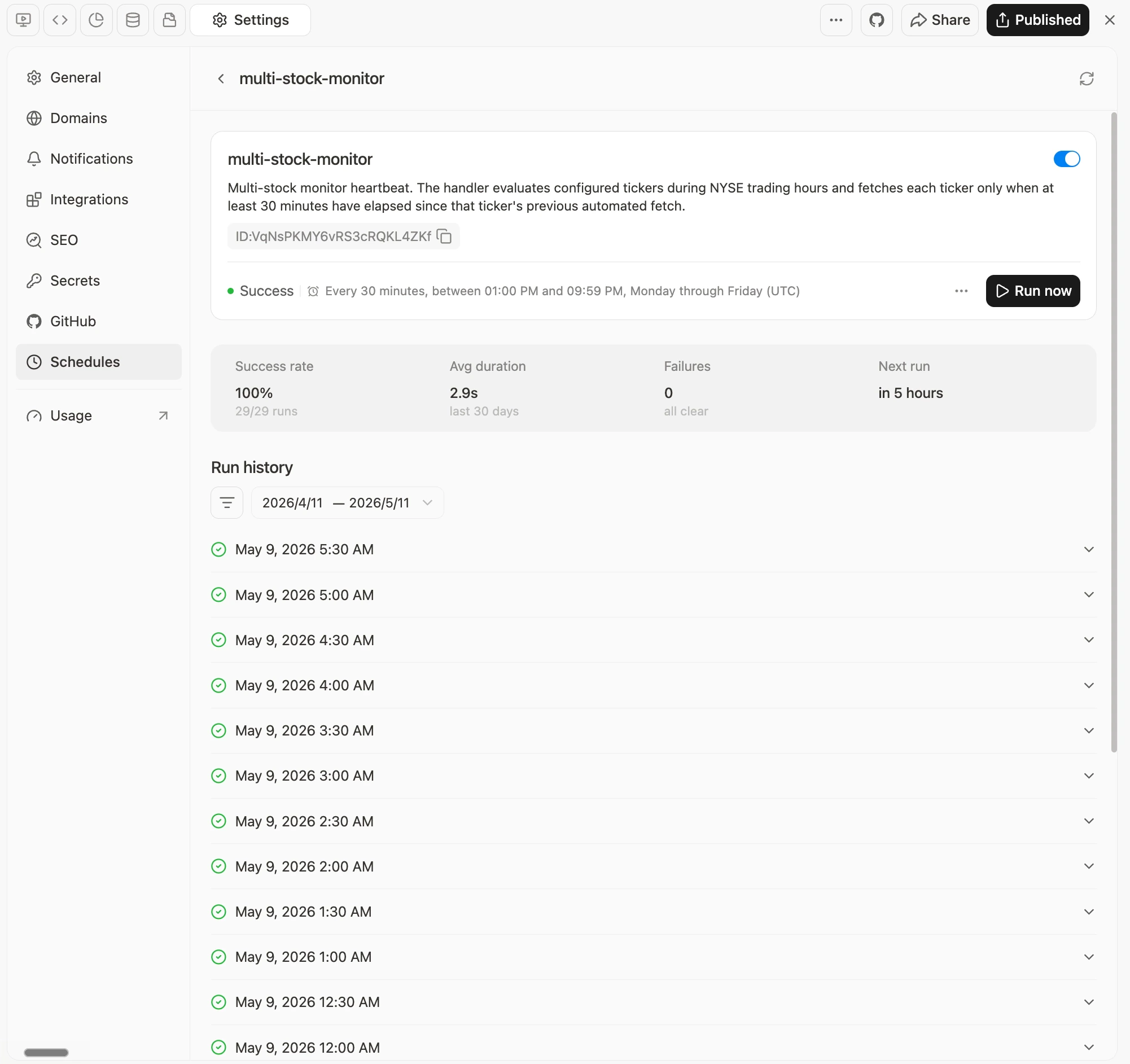
Bạn có thể xem, tạm dừng, hoặc xóa các lịch trình của mình bất cứ lúc nào từ **Settings > Schedules** trong bảng điều khiển dự án Manus của bạn. Bảng điều khiển hiển thị trạng thái của mỗi lịch trình, thời gian chạy tiếp theo, tỷ lệ thành công, thời lượng trung bình, và lịch sử chạy đầy đủ.
## Hạn chế & Cấu hình
| Chi tiết | Giá trị |
| :------------------------------------ | :--------------------------------------------------------------------- |
| Tần suất tối thiểu | Mỗi 1 phút |
| Số lịch trình tối đa cho mỗi ứng dụng | 5 |
| Múi giờ | UTC (Manus xử lý các chuyển đổi khi bạn chỉ định thời gian địa phương) |
**Múi giờ:** Tất cả các lịch trình chạy theo giờ UTC. Khi bạn yêu cầu Manus tạo một lịch trình cho một thời gian địa phương cụ thể (ví dụ: "mỗi ngày lúc 9 giờ sáng giờ Tokyo"), Manus sẽ tự động xử lý việc chuyển đổi sang UTC cho bạn.
**Thất bại và thử lại:** Nếu một tác vụ theo lịch bị thất bại, trình lập lịch sẽ tự động thử lại tối đa 3 lần với backoff theo cấp số nhân. Bạn có thể xem chi tiết payload phản hồi và nhật ký lỗi trong phần Run History của bảng điều khiển. Nhấp **Investigate** để có Manus tự động phân tích và sửa lỗi.
App-owned Schedules được tạo bởi người xây dựng ứng dụng cho hành vi ứng dụng toàn cầu. User-owned Schedules được tạo bởi người dùng bên trong ứng dụng cho các lời nhắc cá nhân, bản tin, cảnh báo, hoặc báo cáo.
Không. Bạn mô tả hành vi theo lịch mà bạn muốn, và Manus xử lý việc thiết lập cho tác vụ hoặc ứng dụng web.
Bạn có thể quản lý chúng từ Settings > Schedules trong bảng điều khiển dự án Manus, nơi bạn có thể xem xét trạng thái, thời gian chạy tiếp theo, tỷ lệ thành công, thời lượng trung bình, và lịch sử chạy.
## Đây là gì
Schedules cho phép bạn chạy các tác vụ tự động, định kỳ trong nền của ứng dụng web của bạn. Có hai cách chính để sử dụng chúng:
**App-owned schedules** được xác định bởi bạn, người sáng tạo trang web, và hoàn hảo cho logic phạm vi ứng dụng toàn cầu.
**User-owned schedules** được tạo bởi người dùng cuối của ứng dụng của bạn. Điều này cho phép bạn xây dựng các ứng dụng nơi người dùng của bạn có thể định nghĩa các tự động hóa của riêng họ. Ví dụ:
* Một ứng dụng bản tin nơi mỗi người dùng chọn chủ đề, địa chỉ email, tần suất gửi, và thời gian trong ngày của họ
* Một trình theo dõi thói quen nơi người dùng lên lịch các lời nhắc được cá nhân hóa của riêng họ
Cả app-owned và user-owned schedules đều chạy theo cùng một cách chính xác. Sự khác biệt duy nhất là ai tạo ra chúng.
## Cách sử dụng
Việc thiết lập lịch trình được thực hiện thông qua hội thoại. Bạn chỉ cần nói với Manus về các tác vụ tự động mà bạn muốn ứng dụng của bạn thực hiện. Manus sẽ viết logic vào mã trang web của bạn và tự động đăng ký cron job.
### Thêm một app-owned schedule
Mô tả tác vụ định kỳ mà bạn muốn tự động hóa trực tiếp trong cuộc trò chuyện Manus. Ví dụ:
> "Thiết lập một lịch trình để lấy giá cổ phiếu mới nhất từ API mỗi 15 phút và cập nhật bảng điều khiển."
Manus sẽ viết logic backend cần thiết và đăng ký lịch trình để chạy theo khoảng thời gian bạn đã chỉ định.
### Thêm user-owned schedules
Để cho phép người dùng của ứng dụng tự tạo lịch trình của riêng họ, hãy yêu cầu Manus xây dựng tính năng này vào ứng dụng của bạn:
> "Tạo một tính năng nơi người dùng của tôi có thể lên lịch nhắc nhở email hàng ngày cho các tác vụ của họ, cho phép họ chọn thời gian trong ngày."
Manus sẽ xây dựng giao diện cho người dùng của bạn và xử lý việc tạo lịch trình cơ bản một cách động.
### Quản lý lịch trình của bạn
Bạn có thể xem, tạm dừng, hoặc xóa các lịch trình của mình bất cứ lúc nào từ **Settings > Schedules** trong bảng điều khiển dự án Manus của bạn. Bảng điều khiển hiển thị trạng thái của mỗi lịch trình, thời gian chạy tiếp theo, tỷ lệ thành công, thời lượng trung bình, và lịch sử chạy đầy đủ.
## Hạn chế & Cấu hình
| Chi tiết | Giá trị |
| :------------------------------------ | :--------------------------------------------------------------------- |
| Tần suất tối thiểu | Mỗi 1 phút |
| Số lịch trình tối đa cho mỗi ứng dụng | 5 |
| Múi giờ | UTC (Manus xử lý các chuyển đổi khi bạn chỉ định thời gian địa phương) |
**Múi giờ:** Tất cả các lịch trình chạy theo giờ UTC. Khi bạn yêu cầu Manus tạo một lịch trình cho một thời gian địa phương cụ thể (ví dụ: "mỗi ngày lúc 9 giờ sáng giờ Tokyo"), Manus sẽ tự động xử lý việc chuyển đổi sang UTC cho bạn.
**Thất bại và thử lại:** Nếu một tác vụ theo lịch bị thất bại, trình lập lịch sẽ tự động thử lại tối đa 3 lần với backoff theo cấp số nhân. Bạn có thể xem chi tiết payload phản hồi và nhật ký lỗi trong phần Run History của bảng điều khiển. Nhấp **Investigate** để có Manus tự động phân tích và sửa lỗi.
App-owned Schedules được tạo bởi người xây dựng ứng dụng cho hành vi ứng dụng toàn cầu. User-owned Schedules được tạo bởi người dùng bên trong ứng dụng cho các lời nhắc cá nhân, bản tin, cảnh báo, hoặc báo cáo.
Không. Bạn mô tả hành vi theo lịch mà bạn muốn, và Manus xử lý việc thiết lập cho tác vụ hoặc ứng dụng web.
Bạn có thể quản lý chúng từ Settings > Schedules trong bảng điều khiển dự án Manus, nơi bạn có thể xem xét trạng thái, thời gian chạy tiếp theo, tỷ lệ thành công, thời lượng trung bình, và lịch sử chạy.