> ## Documentation Index
> Fetch the complete documentation index at: https://manus.im/docs/llms.txt
> Use this file to discover all available pages before exploring further.
# Desktop
## Nedir
Manus Desktop uygulaması, Manus'un gücünü buluttan çıkarıp doğrudan yerel bilgisayarınıza getirir. Temel yeteneği olan My Computer, Manus'un yerel dosyalarınız, uygulamalarınız ve geliştirme araçlarınızla güvenli bir şekilde etkileşime girmesine olanak tanır ve bulut tabanlı yapay zeka ile kişisel çalışma alanınız arasındaki boşluğu kapatır.
Bu özellik, basit dosya yönetiminden karmaşık yazılım geliştirmeye kadar kendi makinesinde görevleri otomatikleştirmek isteyen herkes içindir. Manus, bilgisayarınızın komut satırından yararlanarak dosyaları okuyup düzenleyebilir, uygulamaları başlatabilir ve yoğun görevler için GPU gibi yerel donanımlarınızı bile kullanabilir. Manus'u yalnızca bulutta çalışan bir ajandan, kendi ortamınızda sizinle birlikte çalışan güçlü bir asistana dönüştürür.
## Nasıl kullanılır
Manus Desktop uygulamasını kullanmaya başlamak, yapay zekayı yerel ortamınıza bağlayan basit bir süreçtir.
### Başlarken
1. İndirin ve Kurun: İşletim sisteminize (macOS veya Windows) uygun Manus Desktop uygulamasını resmi Manus web sitesinden edinin.
2. Oturum Açın: Uygulamayı başlatın ve Manus hesap bilgilerinizle oturum açın.
3. Bir Klasör Bağlayın: Uygulamadaki My Computer sekmesine tıklayın, ardından Manus'un erişebilmesini istediğiniz yerel bir dizini seçmek için Add Folder'a tıklayın.
4. Erişimi Yetkilendirin: İşletim sisteminiz, seçilen klasöre erişimi onaylamanızı ve vermenizi isteyecektir. Bu, Manus'un neyi görebileceği ve yapabileceği üzerinde her zaman kontrol sahibi olmanızı sağlar.
## Bilmeniz Gerekenler
### Güvenlik ve Kontrol
Güvenliğiniz bizim için en büyük önceliktir. My Computer özelliği, son sözün her zaman sizde olmasını sağlamak için tasarlanmıştır.
**Açık Onay:** Manus'un yerel makinenizde yürütmeye çalıştığı her komut, açık onayınızı gerektirir. Tek bir işlem için Allow Once veya güvenilir, tekrarlayan bir görev için Always Allow seçeneklerini seçmeniz istenecektir. Kontrol her zaman sizdedir.
**Klasör Kapsamlı Erişim:** Manus yalnızca açıkça yetkilendirdiğiniz belirli klasörlere erişebilir. Dosya sisteminizin başka herhangi bir bölümünü göremez veya onunla etkileşime giremez; bu da size çalışma alanı üzerinde ayrıntılı bir kontrol sağlar.
### Kullanılabilirlik
My Computer özelliğine sahip Manus Desktop uygulaması, hem macOS hem de Windows üzerindeki tüm kullanıcılar tarafından kullanılabilir.
### İş Akışınızla Entegrasyon
My Computer bağımsız bir araç değildir; mevcut Manus iş akışlarınızla derinlemesine entegre olur.
**Projeler:** Yerel dosyalarınızı bir bilgi tabanı olarak kullanan özel Projeler oluşturabilirsiniz.
**Planlanmış Görevler:** My Computer'ı Planlanmış Görevlerle birleştirerek, her gün indirmeler klasörünüzü temizlemek veya haftalık rapor oluşturan bir betiği çalıştırmak gibi tekrarlayan yerel işleri otomatikleştirin.
## İpuçları
* **Sıkıcı Dosya Yönetimini Otomatikleştirin:** Dosyaları toplu olarak yeniden adlandırmak, fotoğrafları kategorilere ayrılmış klasörlere sıralamak veya proje varlıklarınızı düzenlemek için Manus'u kullanın. Saatlerce süren manuel işten tasarruf etmenin basit bir yoludur.
* **GPU'nuzun Kilidini Açın:** Güçlü bir GPU'nuz varsa, bir makine öğrenimi modelini eğitmek veya büyük bir dil modelini yerel olarak çalıştırmak gibi zorlu görevler için Manus'a onu kullanma talimatı verebilirsiniz.
* **Yerel Olarak Derleyin ve Test Edin:** Uygulama derlemek ve test etmek için yerel geliştirme ortamınızdan yararlanın. Manus, komut satırı üzerinden betikleri çalıştırabilir, derleyicileri çalıştırabilir ve tüm geliştirme iş akışınızı yönetebilir.
* **7/24 Bir Asistan Oluşturun:** Sürekli açık olan bir bilgisayarı, özel bir yapay zeka asistanına dönüştürün. Dünyanın her yerinden, herhangi bir cihazınızdan ona karmaşık görevler atayabilirsiniz ve o da yerel kaynaklarını kullanarak bu görevler üzerinde çalışacaktır.
## SSS
Evet. My Computer özelliğini güvenliğinizi en büyük öncelik olarak tasarladık. Manus yalnızca açıkça yetkilendirdiğiniz klasörlere erişebilir ve çalıştırdığı her komut doğrudan onayınızı gerektirir. Neyi yapıp yapamayacağı üzerinde tam kontrole sahipsiniz.
Evet. Bilgisayarınız açık olduğu ve Manus Desktop uygulaması çalıştığı sürece, telefonunuzdan veya başka herhangi bir cihazdan uzaktan görev atayabilirsiniz. Ev veya ofis bilgisayarınız için uzaktan kumandalı bir asistana sahip olmak gibidir.
Manus, bilgisayarınızın komut satırından (CLI) erişilebilen her aracı kullanabilir. Buna programlama dilleri (Python, Node.js), derleyiciler (Swift, Xcode) ve yüklü olan diğer tüm CLI tabanlı uygulamalar dahildir.
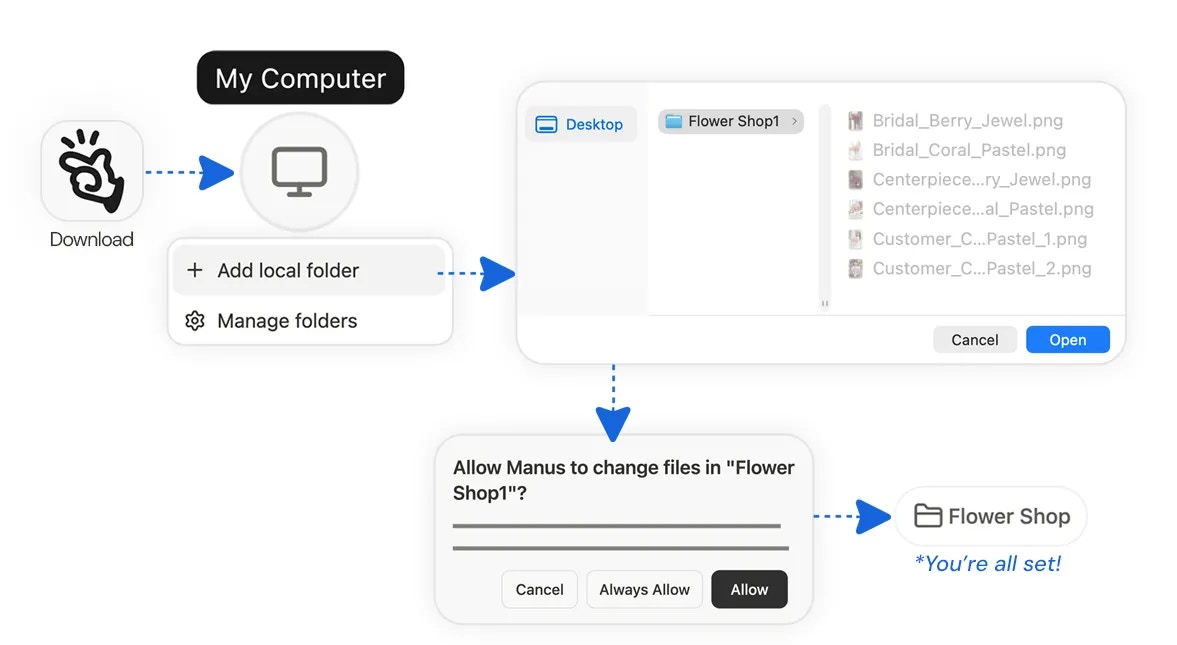 1. İndirin ve Kurun: İşletim sisteminize (macOS veya Windows) uygun Manus Desktop uygulamasını resmi Manus web sitesinden edinin.
2. Oturum Açın: Uygulamayı başlatın ve Manus hesap bilgilerinizle oturum açın.
3. Bir Klasör Bağlayın: Uygulamadaki My Computer sekmesine tıklayın, ardından Manus'un erişebilmesini istediğiniz yerel bir dizini seçmek için Add Folder'a tıklayın.
4. Erişimi Yetkilendirin: İşletim sisteminiz, seçilen klasöre erişimi onaylamanızı ve vermenizi isteyecektir. Bu, Manus'un neyi görebileceği ve yapabileceği üzerinde her zaman kontrol sahibi olmanızı sağlar.
## Bilmeniz Gerekenler
### Güvenlik ve Kontrol
Güvenliğiniz bizim için en büyük önceliktir. My Computer özelliği, son sözün her zaman sizde olmasını sağlamak için tasarlanmıştır.
**Açık Onay:** Manus'un yerel makinenizde yürütmeye çalıştığı her komut, açık onayınızı gerektirir. Tek bir işlem için Allow Once veya güvenilir, tekrarlayan bir görev için Always Allow seçeneklerini seçmeniz istenecektir. Kontrol her zaman sizdedir.
**Klasör Kapsamlı Erişim:** Manus yalnızca açıkça yetkilendirdiğiniz belirli klasörlere erişebilir. Dosya sisteminizin başka herhangi bir bölümünü göremez veya onunla etkileşime giremez; bu da size çalışma alanı üzerinde ayrıntılı bir kontrol sağlar.
### Kullanılabilirlik
My Computer özelliğine sahip Manus Desktop uygulaması, hem macOS hem de Windows üzerindeki tüm kullanıcılar tarafından kullanılabilir.
### İş Akışınızla Entegrasyon
My Computer bağımsız bir araç değildir; mevcut Manus iş akışlarınızla derinlemesine entegre olur.
**Projeler:** Yerel dosyalarınızı bir bilgi tabanı olarak kullanan özel Projeler oluşturabilirsiniz.
**Planlanmış Görevler:** My Computer'ı Planlanmış Görevlerle birleştirerek, her gün indirmeler klasörünüzü temizlemek veya haftalık rapor oluşturan bir betiği çalıştırmak gibi tekrarlayan yerel işleri otomatikleştirin.
## İpuçları
* **Sıkıcı Dosya Yönetimini Otomatikleştirin:** Dosyaları toplu olarak yeniden adlandırmak, fotoğrafları kategorilere ayrılmış klasörlere sıralamak veya proje varlıklarınızı düzenlemek için Manus'u kullanın. Saatlerce süren manuel işten tasarruf etmenin basit bir yoludur.
* **GPU'nuzun Kilidini Açın:** Güçlü bir GPU'nuz varsa, bir makine öğrenimi modelini eğitmek veya büyük bir dil modelini yerel olarak çalıştırmak gibi zorlu görevler için Manus'a onu kullanma talimatı verebilirsiniz.
* **Yerel Olarak Derleyin ve Test Edin:** Uygulama derlemek ve test etmek için yerel geliştirme ortamınızdan yararlanın. Manus, komut satırı üzerinden betikleri çalıştırabilir, derleyicileri çalıştırabilir ve tüm geliştirme iş akışınızı yönetebilir.
* **7/24 Bir Asistan Oluşturun:** Sürekli açık olan bir bilgisayarı, özel bir yapay zeka asistanına dönüştürün. Dünyanın her yerinden, herhangi bir cihazınızdan ona karmaşık görevler atayabilirsiniz ve o da yerel kaynaklarını kullanarak bu görevler üzerinde çalışacaktır.
## SSS
1. İndirin ve Kurun: İşletim sisteminize (macOS veya Windows) uygun Manus Desktop uygulamasını resmi Manus web sitesinden edinin.
2. Oturum Açın: Uygulamayı başlatın ve Manus hesap bilgilerinizle oturum açın.
3. Bir Klasör Bağlayın: Uygulamadaki My Computer sekmesine tıklayın, ardından Manus'un erişebilmesini istediğiniz yerel bir dizini seçmek için Add Folder'a tıklayın.
4. Erişimi Yetkilendirin: İşletim sisteminiz, seçilen klasöre erişimi onaylamanızı ve vermenizi isteyecektir. Bu, Manus'un neyi görebileceği ve yapabileceği üzerinde her zaman kontrol sahibi olmanızı sağlar.
## Bilmeniz Gerekenler
### Güvenlik ve Kontrol
Güvenliğiniz bizim için en büyük önceliktir. My Computer özelliği, son sözün her zaman sizde olmasını sağlamak için tasarlanmıştır.
**Açık Onay:** Manus'un yerel makinenizde yürütmeye çalıştığı her komut, açık onayınızı gerektirir. Tek bir işlem için Allow Once veya güvenilir, tekrarlayan bir görev için Always Allow seçeneklerini seçmeniz istenecektir. Kontrol her zaman sizdedir.
**Klasör Kapsamlı Erişim:** Manus yalnızca açıkça yetkilendirdiğiniz belirli klasörlere erişebilir. Dosya sisteminizin başka herhangi bir bölümünü göremez veya onunla etkileşime giremez; bu da size çalışma alanı üzerinde ayrıntılı bir kontrol sağlar.
### Kullanılabilirlik
My Computer özelliğine sahip Manus Desktop uygulaması, hem macOS hem de Windows üzerindeki tüm kullanıcılar tarafından kullanılabilir.
### İş Akışınızla Entegrasyon
My Computer bağımsız bir araç değildir; mevcut Manus iş akışlarınızla derinlemesine entegre olur.
**Projeler:** Yerel dosyalarınızı bir bilgi tabanı olarak kullanan özel Projeler oluşturabilirsiniz.
**Planlanmış Görevler:** My Computer'ı Planlanmış Görevlerle birleştirerek, her gün indirmeler klasörünüzü temizlemek veya haftalık rapor oluşturan bir betiği çalıştırmak gibi tekrarlayan yerel işleri otomatikleştirin.
## İpuçları
* **Sıkıcı Dosya Yönetimini Otomatikleştirin:** Dosyaları toplu olarak yeniden adlandırmak, fotoğrafları kategorilere ayrılmış klasörlere sıralamak veya proje varlıklarınızı düzenlemek için Manus'u kullanın. Saatlerce süren manuel işten tasarruf etmenin basit bir yoludur.
* **GPU'nuzun Kilidini Açın:** Güçlü bir GPU'nuz varsa, bir makine öğrenimi modelini eğitmek veya büyük bir dil modelini yerel olarak çalıştırmak gibi zorlu görevler için Manus'a onu kullanma talimatı verebilirsiniz.
* **Yerel Olarak Derleyin ve Test Edin:** Uygulama derlemek ve test etmek için yerel geliştirme ortamınızdan yararlanın. Manus, komut satırı üzerinden betikleri çalıştırabilir, derleyicileri çalıştırabilir ve tüm geliştirme iş akışınızı yönetebilir.
* **7/24 Bir Asistan Oluşturun:** Sürekli açık olan bir bilgisayarı, özel bir yapay zeka asistanına dönüştürün. Dünyanın her yerinden, herhangi bir cihazınızdan ona karmaşık görevler atayabilirsiniz ve o da yerel kaynaklarını kullanarak bu görevler üzerinde çalışacaktır.
## SSS