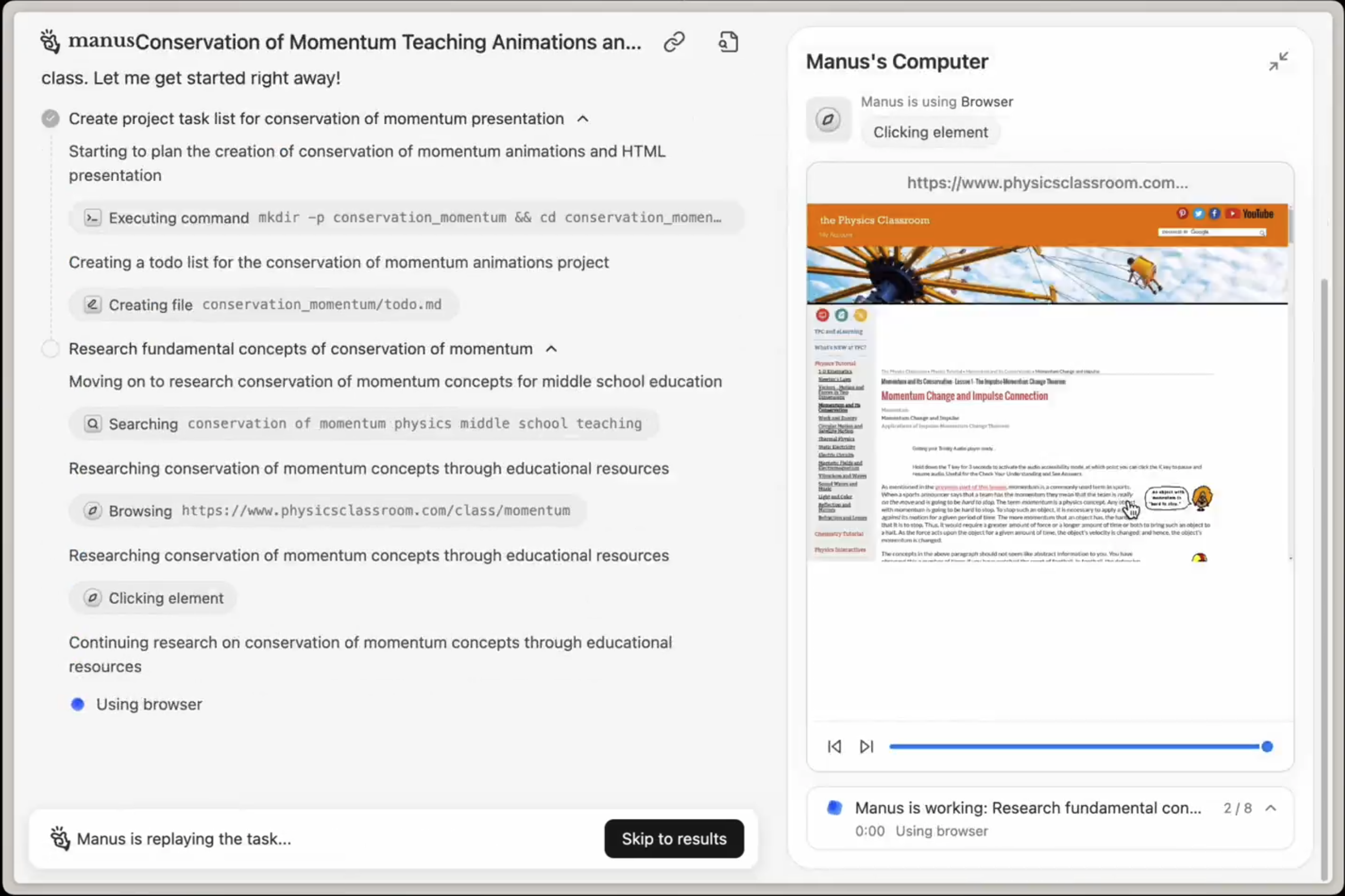
 Manus'a web erişimi gerektiren bir görev verdiğinizde, Manus otomatik olarak Bulut Tarayıcıyı açar ve ilgili web sitelerine gider.
Manus:
* Bulut Tarayıcıyı Açar
* İlgili haber sitelerini, veritabanlarını ve startup dizinlerini ziyaret eder
* Birden fazla kaynaktan bilgi çıkarır
* Sonuçları yapılandırılmış bir rapora derler
Manus'un yaptığı her şeyi gerçek zamanlı olarak görürsünüz.
### 2. Hesaplarınızda Oturum Açabilirsiniz
Kimlik doğrulaması gerektiren görevler için Bulut Tarayıcıda hesaplarınızda oturum açabilirsiniz. Manus daha sonra bu kimliği doğrulanmış oturumları sizin adınıza eylemler gerçekleştirmek için kullanacaktır.
**Örnek**:
Manus'a web erişimi gerektiren bir görev verdiğinizde, Manus otomatik olarak Bulut Tarayıcıyı açar ve ilgili web sitelerine gider.
Manus:
* Bulut Tarayıcıyı Açar
* İlgili haber sitelerini, veritabanlarını ve startup dizinlerini ziyaret eder
* Birden fazla kaynaktan bilgi çıkarır
* Sonuçları yapılandırılmış bir rapora derler
Manus'un yaptığı her şeyi gerçek zamanlı olarak görürsünüz.
### 2. Hesaplarınızda Oturum Açabilirsiniz
Kimlik doğrulaması gerektiren görevler için Bulut Tarayıcıda hesaplarınızda oturum açabilirsiniz. Manus daha sonra bu kimliği doğrulanmış oturumları sizin adınıza eylemler gerçekleştirmek için kullanacaktır.
**Örnek**:
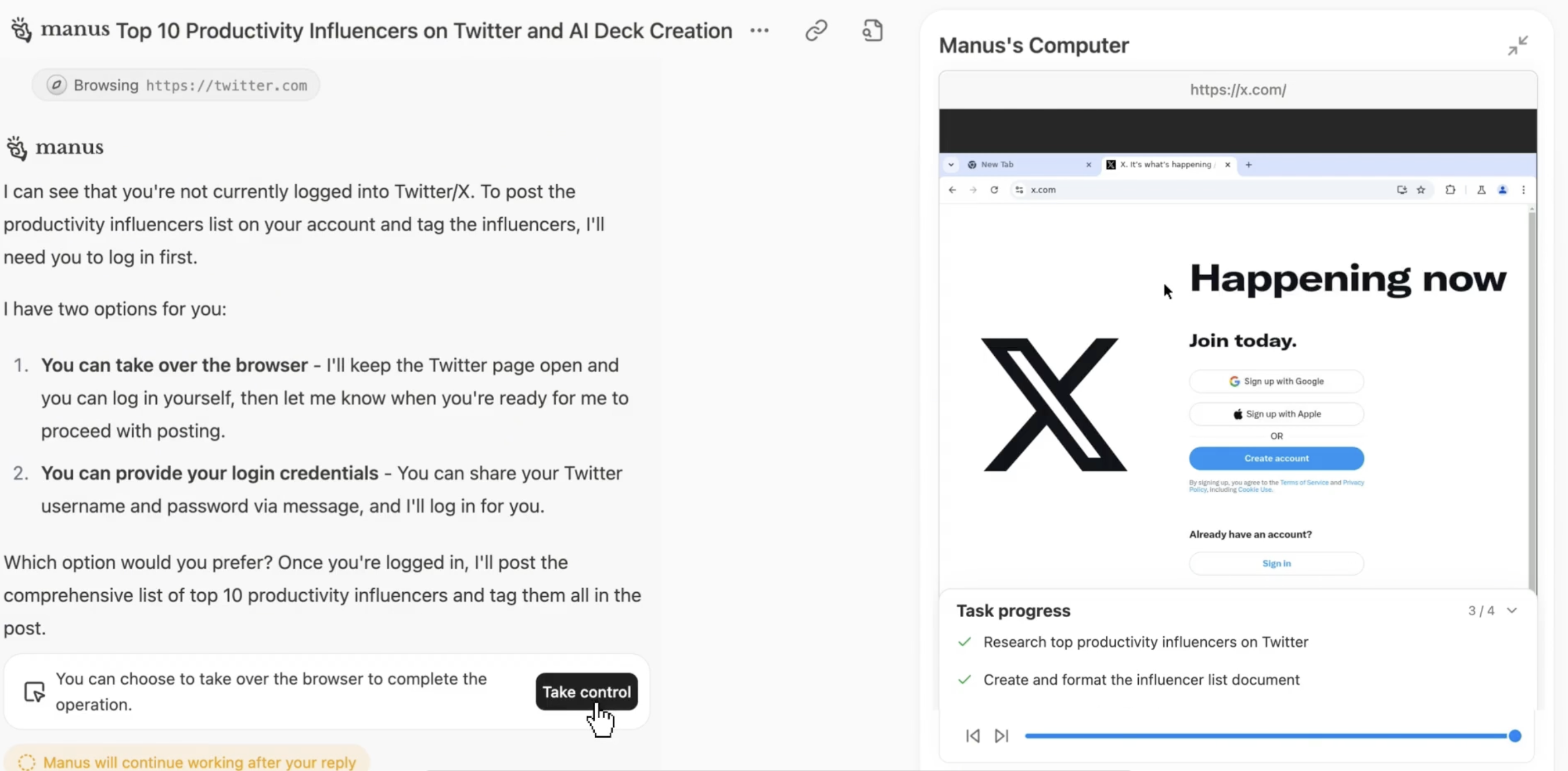 Manus karmaşık doğrulamalarla (SMS kodları, CAPTCHA, çok faktörlü kimlik doğrulama) karşılaştığında, sistem sizden\*\*"Devralmanızı"\*\* isteyecektir.
**Devralma Nasıl Çalışır**:
1. Manus bir doğrulama zorluğuyla karşılaşır
2. Bir Devralma bildirimi alırsınız
3. Doğrulamayı tamamlarsınız (kodu girme, CAPTCHA'yı çözme vb.)
4. Kontrolü Manus'a geri verirsiniz
5. Manus göreve devam eder
Bu, insan doğrulaması gerektiğinde bile Manus'un görevleri tamamlayabilmesini sağlar.
### 4. Güvenlik ve Gizlilik
Oturum açma kimlik bilgileriniz ve tarama etkinliğiniz sıkı güvenlik önlemleriyle yönetilir:
* **Şifreli Oturumlar**: Tüm tarayıcı oturumları şifrelenir
* **Yalıtılmış Ortam**: Her kullanıcının ayrı, yalıtılmış bir tarayıcı örneği vardır
* **Kimlik Bilgisi Depolaması Yok**: Manus şifrelerinizi saklamaz
* **Erişim Kontrolü**: Manus'un hangi hesaplara erişebileceğini siz kontrol edersiniz
* **Oturum Yönetimi**: İstediğiniz zaman oturumu kapatabilir veya oturumları temizleyebilirsiniz
## Bulut Tarayıcı Ayarları
Bulut Tarayıcıyı şuradan yapılandırabilirsiniz:**Manus Ayarları → Bulut Tarayıcı**.
### Mevcut Ayarlar
| Ayar | Açıklama |
| :-------------------------- | :------------------------------------------------------------------ |
| **Oturum Açılmış Hesaplar** | Bulut Tarayıcıda oturum açtığınız hesapları görüntüleyin ve yönetin |
| **Oturum Yönetimi** | Belirli hesaplardan çıkış yapın veya tüm oturumları temizleyin |
| **Devralma Bildirimleri** | Devralma gerektiğinde nasıl bilgilendirileceğinizi yapılandırın |
| **Tarayıcı Geçmişi** | Yakın zamandaki Bulut Tarayıcı etkinliğini görüntüleyin |
| **Güvenlik Ayarları** | Erişim izinlerini ve güvenlik tercihlerini yönetin |
### Oturum Açılmış Hesapları Yönetme
Hangi hesaplarda oturum açtığınızı incelemek için:
1. Şuraya gidin:**Ayarlar → Bulut Tarayıcı → Oturum Açılmış Hesaplar**
2. Tüm aktif oturumları inceleyin
3. Gerekirse belirli hesaplardan çıkış yapın
4. Yeni bir başlangıç yapmak için tüm oturumları temizleyin
## Daha İyi Otomasyon İçin Web Sitelerinde Oturum Açma
Aşağıdaki hesap türlerinde oturum açmak, Manus'un daha güçlü otomasyon gerçekleştirmesini sağlar:
### Üretkenlik ve İletişim
* **Gmail / Outlook**: E-postaları okuma, gönderme ve düzenleme
* **Slack**: Mesaj gönderme, kanallar oluşturma, bildirimleri yönetme
* **Notion**: Sayfalar oluşturma, veritabanlarını güncelleme, içeriği düzenleme
* **Google Calendar**: Toplantıları planlama, boş zamanları görüntüleme, davet gönderme
### İş ve CRM
* **Salesforce / HubSpot**: Potansiyel müşterileri güncelleme, kişileri oluşturma, etkinlikleri kaydetme
* **LinkedIn**: Bağlantı istekleri gönderme, güncellemeler yayınlama, kişilere mesaj gönderme
* **Stripe**: Ödemeleri kontrol etme, faturalar oluşturma, abonelikleri yönetme
### Araştırma ve Veri
* **Crunchbase**: Şirketleri, fonlama verilerini ve yatırımcıları araştırma
* **PitchBook**: Özel şirket verilerine ve pazar araştırmasına erişme
* **SimilarWeb**: Web sitesi trafiğini ve rakip verilerini analiz etme
* **Financial Times / Wall Street Journal**: Premium haber ve analizlere erişme
### Geliştirme ve Araçlar
* **GitHub**: Sorunlar oluşturma, çekme isteklerini inceleme, depoları yönetme
* **Jira**: Ticket'ları güncelleme, ilerlemeyi takip etme, sprint'leri yönetme
* **Figma**: Tasarımları görüntüleme, yorum bırakma, varlıkları dışa aktarma
### Sosyal Medya
* **Twitter / X**: Güncellemeler yayınlama, tweet'leri planlama, bahsetmeleri izleme
* **Instagram**: İçerik yayınlama, yorumlara yanıt verme, etkileşimi analiz etme
* **Facebook**: Sayfaları yönetme, güncellemeler yayınlama, mesajlara yanıt verme
**İş Akışı Örnekleri**:
* "LinkedIn mesajlarımı kontrol et ve bağlantı isteklerine yanıt taslakları hazırla"
* "Bu hafta tamamlanan görevlerle Notion proje takipçimizi güncelle"
* "Crunchbase'de bu 20 şirketi araştır ve bir fonlama özeti oluştur"
* "Bu duyuruyu şirketimizin Twitter ve LinkedIn hesaplarında yayınla"
## Önemli Not: Veri Merkezi IP Hususları
### Bulut Tarayıcı Veri Merkezi IP'lerini Kullanır
Bulut Tarayıcı, konut IP'leri yerine veri merkezi IP adreslerinden çalışır. Bu şu anlama gelir:
* Bazı web siteleri ekstra doğrulama (CAPTCHA, güvenlik kontrolleri) tetikleyebilir
* Bazı hizmetler bu etkinliği otomatik davranış olarak işaretleyebilir
* Kimlik doğrulama zorluklarıyla daha sık karşılaşabilirsiniz
### Bunun Yerine Ne Zaman Tarayıcımı Kullanmalı
Konut IP adresi gerektiren veya sık sık doğrulama zorluklarıyla karşılaştığınız görevler için, bunun yerine[**Tarayıcım (Tarayıcı Operatörü)**](https://www.notion.so/Cloud-Browser-2b27ff657cfa8049ad05dba0e33d9dc5?pvs=21) kullanmayı düşünün.
**Tarayıcım** yerel tarayıcınızı ve gerçek IP adresinizi kullanır, bu da:
* Veri merkezi IP tespitini önler
* CAPTCHA ve doğrulama istemlerini azaltır
* Güvenliğe duyarlı web siteleri için daha iyi çalışır
* Mevcut oturum açma oturumlarınızı korur
### Bulut Tarayıcı ve Tarayıcım Arasında Seçim Yapma
| Bulut Tarayıcıyı Ne Zaman Kullanmalı | Tarayıcımı Ne Zaman Kullanmalı |
| :----------------------------------- | :------------------------------------------------------- |
| Genel web sitelerini araştırırken | Güvenliğe duyarlı hesaplarda oturum açarken |
| Büyük ölçekte veri çıkarırken | Bankacılık/finans sitelerinde eylemler gerçekleştirirken |
| Uzun süreli görevleri çalıştırırken | CAPTCHA zorluklarından kaçınırken |
| Ara sıra doğrulamaya aldırmazsanız | Konut IP adresine ihtiyacınız varsa |
| Görev oturum açma gerektirmiyorsa | Web sitesi veri merkezi IP'lerini engelliyorsa |
**Örnek**:
* ✅ Bulut Tarayıcı: “50 rakibi araştır ve fiyatlandırmalarını çıkar”
* ✅ Tarayıcım: “Bankama giriş yap ve geçen ayın ekstresini indir”
## Etkili Bulut Tarayıcı Kullanımı İçin İpuçları
### Hesaplarda Önceden Oturum Açın
**✅ Önerilen**: Görevleri atamadan önce sık kullanılan hesaplarda (Gmail, Notion, LinkedIn) oturum açın
**Neden**: Manus, iş akışınızı oturum açmak için kesintiye uğratmadan bu hesaplara hemen erişebilir
***
### Eylemleri Açıkça Belirtin
**✅ Önerilen**: “Bu hafta potansiyel müşterilerden gelen e-postalar için Gmail'imi kontrol et. 4. Çeyrek müsaitliğimizi vurgulayan yanıt taslakları hazırla.”
**❌ Belirsiz**: “E-postalarımı kontrol et”
Belirli talimatlar, Manus'un tam olarak doğru eylemi gerçekleştirmesine yardımcı olur.
***
### Karmaşık Doğrulama İçin 'Devral'ı Kullanın
Manus Devralma istediğinde:
* Görevin devam etmesi için hızlı yanıt verin
* Yalnızca doğrulama adımını tamamlayın
* Kontrolü hemen Manus'a geri verin
***
### İlk Kez Oturum Açmaları İzleyin
Bulut Tarayıcıda bir hesapta ilk kez oturum açarken:
* Doğru çalıştığından emin olmak için süreci izleyin
* İlk kez yapılan doğrulamaları tamamlayın
* Manus'un hesaba normal şekilde erişebildiğini onaylayın
***
### Hassas Siteler İçin 'Tarayıcım'ı Düşünün
Bankacılık, finansal hesaplar veya sık sık CAPTCHA'ları tetikleyen siteler için:
* Kullanın**Tarayıcım** Bulut Tarayıcı yerine
* Bu, veri merkezi IP tespitini önler
* Doğrulama zorluklarını azaltır
***
### Oturumları Düzenli Olarak Yönetin
Oturum açılmış oturumları düzenli olarak inceleyin ve temizleyin:
* Şuraya gidin:**Ayarlar → Bulut Tarayıcı → Oturum Açılmış Hesaplar**
* Manus'un artık erişime ihtiyacı olmayan hesaplardan çıkış yapın
* İş akışlarını değiştiriyorsanız tüm oturumları temizleyin
## SSS
Manus karmaşık doğrulamalarla (SMS kodları, CAPTCHA, çok faktörlü kimlik doğrulama) karşılaştığında, sistem sizden\*\*"Devralmanızı"\*\* isteyecektir.
**Devralma Nasıl Çalışır**:
1. Manus bir doğrulama zorluğuyla karşılaşır
2. Bir Devralma bildirimi alırsınız
3. Doğrulamayı tamamlarsınız (kodu girme, CAPTCHA'yı çözme vb.)
4. Kontrolü Manus'a geri verirsiniz
5. Manus göreve devam eder
Bu, insan doğrulaması gerektiğinde bile Manus'un görevleri tamamlayabilmesini sağlar.
### 4. Güvenlik ve Gizlilik
Oturum açma kimlik bilgileriniz ve tarama etkinliğiniz sıkı güvenlik önlemleriyle yönetilir:
* **Şifreli Oturumlar**: Tüm tarayıcı oturumları şifrelenir
* **Yalıtılmış Ortam**: Her kullanıcının ayrı, yalıtılmış bir tarayıcı örneği vardır
* **Kimlik Bilgisi Depolaması Yok**: Manus şifrelerinizi saklamaz
* **Erişim Kontrolü**: Manus'un hangi hesaplara erişebileceğini siz kontrol edersiniz
* **Oturum Yönetimi**: İstediğiniz zaman oturumu kapatabilir veya oturumları temizleyebilirsiniz
## Bulut Tarayıcı Ayarları
Bulut Tarayıcıyı şuradan yapılandırabilirsiniz:**Manus Ayarları → Bulut Tarayıcı**.
### Mevcut Ayarlar
| Ayar | Açıklama |
| :-------------------------- | :------------------------------------------------------------------ |
| **Oturum Açılmış Hesaplar** | Bulut Tarayıcıda oturum açtığınız hesapları görüntüleyin ve yönetin |
| **Oturum Yönetimi** | Belirli hesaplardan çıkış yapın veya tüm oturumları temizleyin |
| **Devralma Bildirimleri** | Devralma gerektiğinde nasıl bilgilendirileceğinizi yapılandırın |
| **Tarayıcı Geçmişi** | Yakın zamandaki Bulut Tarayıcı etkinliğini görüntüleyin |
| **Güvenlik Ayarları** | Erişim izinlerini ve güvenlik tercihlerini yönetin |
### Oturum Açılmış Hesapları Yönetme
Hangi hesaplarda oturum açtığınızı incelemek için:
1. Şuraya gidin:**Ayarlar → Bulut Tarayıcı → Oturum Açılmış Hesaplar**
2. Tüm aktif oturumları inceleyin
3. Gerekirse belirli hesaplardan çıkış yapın
4. Yeni bir başlangıç yapmak için tüm oturumları temizleyin
## Daha İyi Otomasyon İçin Web Sitelerinde Oturum Açma
Aşağıdaki hesap türlerinde oturum açmak, Manus'un daha güçlü otomasyon gerçekleştirmesini sağlar:
### Üretkenlik ve İletişim
* **Gmail / Outlook**: E-postaları okuma, gönderme ve düzenleme
* **Slack**: Mesaj gönderme, kanallar oluşturma, bildirimleri yönetme
* **Notion**: Sayfalar oluşturma, veritabanlarını güncelleme, içeriği düzenleme
* **Google Calendar**: Toplantıları planlama, boş zamanları görüntüleme, davet gönderme
### İş ve CRM
* **Salesforce / HubSpot**: Potansiyel müşterileri güncelleme, kişileri oluşturma, etkinlikleri kaydetme
* **LinkedIn**: Bağlantı istekleri gönderme, güncellemeler yayınlama, kişilere mesaj gönderme
* **Stripe**: Ödemeleri kontrol etme, faturalar oluşturma, abonelikleri yönetme
### Araştırma ve Veri
* **Crunchbase**: Şirketleri, fonlama verilerini ve yatırımcıları araştırma
* **PitchBook**: Özel şirket verilerine ve pazar araştırmasına erişme
* **SimilarWeb**: Web sitesi trafiğini ve rakip verilerini analiz etme
* **Financial Times / Wall Street Journal**: Premium haber ve analizlere erişme
### Geliştirme ve Araçlar
* **GitHub**: Sorunlar oluşturma, çekme isteklerini inceleme, depoları yönetme
* **Jira**: Ticket'ları güncelleme, ilerlemeyi takip etme, sprint'leri yönetme
* **Figma**: Tasarımları görüntüleme, yorum bırakma, varlıkları dışa aktarma
### Sosyal Medya
* **Twitter / X**: Güncellemeler yayınlama, tweet'leri planlama, bahsetmeleri izleme
* **Instagram**: İçerik yayınlama, yorumlara yanıt verme, etkileşimi analiz etme
* **Facebook**: Sayfaları yönetme, güncellemeler yayınlama, mesajlara yanıt verme
**İş Akışı Örnekleri**:
* "LinkedIn mesajlarımı kontrol et ve bağlantı isteklerine yanıt taslakları hazırla"
* "Bu hafta tamamlanan görevlerle Notion proje takipçimizi güncelle"
* "Crunchbase'de bu 20 şirketi araştır ve bir fonlama özeti oluştur"
* "Bu duyuruyu şirketimizin Twitter ve LinkedIn hesaplarında yayınla"
## Önemli Not: Veri Merkezi IP Hususları
### Bulut Tarayıcı Veri Merkezi IP'lerini Kullanır
Bulut Tarayıcı, konut IP'leri yerine veri merkezi IP adreslerinden çalışır. Bu şu anlama gelir:
* Bazı web siteleri ekstra doğrulama (CAPTCHA, güvenlik kontrolleri) tetikleyebilir
* Bazı hizmetler bu etkinliği otomatik davranış olarak işaretleyebilir
* Kimlik doğrulama zorluklarıyla daha sık karşılaşabilirsiniz
### Bunun Yerine Ne Zaman Tarayıcımı Kullanmalı
Konut IP adresi gerektiren veya sık sık doğrulama zorluklarıyla karşılaştığınız görevler için, bunun yerine[**Tarayıcım (Tarayıcı Operatörü)**](https://www.notion.so/Cloud-Browser-2b27ff657cfa8049ad05dba0e33d9dc5?pvs=21) kullanmayı düşünün.
**Tarayıcım** yerel tarayıcınızı ve gerçek IP adresinizi kullanır, bu da:
* Veri merkezi IP tespitini önler
* CAPTCHA ve doğrulama istemlerini azaltır
* Güvenliğe duyarlı web siteleri için daha iyi çalışır
* Mevcut oturum açma oturumlarınızı korur
### Bulut Tarayıcı ve Tarayıcım Arasında Seçim Yapma
| Bulut Tarayıcıyı Ne Zaman Kullanmalı | Tarayıcımı Ne Zaman Kullanmalı |
| :----------------------------------- | :------------------------------------------------------- |
| Genel web sitelerini araştırırken | Güvenliğe duyarlı hesaplarda oturum açarken |
| Büyük ölçekte veri çıkarırken | Bankacılık/finans sitelerinde eylemler gerçekleştirirken |
| Uzun süreli görevleri çalıştırırken | CAPTCHA zorluklarından kaçınırken |
| Ara sıra doğrulamaya aldırmazsanız | Konut IP adresine ihtiyacınız varsa |
| Görev oturum açma gerektirmiyorsa | Web sitesi veri merkezi IP'lerini engelliyorsa |
**Örnek**:
* ✅ Bulut Tarayıcı: “50 rakibi araştır ve fiyatlandırmalarını çıkar”
* ✅ Tarayıcım: “Bankama giriş yap ve geçen ayın ekstresini indir”
## Etkili Bulut Tarayıcı Kullanımı İçin İpuçları
### Hesaplarda Önceden Oturum Açın
**✅ Önerilen**: Görevleri atamadan önce sık kullanılan hesaplarda (Gmail, Notion, LinkedIn) oturum açın
**Neden**: Manus, iş akışınızı oturum açmak için kesintiye uğratmadan bu hesaplara hemen erişebilir
***
### Eylemleri Açıkça Belirtin
**✅ Önerilen**: “Bu hafta potansiyel müşterilerden gelen e-postalar için Gmail'imi kontrol et. 4. Çeyrek müsaitliğimizi vurgulayan yanıt taslakları hazırla.”
**❌ Belirsiz**: “E-postalarımı kontrol et”
Belirli talimatlar, Manus'un tam olarak doğru eylemi gerçekleştirmesine yardımcı olur.
***
### Karmaşık Doğrulama İçin 'Devral'ı Kullanın
Manus Devralma istediğinde:
* Görevin devam etmesi için hızlı yanıt verin
* Yalnızca doğrulama adımını tamamlayın
* Kontrolü hemen Manus'a geri verin
***
### İlk Kez Oturum Açmaları İzleyin
Bulut Tarayıcıda bir hesapta ilk kez oturum açarken:
* Doğru çalıştığından emin olmak için süreci izleyin
* İlk kez yapılan doğrulamaları tamamlayın
* Manus'un hesaba normal şekilde erişebildiğini onaylayın
***
### Hassas Siteler İçin 'Tarayıcım'ı Düşünün
Bankacılık, finansal hesaplar veya sık sık CAPTCHA'ları tetikleyen siteler için:
* Kullanın**Tarayıcım** Bulut Tarayıcı yerine
* Bu, veri merkezi IP tespitini önler
* Doğrulama zorluklarını azaltır
***
### Oturumları Düzenli Olarak Yönetin
Oturum açılmış oturumları düzenli olarak inceleyin ve temizleyin:
* Şuraya gidin:**Ayarlar → Bulut Tarayıcı → Oturum Açılmış Hesaplar**
* Manus'un artık erişime ihtiyacı olmayan hesaplardan çıkış yapın
* İş akışlarını değiştiriyorsanız tüm oturumları temizleyin
## SSS