> ## Documentation Index
> Fetch the complete documentation index at: https://manus.im/docs/llms.txt
> Use this file to discover all available pages before exploring further.
# Mail Manus
> Interface de tarefas baseada em e-mail para o agente de AI Manus
## O que é o Mail Manus?
O Mail Manus é onde você pode acionar tarefas do Manus encaminhando e-mails para um endereço de bot exclusivo. Em vez de alternar entre sua caixa de entrada e o aplicativo Manus, você pode delegar trabalho diretamente do seu cliente de e-mail e receber os resultados de volta por e-mail.
Essa abordagem integra o Manus aos fluxos de trabalho de e-mail existentes, tornando-o particularmente útil para processar e-mails recebidos, lidar com solicitações baseadas em e-mail e automatizar tarefas de e-mail recorrentes sem sair da sua caixa de entrada.
## Como configurar o Mail Manus
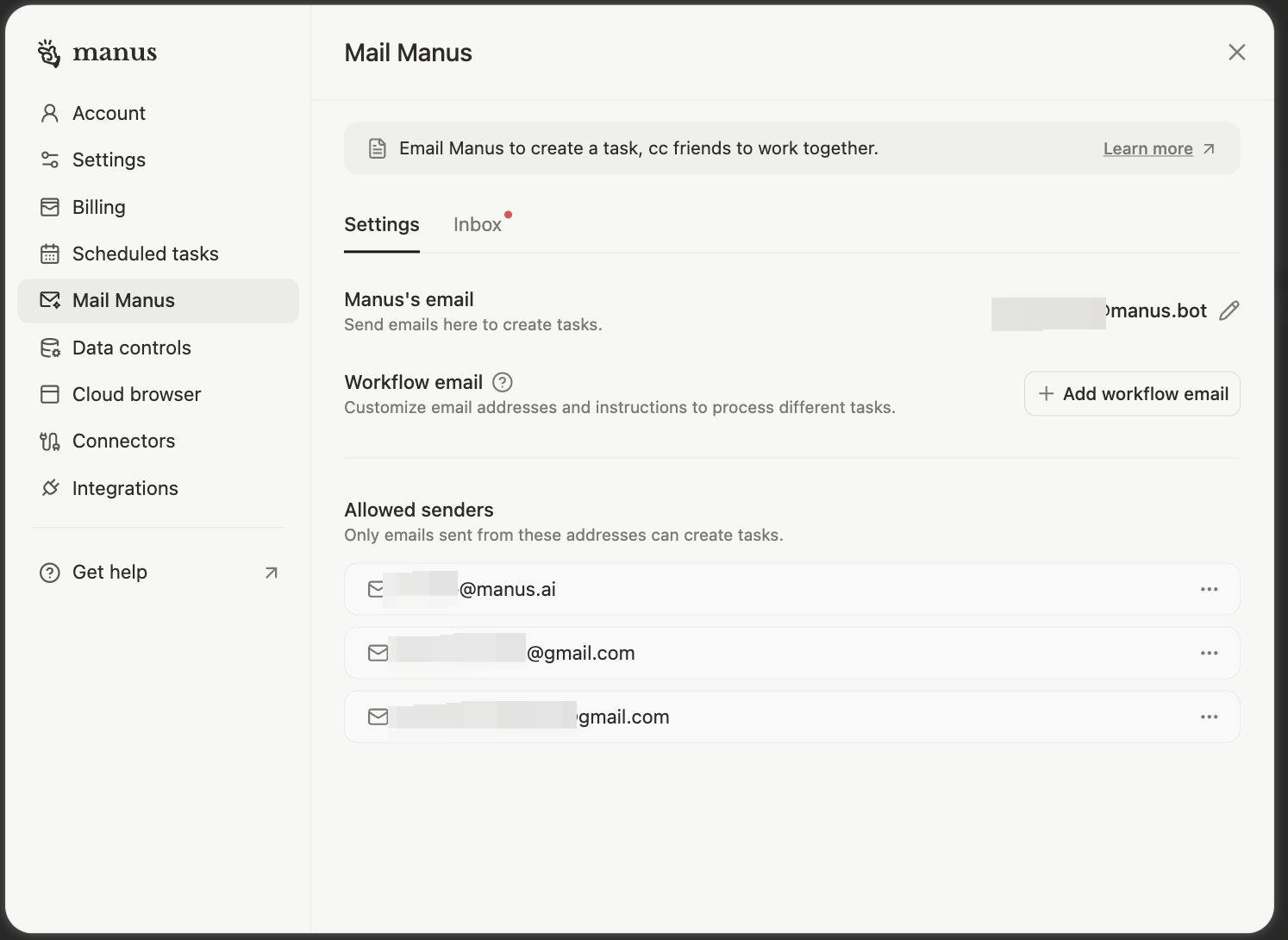
**1. Endereço de Bot Exclusivo**: Cada usuário recebe um endereço de e-mail pessoal do Manus (por exemplo,`your-name-abc123@mail.manus.ai`)
Navegue até Configurações → Mail Manus e copie seu endereço de e-mail de bot exclusivo.
**2. Encaminhar ou CC**: Encaminhe e-mails para este endereço ou coloque-o em cópia (CC) nas conversas para acionar tarefas
**3. Processamento de Tarefas**: Manus analisa o conteúdo do e-mail, anexos e quaisquer instruções que você forneça
**4. Entrega de E-mail**: Os resultados são enviados de volta para sua caixa de entrada como respostas de e-mail, com anexos quando aplicável
**5. Segurança**: Apenas e-mails de endereços de remetentes pré-aprovados podem acionar tarefas
## Recursos Avançados: Como configurar fluxos de trabalho de e-mail
### Automação de Fluxo de Trabalho
Para tarefas recorrentes, como reservas de viagens, recibos de despesas ou processamento de faturas, você pode configurar**emails de fluxo de trabalho**—endereços de bot Manus dedicados que lidam automaticamente com tipos específicos de e-mails.
### O que são Emails de Fluxo de Trabalho?
Emails de fluxo de trabalho são endereços de bot Manus especializados projetados para tarefas recorrentes específicas. Em vez de usar seu endereço principal do Mail Manus, você cria endereços específicos para fins, como:
* `travel@manus.bot` - Para reservas de voos, hotéis e conferências
* `expenses@manus.bot` - Para recibos e rastreamento de despesas
* `invoices@manus.bot` - Para processamento e registro de faturas
### Como Configurar a Automação de Fluxo de Trabalho
**Passo 1: Crie Seu Email de Fluxo de Trabalho**
Em Configurações do Manus → Mail Manus → Emails de Fluxo de Trabalho, crie um novo email de fluxo de trabalho:
```
Name: Business Travel
Address: travel@manus.bot
Default Prompt: "Build my itinerary, add check-ins to Calendar, set reminders, and buffer time for travels."
```
**Passo 2: Configure o Filtro de E-mail**
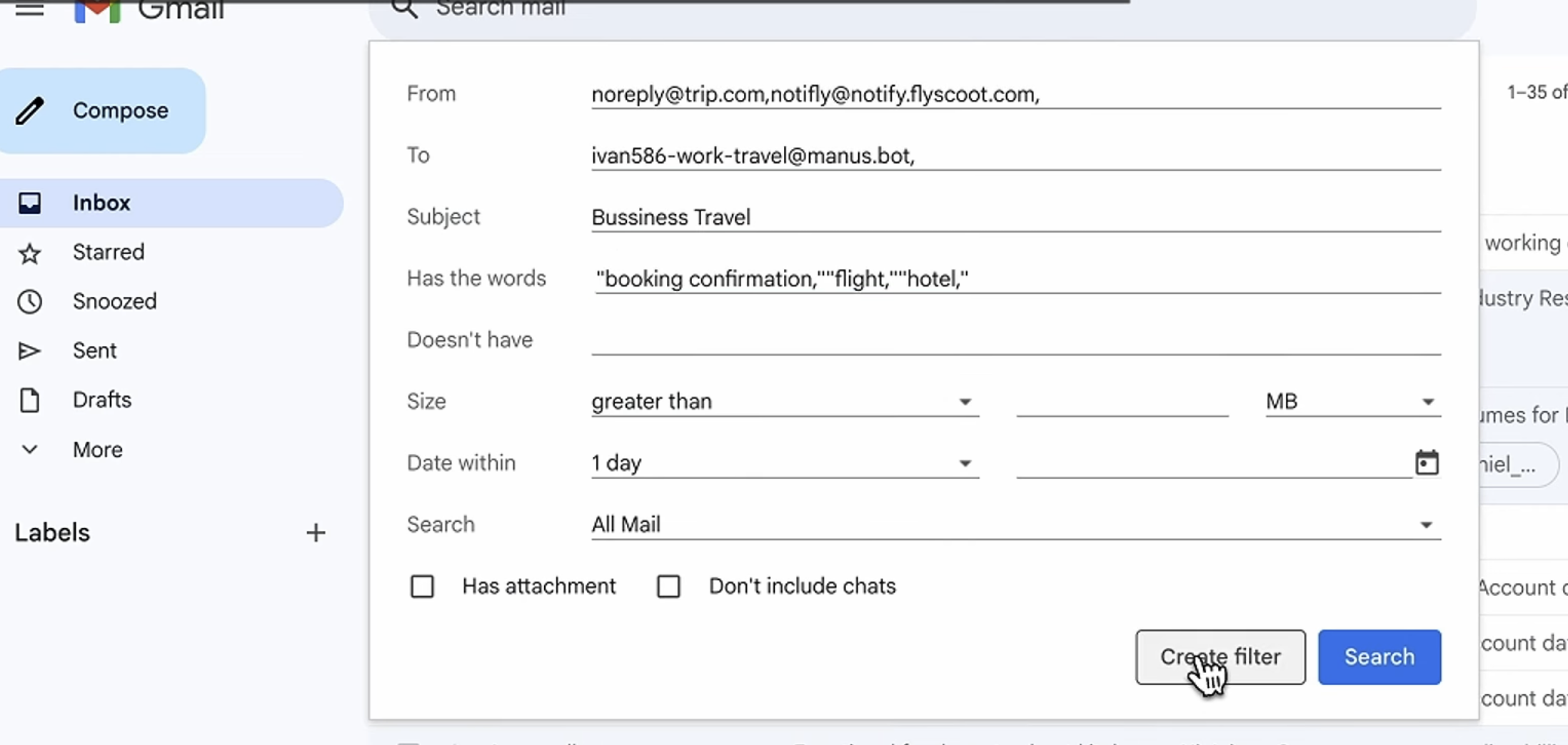
No seu cliente de e-mail (Gmail/Outlook), crie um filtro para corresponder a e-mails específicos:
**Exemplo: Filtro de Reservas de Viagem (Gmail)**
```
From: noreply@trip.com, notifly@notifly.flyscoot.com
Subject: Business travel
Includes words: "booking confirmation," "flight," "hotel"
```
**Exemplo: Filtro de Recibos de Despesas (Gmail)**
```
From: no-reply@uber.com
Subject: Uber E-Receipt
```
**Passo 3: Conecte o Filtro ao Email de Fluxo de Trabalho**
Defina a ação do filtro para encaminhar automaticamente os e-mails correspondentes para o seu email de fluxo de trabalho:
```
When message matches criteria:
☑ Forward it to: travel@manus.bot
```
**Passo 4: Processamento Automático**
Uma vez configurado, os e-mails correspondentes são automaticamente:
1. Encaminhados para o seu email de fluxo de trabalho
2. Processados pelo Manus usando o prompt padrão
3. Resultados enviados de volta para sua caixa de entrada
### Exemplos de Fluxo de Trabalho do Mundo Real
**Fluxo de Trabalho de Gerenciamento de Viagens**
```
Workflow Email: travel@manus.bot
Filter: From airlines, hotels, conference organizers
Default Prompt: "Extract: dates, locations, confirmation numbers.
Add to Google Calendar with 1-hour buffer before flights.
Set reminders 24h and 2h before departure."
Result: Every booking confirmation automatically becomes calendar events
with appropriate reminders and travel buffers.
```
**Fluxo de Trabalho de Rastreamento de Despesas**
```
Workflow Email: expenses@manus.bot
Filter: From Uber, Grab, Lyft (receipt emails)
Default Prompt: "Extract: date, amount, category, merchant.
Log to Notion Expenses database."
Result: All ride-sharing receipts automatically logged to expense tracker.
```
**Fluxo de Trabalho de Processamento de Faturas**
```
Workflow Email: invoices@manus.bot
Filter: Subject contains "Invoice" + has PDF attachment
Default Prompt: "Extract: invoice number, date, amount, vendor, due date.
Add to Accounting spreadsheet.
Set reminder 3 days before due date."
Result: Incoming invoices automatically parsed and tracked with payment reminders.
```
**Fluxo de Trabalho de Feedback do Cliente**
```
Workflow Email: feedback@manus.bot
Filter: Subject contains "feedback" or "review"
Default Prompt: "Analyze sentiment (positive/negative/neutral).
Extract key issues and suggestions.
Post summary to Slack #customer-feedback channel."
Result: Customer feedback automatically analyzed and shared with team.
```
## Segurança e Privacidade
### Remetentes Aprovados
Apenas e-mails de endereços pré-aprovados podem acionar tarefas do Manus. Configure os remetentes aprovados em Configurações → Mail Manus → Remetentes Aprovados.
**Razão**: Impede o uso não autorizado do seu endereço de bot Manus.
### Privacidade do E-mail
O Manus processa o conteúdo do e-mail para executar tarefas. Os e-mails são tratados de acordo com a política de privacidade e as práticas de tratamento de dados do Manus.
## Dicas para Melhores Resultados
| Dica | Bom Exemplo | Mau Exemplo |
| :------------------------- | :---------------------------------------------------------------- | :----------------------------- |
| **Seja Específico** | "Crie uma tabela com as colunas: Nome, Empresa, Cargo, E-mail" | "Organize isto" |
| **Forneça Contexto** | "Estou avaliando fornecedores de CRM para nossa equipe de vendas" | \[Nenhum contexto fornecido] |
| **Especifique o Formato** | "Gere um slide deck resumindo os resultados da pesquisa" | "Dê-me os resultados" |
| **Use a Linha de Assunto** | Assunto: "Extrair datas e prazos chave" | \[Assunto em branco] |
| **Combine Capacidades** | "Use Pesquisa Abrangente para analisar todos os 50 itens" | \[Solicitação de thread único] |
## Quando usar o Mail Manus
**Usos Ideais**:
* Processar e-mails recebidos que exijam pesquisa ou análise
* Converter threads de e-mail em saídas estruturadas
* Automatizar tarefas recorrentes baseadas em e-mail
* Delegar trabalho sem sair da sua Caixa de Entrada
* Colaborar com membros da Equipe via e-mail
**Usos Não Ideais**:
* Tarefas que exigem interação em tempo real (use o aplicativo Manus em vez disso)
* Informações altamente sensíveis (use a interface direta do aplicativo)
* Tarefas que exigem resultados imediatos (o e-mail tem latência inerente)
## Perguntas Frequentes
Sim. Seu endereço de e-mail de bot é exclusivo e processa apenas e-mails de remetentes aprovados.
PDFs, documentos do Word, planilhas do Excel, imagens, CSVs e outros formatos comuns.
Depende da complexidade da tarefa. Resumos simples levam de 1 a 2 minutos; pesquisas abrangentes podem levar de 10 a 15 minutos. As atualizações de status são enviadas por e-mail.
Depende da complexidade da tarefa. Resumos simples levam de 1 a 2 minutos; pesquisas abrangentes podem levar de 10 a 15 minutos. As atualizações de status são enviadas por e-mail.
Sim. Responda ao e-mail de status e envie “Cancelar” ou pare a tarefa no aplicativo Manus.
Sim. Tarefas acionadas por e-mail consomem Créditos como qualquer outra tarefa do Manus.
Não. Cada usuário tem um endereço exclusivo. No entanto, você pode colocar colegas em cópia (CC) nos e-mails enviados ao Manus para colaboração.
O Manus envia um e-mail de confirmação antes de iniciar tarefas complexas, permitindo que você cancele se necessário.
##
***
 **2. Encaminhar ou CC**: Encaminhe e-mails para este endereço ou coloque-o em cópia (CC) nas conversas para acionar tarefas
**3. Processamento de Tarefas**: Manus analisa o conteúdo do e-mail, anexos e quaisquer instruções que você forneça
**4. Entrega de E-mail**: Os resultados são enviados de volta para sua caixa de entrada como respostas de e-mail, com anexos quando aplicável
**5. Segurança**: Apenas e-mails de endereços de remetentes pré-aprovados podem acionar tarefas
## Recursos Avançados: Como configurar fluxos de trabalho de e-mail
### Automação de Fluxo de Trabalho
Para tarefas recorrentes, como reservas de viagens, recibos de despesas ou processamento de faturas, você pode configurar**emails de fluxo de trabalho**—endereços de bot Manus dedicados que lidam automaticamente com tipos específicos de e-mails.
### O que são Emails de Fluxo de Trabalho?
Emails de fluxo de trabalho são endereços de bot Manus especializados projetados para tarefas recorrentes específicas. Em vez de usar seu endereço principal do Mail Manus, você cria endereços específicos para fins, como:
* `travel@manus.bot` - Para reservas de voos, hotéis e conferências
* `expenses@manus.bot` - Para recibos e rastreamento de despesas
* `invoices@manus.bot` - Para processamento e registro de faturas
### Como Configurar a Automação de Fluxo de Trabalho
**Passo 1: Crie Seu Email de Fluxo de Trabalho**
Em Configurações do Manus → Mail Manus → Emails de Fluxo de Trabalho, crie um novo email de fluxo de trabalho:
```
Name: Business Travel
Address: travel@manus.bot
Default Prompt: "Build my itinerary, add check-ins to Calendar, set reminders, and buffer time for travels."
```
**Passo 2: Configure o Filtro de E-mail**
**2. Encaminhar ou CC**: Encaminhe e-mails para este endereço ou coloque-o em cópia (CC) nas conversas para acionar tarefas
**3. Processamento de Tarefas**: Manus analisa o conteúdo do e-mail, anexos e quaisquer instruções que você forneça
**4. Entrega de E-mail**: Os resultados são enviados de volta para sua caixa de entrada como respostas de e-mail, com anexos quando aplicável
**5. Segurança**: Apenas e-mails de endereços de remetentes pré-aprovados podem acionar tarefas
## Recursos Avançados: Como configurar fluxos de trabalho de e-mail
### Automação de Fluxo de Trabalho
Para tarefas recorrentes, como reservas de viagens, recibos de despesas ou processamento de faturas, você pode configurar**emails de fluxo de trabalho**—endereços de bot Manus dedicados que lidam automaticamente com tipos específicos de e-mails.
### O que são Emails de Fluxo de Trabalho?
Emails de fluxo de trabalho são endereços de bot Manus especializados projetados para tarefas recorrentes específicas. Em vez de usar seu endereço principal do Mail Manus, você cria endereços específicos para fins, como:
* `travel@manus.bot` - Para reservas de voos, hotéis e conferências
* `expenses@manus.bot` - Para recibos e rastreamento de despesas
* `invoices@manus.bot` - Para processamento e registro de faturas
### Como Configurar a Automação de Fluxo de Trabalho
**Passo 1: Crie Seu Email de Fluxo de Trabalho**
Em Configurações do Manus → Mail Manus → Emails de Fluxo de Trabalho, crie um novo email de fluxo de trabalho:
```
Name: Business Travel
Address: travel@manus.bot
Default Prompt: "Build my itinerary, add check-ins to Calendar, set reminders, and buffer time for travels."
```
**Passo 2: Configure o Filtro de E-mail**
 No seu cliente de e-mail (Gmail/Outlook), crie um filtro para corresponder a e-mails específicos:
**Exemplo: Filtro de Reservas de Viagem (Gmail)**
```
From: noreply@trip.com, notifly@notifly.flyscoot.com
Subject: Business travel
Includes words: "booking confirmation," "flight," "hotel"
```
**Exemplo: Filtro de Recibos de Despesas (Gmail)**
```
From: no-reply@uber.com
Subject: Uber E-Receipt
```
**Passo 3: Conecte o Filtro ao Email de Fluxo de Trabalho**
Defina a ação do filtro para encaminhar automaticamente os e-mails correspondentes para o seu email de fluxo de trabalho:
```
When message matches criteria:
☑ Forward it to: travel@manus.bot
```
**Passo 4: Processamento Automático**
Uma vez configurado, os e-mails correspondentes são automaticamente:
1. Encaminhados para o seu email de fluxo de trabalho
2. Processados pelo Manus usando o prompt padrão
3. Resultados enviados de volta para sua caixa de entrada
### Exemplos de Fluxo de Trabalho do Mundo Real
**Fluxo de Trabalho de Gerenciamento de Viagens**
```
Workflow Email: travel@manus.bot
Filter: From airlines, hotels, conference organizers
Default Prompt: "Extract: dates, locations, confirmation numbers.
Add to Google Calendar with 1-hour buffer before flights.
Set reminders 24h and 2h before departure."
Result: Every booking confirmation automatically becomes calendar events
with appropriate reminders and travel buffers.
```
**Fluxo de Trabalho de Rastreamento de Despesas**
```
Workflow Email: expenses@manus.bot
Filter: From Uber, Grab, Lyft (receipt emails)
Default Prompt: "Extract: date, amount, category, merchant.
Log to Notion Expenses database."
Result: All ride-sharing receipts automatically logged to expense tracker.
```
**Fluxo de Trabalho de Processamento de Faturas**
```
Workflow Email: invoices@manus.bot
Filter: Subject contains "Invoice" + has PDF attachment
Default Prompt: "Extract: invoice number, date, amount, vendor, due date.
Add to Accounting spreadsheet.
Set reminder 3 days before due date."
Result: Incoming invoices automatically parsed and tracked with payment reminders.
```
**Fluxo de Trabalho de Feedback do Cliente**
```
Workflow Email: feedback@manus.bot
Filter: Subject contains "feedback" or "review"
Default Prompt: "Analyze sentiment (positive/negative/neutral).
Extract key issues and suggestions.
Post summary to Slack #customer-feedback channel."
Result: Customer feedback automatically analyzed and shared with team.
```
## Segurança e Privacidade
### Remetentes Aprovados
Apenas e-mails de endereços pré-aprovados podem acionar tarefas do Manus. Configure os remetentes aprovados em Configurações → Mail Manus → Remetentes Aprovados.
**Razão**: Impede o uso não autorizado do seu endereço de bot Manus.
### Privacidade do E-mail
O Manus processa o conteúdo do e-mail para executar tarefas. Os e-mails são tratados de acordo com a política de privacidade e as práticas de tratamento de dados do Manus.
## Dicas para Melhores Resultados
| Dica | Bom Exemplo | Mau Exemplo |
| :------------------------- | :---------------------------------------------------------------- | :----------------------------- |
| **Seja Específico** | "Crie uma tabela com as colunas: Nome, Empresa, Cargo, E-mail" | "Organize isto" |
| **Forneça Contexto** | "Estou avaliando fornecedores de CRM para nossa equipe de vendas" | \[Nenhum contexto fornecido] |
| **Especifique o Formato** | "Gere um slide deck resumindo os resultados da pesquisa" | "Dê-me os resultados" |
| **Use a Linha de Assunto** | Assunto: "Extrair datas e prazos chave" | \[Assunto em branco] |
| **Combine Capacidades** | "Use Pesquisa Abrangente para analisar todos os 50 itens" | \[Solicitação de thread único] |
## Quando usar o Mail Manus
**Usos Ideais**:
* Processar e-mails recebidos que exijam pesquisa ou análise
* Converter threads de e-mail em saídas estruturadas
* Automatizar tarefas recorrentes baseadas em e-mail
* Delegar trabalho sem sair da sua Caixa de Entrada
* Colaborar com membros da Equipe via e-mail
**Usos Não Ideais**:
* Tarefas que exigem interação em tempo real (use o aplicativo Manus em vez disso)
* Informações altamente sensíveis (use a interface direta do aplicativo)
* Tarefas que exigem resultados imediatos (o e-mail tem latência inerente)
## Perguntas Frequentes
No seu cliente de e-mail (Gmail/Outlook), crie um filtro para corresponder a e-mails específicos:
**Exemplo: Filtro de Reservas de Viagem (Gmail)**
```
From: noreply@trip.com, notifly@notifly.flyscoot.com
Subject: Business travel
Includes words: "booking confirmation," "flight," "hotel"
```
**Exemplo: Filtro de Recibos de Despesas (Gmail)**
```
From: no-reply@uber.com
Subject: Uber E-Receipt
```
**Passo 3: Conecte o Filtro ao Email de Fluxo de Trabalho**
Defina a ação do filtro para encaminhar automaticamente os e-mails correspondentes para o seu email de fluxo de trabalho:
```
When message matches criteria:
☑ Forward it to: travel@manus.bot
```
**Passo 4: Processamento Automático**
Uma vez configurado, os e-mails correspondentes são automaticamente:
1. Encaminhados para o seu email de fluxo de trabalho
2. Processados pelo Manus usando o prompt padrão
3. Resultados enviados de volta para sua caixa de entrada
### Exemplos de Fluxo de Trabalho do Mundo Real
**Fluxo de Trabalho de Gerenciamento de Viagens**
```
Workflow Email: travel@manus.bot
Filter: From airlines, hotels, conference organizers
Default Prompt: "Extract: dates, locations, confirmation numbers.
Add to Google Calendar with 1-hour buffer before flights.
Set reminders 24h and 2h before departure."
Result: Every booking confirmation automatically becomes calendar events
with appropriate reminders and travel buffers.
```
**Fluxo de Trabalho de Rastreamento de Despesas**
```
Workflow Email: expenses@manus.bot
Filter: From Uber, Grab, Lyft (receipt emails)
Default Prompt: "Extract: date, amount, category, merchant.
Log to Notion Expenses database."
Result: All ride-sharing receipts automatically logged to expense tracker.
```
**Fluxo de Trabalho de Processamento de Faturas**
```
Workflow Email: invoices@manus.bot
Filter: Subject contains "Invoice" + has PDF attachment
Default Prompt: "Extract: invoice number, date, amount, vendor, due date.
Add to Accounting spreadsheet.
Set reminder 3 days before due date."
Result: Incoming invoices automatically parsed and tracked with payment reminders.
```
**Fluxo de Trabalho de Feedback do Cliente**
```
Workflow Email: feedback@manus.bot
Filter: Subject contains "feedback" or "review"
Default Prompt: "Analyze sentiment (positive/negative/neutral).
Extract key issues and suggestions.
Post summary to Slack #customer-feedback channel."
Result: Customer feedback automatically analyzed and shared with team.
```
## Segurança e Privacidade
### Remetentes Aprovados
Apenas e-mails de endereços pré-aprovados podem acionar tarefas do Manus. Configure os remetentes aprovados em Configurações → Mail Manus → Remetentes Aprovados.
**Razão**: Impede o uso não autorizado do seu endereço de bot Manus.
### Privacidade do E-mail
O Manus processa o conteúdo do e-mail para executar tarefas. Os e-mails são tratados de acordo com a política de privacidade e as práticas de tratamento de dados do Manus.
## Dicas para Melhores Resultados
| Dica | Bom Exemplo | Mau Exemplo |
| :------------------------- | :---------------------------------------------------------------- | :----------------------------- |
| **Seja Específico** | "Crie uma tabela com as colunas: Nome, Empresa, Cargo, E-mail" | "Organize isto" |
| **Forneça Contexto** | "Estou avaliando fornecedores de CRM para nossa equipe de vendas" | \[Nenhum contexto fornecido] |
| **Especifique o Formato** | "Gere um slide deck resumindo os resultados da pesquisa" | "Dê-me os resultados" |
| **Use a Linha de Assunto** | Assunto: "Extrair datas e prazos chave" | \[Assunto em branco] |
| **Combine Capacidades** | "Use Pesquisa Abrangente para analisar todos os 50 itens" | \[Solicitação de thread único] |
## Quando usar o Mail Manus
**Usos Ideais**:
* Processar e-mails recebidos que exijam pesquisa ou análise
* Converter threads de e-mail em saídas estruturadas
* Automatizar tarefas recorrentes baseadas em e-mail
* Delegar trabalho sem sair da sua Caixa de Entrada
* Colaborar com membros da Equipe via e-mail
**Usos Não Ideais**:
* Tarefas que exigem interação em tempo real (use o aplicativo Manus em vez disso)
* Informações altamente sensíveis (use a interface direta do aplicativo)
* Tarefas que exigem resultados imediatos (o e-mail tem latência inerente)
## Perguntas Frequentes