> ## Documentation Index
> Fetch the complete documentation index at: https://manus.im/docs/llms.txt
> Use this file to discover all available pages before exploring further.
# Desktop
## O que é
O aplicativo Manus Desktop leva o poder do Manus para fora da nuvem e diretamente para o seu computador local. Sua principal funcionalidade, My Computer, permite que o Manus interaja com segurança com seus arquivos locais, aplicativos e ferramentas de desenvolvimento, unindo a IA baseada em nuvem ao seu espaço de trabalho pessoal.
Este recurso é para qualquer pessoa que queira automatizar tarefas em sua própria máquina, desde o gerenciamento simples de arquivos até o desenvolvimento de software complexo. Ao aproveitar a linha de comando do seu computador, o Manus pode ler e editar arquivos, iniciar aplicativos e até mesmo usar seu hardware local, como uma GPU, para tarefas intensivas. Ele transforma o Manus de um agente exclusivamente na nuvem em um assistente poderoso que trabalha ao seu lado, no seu próprio ambiente.
## Como usar
Começar a usar o aplicativo Manus Desktop é um processo simples que conecta a IA ao seu ambiente local.
### Primeiros passos
1. Baixe e instale: obtenha o aplicativo Manus Desktop para o seu sistema operacional (macOS ou Windows) no site oficial do Manus.
2. Faça login: inicie o aplicativo e faça login com as credenciais da sua conta Manus.
3. Conecte uma pasta: clique na aba My Computer no aplicativo e, em seguida, clique em Add Folder para selecionar um diretório local ao qual você deseja que o Manus tenha acesso.
4. Autorize o acesso: seu sistema operacional solicitará que você confirme e conceda acesso à pasta selecionada. Isso garante que você sempre tenha controle sobre o que o Manus pode ver e fazer.
## O que você precisa saber
### Segurança e controle
Sua segurança é nossa maior prioridade. O recurso My Computer foi projetado para garantir que você sempre tenha a palavra final.
**Aprovação explícita:** cada comando que o Manus tenta executar em sua máquina local requer sua aprovação explícita. Você será solicitado a escolher Allow Once para uma única operação ou Always Allow para uma tarefa confiável e recorrente. Você está sempre no comando.
**Acesso restrito a pastas:** o Manus só pode acessar as pastas específicas que você autorizou explicitamente. Ele não pode ver ou interagir com nenhuma outra parte do seu sistema de arquivos, dando a você controle granular sobre seu espaço de trabalho.
### Disponibilidade
O aplicativo Manus Desktop com a funcionalidade My Computer está disponível para todos os usuários no macOS e no Windows.
### Integração com seu fluxo de trabalho
My Computer não é uma ferramenta autônoma; ela se integra profundamente aos seus fluxos de trabalho existentes no Manus.
**Projetos:** você pode criar Projetos dedicados que usam seus arquivos locais como base de conhecimento.
**Tarefas agendadas:** automatize trabalhos locais recorrentes, como limpar sua pasta de downloads todos os dias ou executar um script para gerar um relatório semanal, combinando My Computer com Tarefas Agendadas.
## Dicas
* **Automatize o gerenciamento tedioso de arquivos:** use o Manus para renomear arquivos em lote, organizar fotos em pastas categorizadas ou organizar os recursos do seu projeto. É uma forma simples de economizar horas de trabalho manual.
* **Desbloqueie sua GPU:** se você tem uma GPU potente, pode instruir o Manus a usá-la para tarefas exigentes, como treinar um modelo de machine learning ou executar um grande modelo de linguagem localmente.
* **Compile e teste localmente:** aproveite seu ambiente de desenvolvimento local para compilar e testar aplicativos. O Manus pode executar scripts, rodar compiladores e gerenciar todo o seu fluxo de trabalho de desenvolvimento por meio da linha de comando.
* **Crie um assistente 24/7:** transforme um computador sempre ligado em um assistente de IA dedicado. Você pode atribuir tarefas complexas a partir de qualquer um dos seus dispositivos, em qualquer lugar do mundo, e ele trabalhará nelas usando seus recursos locais.
## FAQ
Sim. Projetamos o recurso My Computer com sua segurança como prioridade máxima. O Manus só pode acessar pastas que você autorizar explicitamente, e cada comando que ele executa requer sua aprovação direta. Você tem controle total sobre o que ele pode ou não fazer.
Sim. Enquanto seu computador estiver ligado e o aplicativo Manus Desktop estiver em execução, você pode atribuir tarefas remotamente pelo celular ou por qualquer outro dispositivo. É como ter um assistente controlado remotamente para o computador da sua casa ou escritório.
O Manus pode usar qualquer ferramenta acessível pela linha de comando (CLI) do seu computador. Isso inclui linguagens de programação (Python, Node.js), compiladores (Swift, Xcode) e quaisquer outros aplicativos baseados em CLI que você tenha instalado.
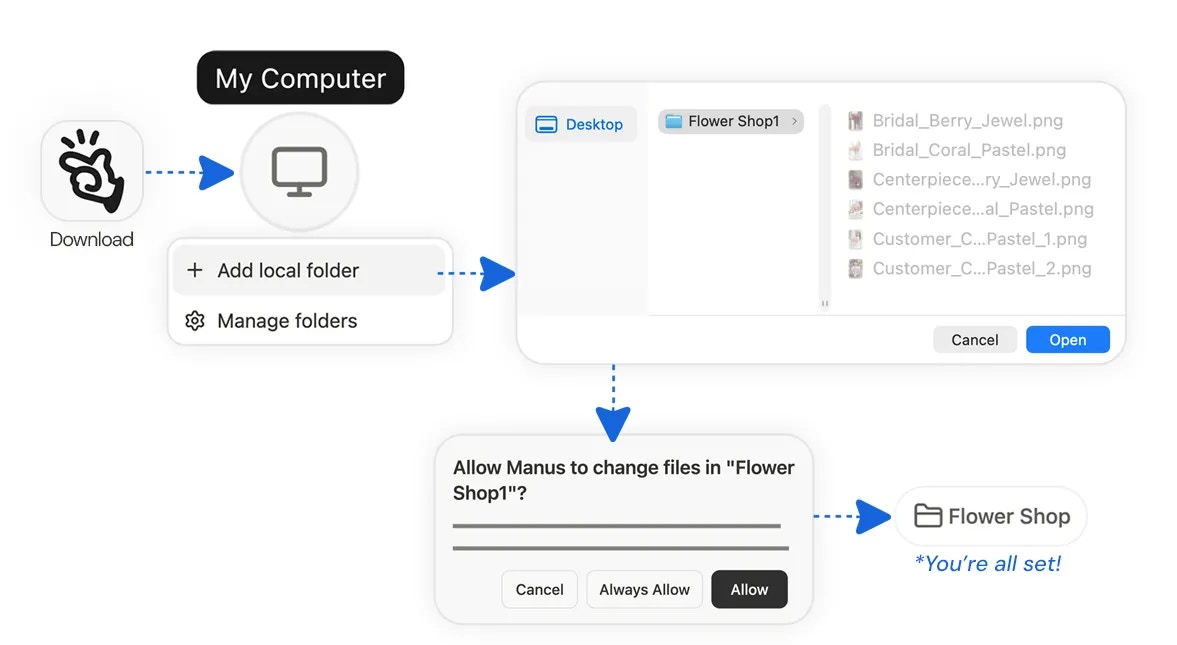 1. Baixe e instale: obtenha o aplicativo Manus Desktop para o seu sistema operacional (macOS ou Windows) no site oficial do Manus.
2. Faça login: inicie o aplicativo e faça login com as credenciais da sua conta Manus.
3. Conecte uma pasta: clique na aba My Computer no aplicativo e, em seguida, clique em Add Folder para selecionar um diretório local ao qual você deseja que o Manus tenha acesso.
4. Autorize o acesso: seu sistema operacional solicitará que você confirme e conceda acesso à pasta selecionada. Isso garante que você sempre tenha controle sobre o que o Manus pode ver e fazer.
## O que você precisa saber
### Segurança e controle
Sua segurança é nossa maior prioridade. O recurso My Computer foi projetado para garantir que você sempre tenha a palavra final.
**Aprovação explícita:** cada comando que o Manus tenta executar em sua máquina local requer sua aprovação explícita. Você será solicitado a escolher Allow Once para uma única operação ou Always Allow para uma tarefa confiável e recorrente. Você está sempre no comando.
**Acesso restrito a pastas:** o Manus só pode acessar as pastas específicas que você autorizou explicitamente. Ele não pode ver ou interagir com nenhuma outra parte do seu sistema de arquivos, dando a você controle granular sobre seu espaço de trabalho.
### Disponibilidade
O aplicativo Manus Desktop com a funcionalidade My Computer está disponível para todos os usuários no macOS e no Windows.
### Integração com seu fluxo de trabalho
My Computer não é uma ferramenta autônoma; ela se integra profundamente aos seus fluxos de trabalho existentes no Manus.
**Projetos:** você pode criar Projetos dedicados que usam seus arquivos locais como base de conhecimento.
**Tarefas agendadas:** automatize trabalhos locais recorrentes, como limpar sua pasta de downloads todos os dias ou executar um script para gerar um relatório semanal, combinando My Computer com Tarefas Agendadas.
## Dicas
* **Automatize o gerenciamento tedioso de arquivos:** use o Manus para renomear arquivos em lote, organizar fotos em pastas categorizadas ou organizar os recursos do seu projeto. É uma forma simples de economizar horas de trabalho manual.
* **Desbloqueie sua GPU:** se você tem uma GPU potente, pode instruir o Manus a usá-la para tarefas exigentes, como treinar um modelo de machine learning ou executar um grande modelo de linguagem localmente.
* **Compile e teste localmente:** aproveite seu ambiente de desenvolvimento local para compilar e testar aplicativos. O Manus pode executar scripts, rodar compiladores e gerenciar todo o seu fluxo de trabalho de desenvolvimento por meio da linha de comando.
* **Crie um assistente 24/7:** transforme um computador sempre ligado em um assistente de IA dedicado. Você pode atribuir tarefas complexas a partir de qualquer um dos seus dispositivos, em qualquer lugar do mundo, e ele trabalhará nelas usando seus recursos locais.
## FAQ
1. Baixe e instale: obtenha o aplicativo Manus Desktop para o seu sistema operacional (macOS ou Windows) no site oficial do Manus.
2. Faça login: inicie o aplicativo e faça login com as credenciais da sua conta Manus.
3. Conecte uma pasta: clique na aba My Computer no aplicativo e, em seguida, clique em Add Folder para selecionar um diretório local ao qual você deseja que o Manus tenha acesso.
4. Autorize o acesso: seu sistema operacional solicitará que você confirme e conceda acesso à pasta selecionada. Isso garante que você sempre tenha controle sobre o que o Manus pode ver e fazer.
## O que você precisa saber
### Segurança e controle
Sua segurança é nossa maior prioridade. O recurso My Computer foi projetado para garantir que você sempre tenha a palavra final.
**Aprovação explícita:** cada comando que o Manus tenta executar em sua máquina local requer sua aprovação explícita. Você será solicitado a escolher Allow Once para uma única operação ou Always Allow para uma tarefa confiável e recorrente. Você está sempre no comando.
**Acesso restrito a pastas:** o Manus só pode acessar as pastas específicas que você autorizou explicitamente. Ele não pode ver ou interagir com nenhuma outra parte do seu sistema de arquivos, dando a você controle granular sobre seu espaço de trabalho.
### Disponibilidade
O aplicativo Manus Desktop com a funcionalidade My Computer está disponível para todos os usuários no macOS e no Windows.
### Integração com seu fluxo de trabalho
My Computer não é uma ferramenta autônoma; ela se integra profundamente aos seus fluxos de trabalho existentes no Manus.
**Projetos:** você pode criar Projetos dedicados que usam seus arquivos locais como base de conhecimento.
**Tarefas agendadas:** automatize trabalhos locais recorrentes, como limpar sua pasta de downloads todos os dias ou executar um script para gerar um relatório semanal, combinando My Computer com Tarefas Agendadas.
## Dicas
* **Automatize o gerenciamento tedioso de arquivos:** use o Manus para renomear arquivos em lote, organizar fotos em pastas categorizadas ou organizar os recursos do seu projeto. É uma forma simples de economizar horas de trabalho manual.
* **Desbloqueie sua GPU:** se você tem uma GPU potente, pode instruir o Manus a usá-la para tarefas exigentes, como treinar um modelo de machine learning ou executar um grande modelo de linguagem localmente.
* **Compile e teste localmente:** aproveite seu ambiente de desenvolvimento local para compilar e testar aplicativos. O Manus pode executar scripts, rodar compiladores e gerenciar todo o seu fluxo de trabalho de desenvolvimento por meio da linha de comando.
* **Crie um assistente 24/7:** transforme um computador sempre ligado em um assistente de IA dedicado. Você pode atribuir tarefas complexas a partir de qualquer um dos seus dispositivos, em qualquer lugar do mundo, e ele trabalhará nelas usando seus recursos locais.
## FAQ