> ## Documentation Index
> Fetch the complete documentation index at: https://manus.im/docs/llms.txt
> Use this file to discover all available pages before exploring further.
# Visualização de Design
> A Visualização de Design Manus é uma poderosa extensão do Agent Manus que transforma seu processo criativo em um fluxo de trabalho de design de AI contínuo, oferecendo controle granular sobre cada detalhe.
## O que é a Visualização de Design?
A Visualização de Design é um recurso integrado que permite fluxos de trabalho visuais complexos e de várias etapas. Em vez de começar do zero a cada novo Prompt, você pode fazer edições precisas em imagens existentes, garantindo consistência e economizando tempo valioso. Seja você projetando um pôster, criando um mood board ou refinando uma foto de produto, a Visualização de Design atua como seu parceiro criativo, entendendo sua intenção do início ao fim. Ela é alimentada pelo avançado modelo de geração de imagens Nano Banana Pro do Google, garantindo resultados fotorrealistas e de alta qualidade.
## Como Usar a Visualização de Design
Usar a Visualização de Design é um processo intuitivo que combina Prompts simples com poderosas ferramentas de edição. Veja como você pode começar:
### Passo 1: Gere Seu Conceito Inicial
Comece dando a Manus um Prompt simples para gerar sua imagem base.
```
A photorealistic interior shot of a bright, airy living room in a Japandi style. The room has light oak wood floors, a large window with soft natural light, and a low-profile beige sofa.
```
### Passo 2: Refine com a Ferramenta de Marcação
Depois de ter sua imagem inicial, você pode usar a**Ferramenta de Marcação** para fazer edições precisas. Em vez de escrever um novo Prompt e esperar o melhor, você pode selecionar elementos específicos e fornecer instruções sobre como alterá-los.
1. Clique na ferramenta\*\*\[Marcar]\*\* na interface da Visualização de Design. 2. Selecione o elemento que deseja modificar (por exemplo, um sofá, uma planta, uma janela). 3. Forneça uma instrução clara e concisa para a alteração.
Por exemplo:
\* Selecione o sofá:`Change this to a muted sage green.` \* Selecione a planta:`Change this to a wildflower arrangement.` \* Selecione a janela:`Change the leaves to autumn foliage.`
2. Imagens de Referência: Você pode adicionar elementos ao seu design fornecendo uma imagem de referência. Por exemplo, você pode adicionar um abajur específico a uma sala carregando uma imagem dele.
### Passo 3: Edite Elementos de Texto
Se o seu design incluir texto, como em um pôster ou infográfico, você pode editá-lo facilmente sem perturbar o restante da imagem. Clique em\*\*"editar texto"\*\* e Manus extrairá todos os elementos de texto, permitindo que você faça alterações com facilidade.
### Edição Móvel
A Visualização de Design também está disponível no aplicativo móvel Manus, para que você possa continuar seu trabalho em qualquer lugar.
**Pressione e Segure para Marcar**: Basta pressionar e segurar em qualquer área de uma imagem para criar uma seleção.**Entrada de Voz ou Texto**: Depois que uma área é marcada, você pode digitar suas alterações ou usar sua voz para gravar instruções.\
**Edite em Lotes**: Marque várias áreas em uma imagem, adicione uma instrução para cada uma e envie todas para serem processadas em um único lote.
## O Que Você Precisa Saber
**Fluxo de Trabalho Integrado**: A Visualização de Design não é uma ferramenta autônoma; é um recurso integrado do Agent Manus. Isso permite uma transição perfeita entre a geração de ideias, o refinamento de visuais e a incorporação deles em projetos maiores.
**Precisão e Controle**: A Ferramenta de Marcação oferece um nível de controle que não é possível com o Prompt tradicional. Você pode alterar elementos específicos de uma imagem sem afetar a composição geral, a iluminação ou o estilo.
## Dicas para Melhores Resultados
| Dica | Descrição |
| ----------------------------------------------- | ------------------------------------------------------------------------------------------------------------------------------------------------------------ |
| **Seja Específico com as Instruções** | Ao usar a Ferramenta de Marcação, forneça instruções claras e diretas. Por exemplo, em vez de dizer "melhore isso", diga "mude a cor para um azul profundo". |
| **Use Imagens de Referência de Alta Qualidade** | Ao adicionar elementos a partir de uma imagem de referência, use uma imagem de alta qualidade com um assunto claro para obter os melhores resultados. |
| **Comece com uma Boa Imagem Base** | Quanto melhor for sua imagem inicial, mais fácil será refiná-la. Dedique algum tempo para criar um bom prompt inicial e obter um ponto de partida sólido. |
| **Itere e Refine** | Não tenha medo de fazer várias pequenas alterações para deixar sua imagem perfeita. O poder do Design View está em seu fluxo de trabalho iterativo. |
## Perguntas Comuns
O Design View é alimentado pelo Nano Banana Pro do Google, um modelo de geração de imagens de ponta
O Design View não é uma ferramenta autônoma; é um recurso integrado do Agent Manus que permite fluxos de trabalho visuais complexos e de várias etapas. A principal diferença é a capacidade de fazer edições precisas e em contexto em imagens existentes, em vez de regenerar uma nova imagem do zero a cada Prompt.
Sim, o Manus Design View está disponível para todos os usuários Manus.
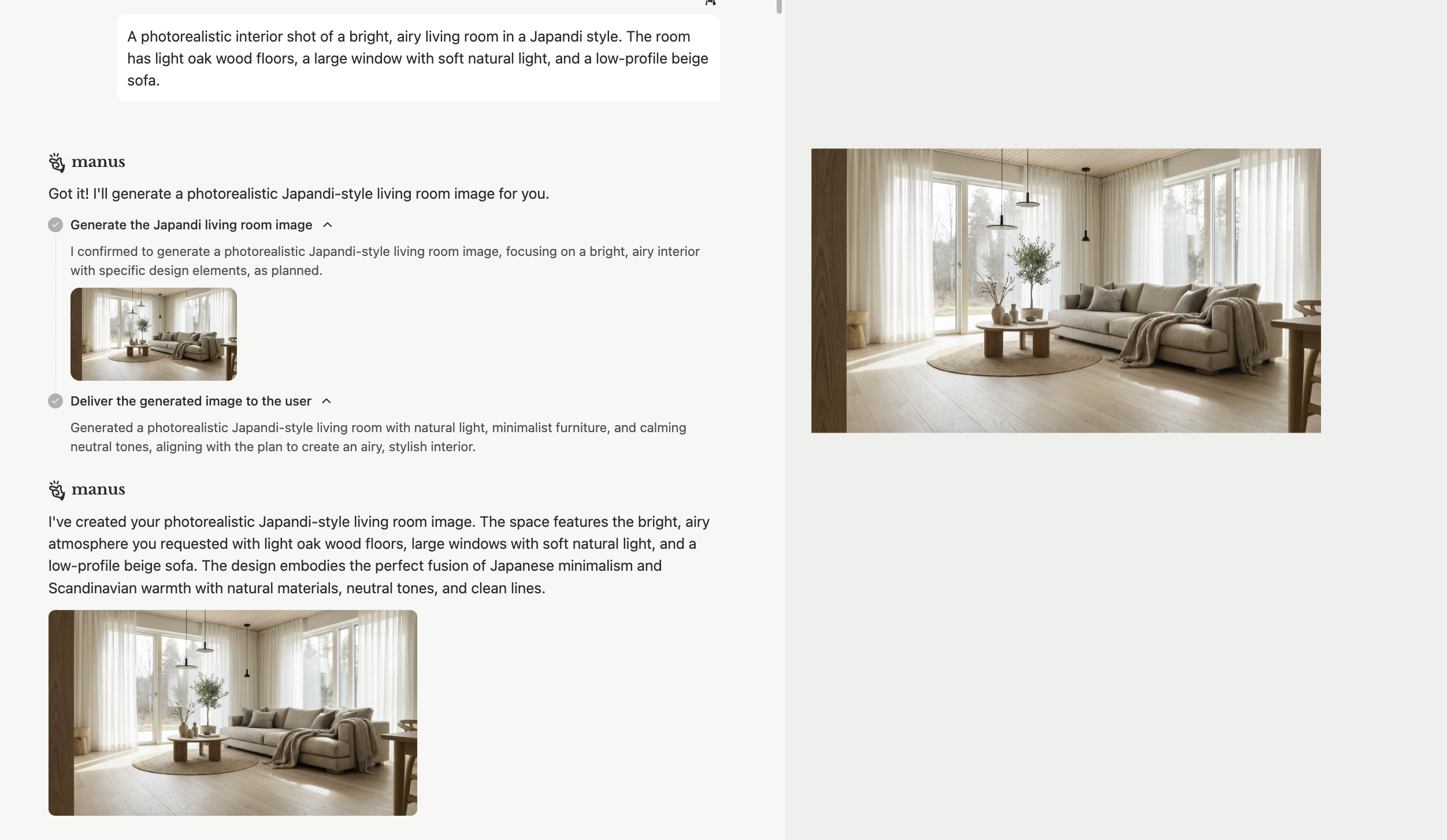 Comece dando a Manus um Prompt simples para gerar sua imagem base.
```
A photorealistic interior shot of a bright, airy living room in a Japandi style. The room has light oak wood floors, a large window with soft natural light, and a low-profile beige sofa.
```
### Passo 2: Refine com a Ferramenta de Marcação
Depois de ter sua imagem inicial, você pode usar a**Ferramenta de Marcação** para fazer edições precisas. Em vez de escrever um novo Prompt e esperar o melhor, você pode selecionar elementos específicos e fornecer instruções sobre como alterá-los.
1. Clique na ferramenta\*\*\[Marcar]\*\* na interface da Visualização de Design. 2. Selecione o elemento que deseja modificar (por exemplo, um sofá, uma planta, uma janela). 3. Forneça uma instrução clara e concisa para a alteração.
Por exemplo:
Comece dando a Manus um Prompt simples para gerar sua imagem base.
```
A photorealistic interior shot of a bright, airy living room in a Japandi style. The room has light oak wood floors, a large window with soft natural light, and a low-profile beige sofa.
```
### Passo 2: Refine com a Ferramenta de Marcação
Depois de ter sua imagem inicial, você pode usar a**Ferramenta de Marcação** para fazer edições precisas. Em vez de escrever um novo Prompt e esperar o melhor, você pode selecionar elementos específicos e fornecer instruções sobre como alterá-los.
1. Clique na ferramenta\*\*\[Marcar]\*\* na interface da Visualização de Design. 2. Selecione o elemento que deseja modificar (por exemplo, um sofá, uma planta, uma janela). 3. Forneça uma instrução clara e concisa para a alteração.
Por exemplo:
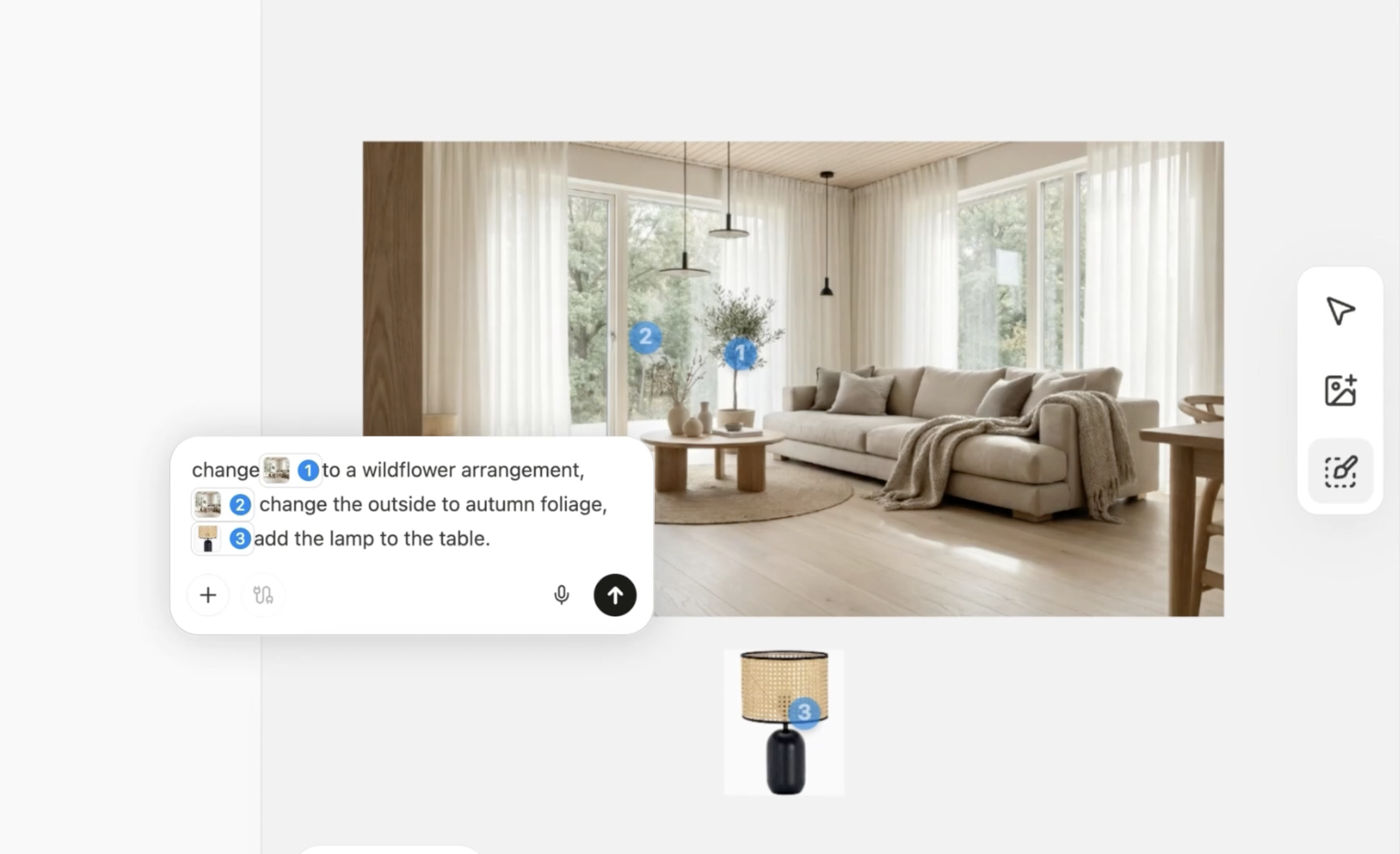 \* Selecione o sofá:`Change this to a muted sage green.` \* Selecione a planta:`Change this to a wildflower arrangement.` \* Selecione a janela:`Change the leaves to autumn foliage.`
2. Imagens de Referência: Você pode adicionar elementos ao seu design fornecendo uma imagem de referência. Por exemplo, você pode adicionar um abajur específico a uma sala carregando uma imagem dele.
### Passo 3: Edite Elementos de Texto
\* Selecione o sofá:`Change this to a muted sage green.` \* Selecione a planta:`Change this to a wildflower arrangement.` \* Selecione a janela:`Change the leaves to autumn foliage.`
2. Imagens de Referência: Você pode adicionar elementos ao seu design fornecendo uma imagem de referência. Por exemplo, você pode adicionar um abajur específico a uma sala carregando uma imagem dele.
### Passo 3: Edite Elementos de Texto
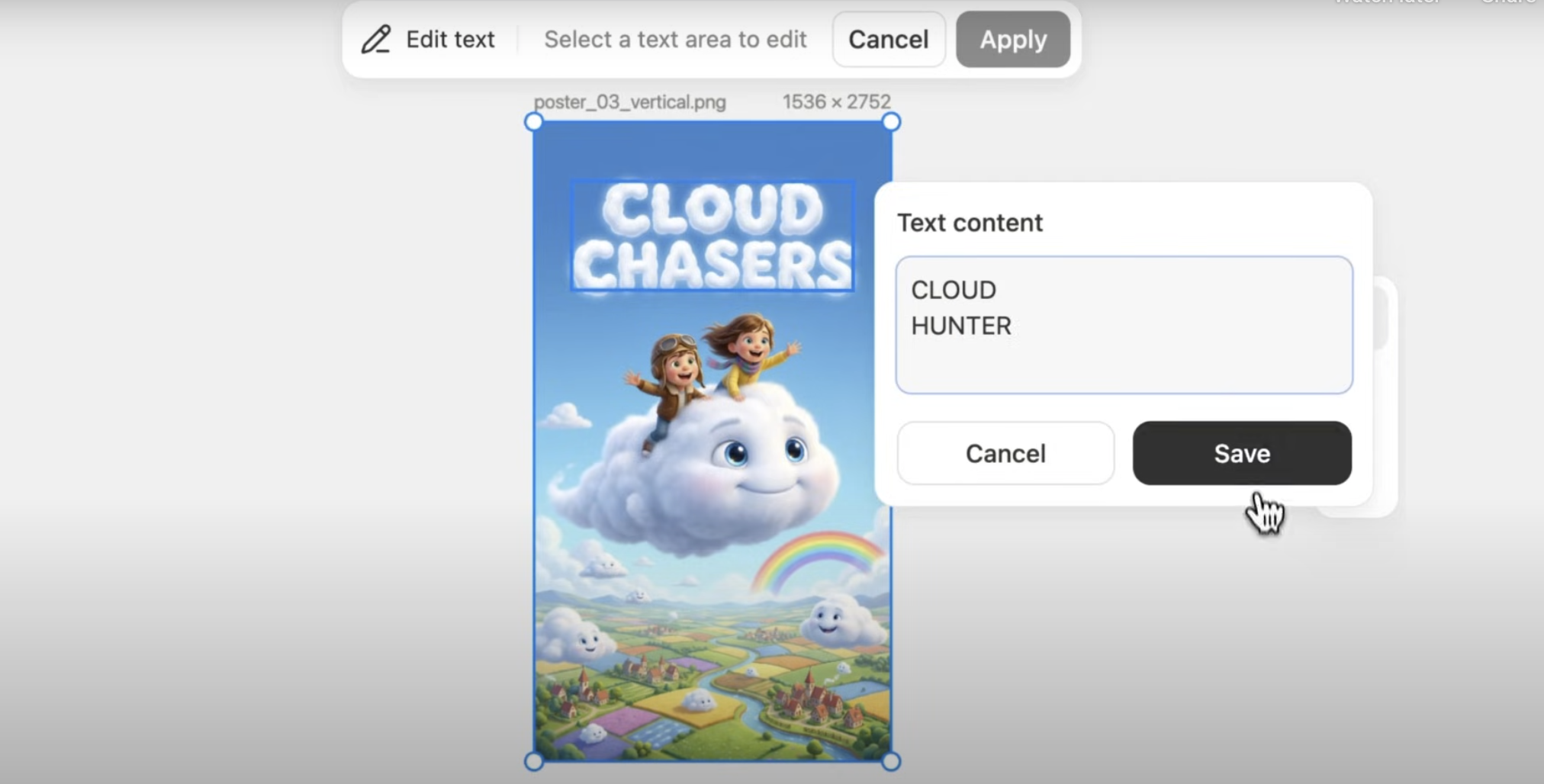 Se o seu design incluir texto, como em um pôster ou infográfico, você pode editá-lo facilmente sem perturbar o restante da imagem. Clique em\*\*"editar texto"\*\* e Manus extrairá todos os elementos de texto, permitindo que você faça alterações com facilidade.
### Edição Móvel
A Visualização de Design também está disponível no aplicativo móvel Manus, para que você possa continuar seu trabalho em qualquer lugar.
Se o seu design incluir texto, como em um pôster ou infográfico, você pode editá-lo facilmente sem perturbar o restante da imagem. Clique em\*\*"editar texto"\*\* e Manus extrairá todos os elementos de texto, permitindo que você faça alterações com facilidade.
### Edição Móvel
A Visualização de Design também está disponível no aplicativo móvel Manus, para que você possa continuar seu trabalho em qualquer lugar.
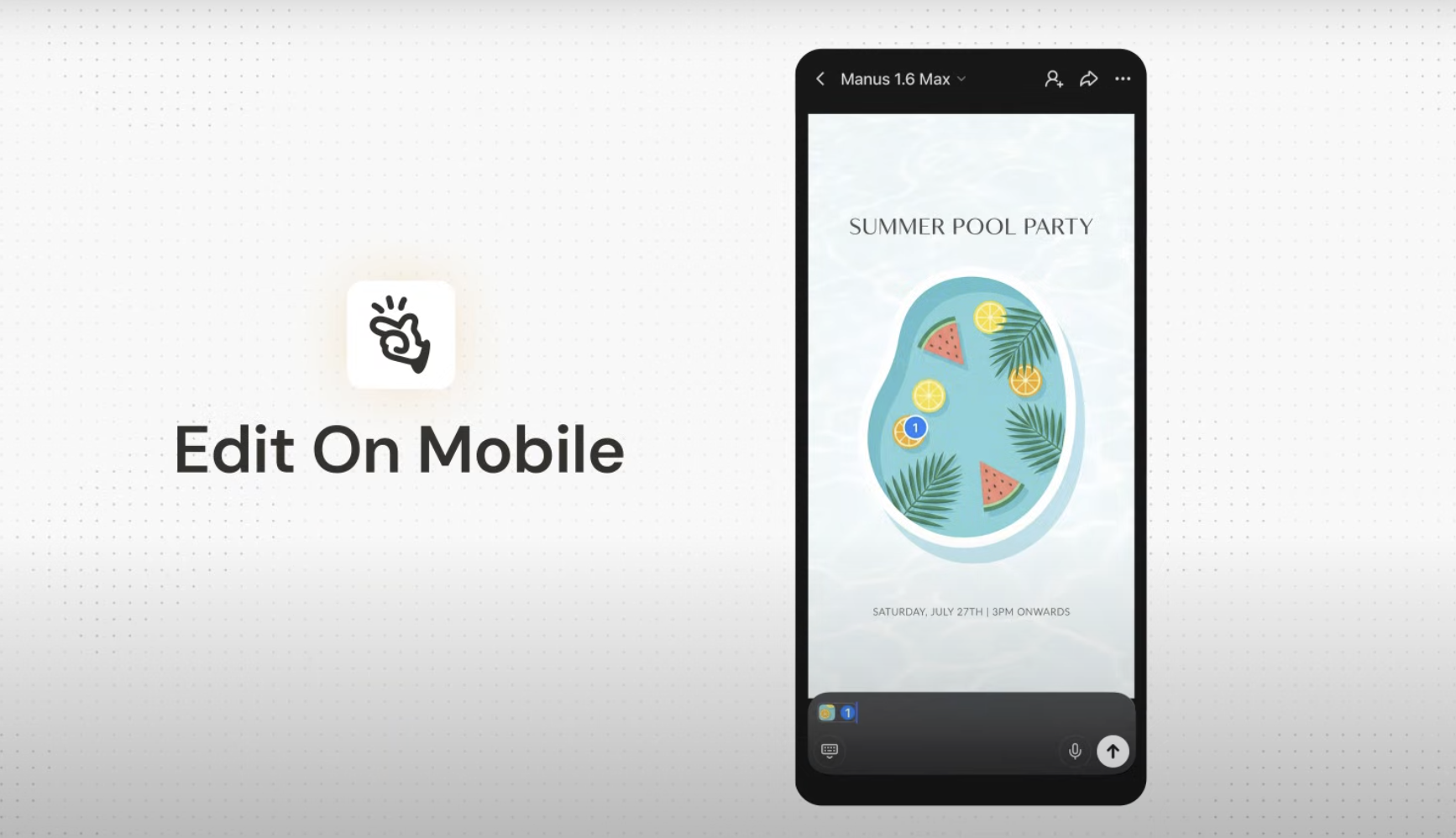 **Pressione e Segure para Marcar**: Basta pressionar e segurar em qualquer área de uma imagem para criar uma seleção.**Entrada de Voz ou Texto**: Depois que uma área é marcada, você pode digitar suas alterações ou usar sua voz para gravar instruções.\
**Edite em Lotes**: Marque várias áreas em uma imagem, adicione uma instrução para cada uma e envie todas para serem processadas em um único lote.
## O Que Você Precisa Saber
**Fluxo de Trabalho Integrado**: A Visualização de Design não é uma ferramenta autônoma; é um recurso integrado do Agent Manus. Isso permite uma transição perfeita entre a geração de ideias, o refinamento de visuais e a incorporação deles em projetos maiores.
**Precisão e Controle**: A Ferramenta de Marcação oferece um nível de controle que não é possível com o Prompt tradicional. Você pode alterar elementos específicos de uma imagem sem afetar a composição geral, a iluminação ou o estilo.
## Dicas para Melhores Resultados
| Dica | Descrição |
| ----------------------------------------------- | ------------------------------------------------------------------------------------------------------------------------------------------------------------ |
| **Seja Específico com as Instruções** | Ao usar a Ferramenta de Marcação, forneça instruções claras e diretas. Por exemplo, em vez de dizer "melhore isso", diga "mude a cor para um azul profundo". |
| **Use Imagens de Referência de Alta Qualidade** | Ao adicionar elementos a partir de uma imagem de referência, use uma imagem de alta qualidade com um assunto claro para obter os melhores resultados. |
| **Comece com uma Boa Imagem Base** | Quanto melhor for sua imagem inicial, mais fácil será refiná-la. Dedique algum tempo para criar um bom prompt inicial e obter um ponto de partida sólido. |
| **Itere e Refine** | Não tenha medo de fazer várias pequenas alterações para deixar sua imagem perfeita. O poder do Design View está em seu fluxo de trabalho iterativo. |
## Perguntas Comuns
**Pressione e Segure para Marcar**: Basta pressionar e segurar em qualquer área de uma imagem para criar uma seleção.**Entrada de Voz ou Texto**: Depois que uma área é marcada, você pode digitar suas alterações ou usar sua voz para gravar instruções.\
**Edite em Lotes**: Marque várias áreas em uma imagem, adicione uma instrução para cada uma e envie todas para serem processadas em um único lote.
## O Que Você Precisa Saber
**Fluxo de Trabalho Integrado**: A Visualização de Design não é uma ferramenta autônoma; é um recurso integrado do Agent Manus. Isso permite uma transição perfeita entre a geração de ideias, o refinamento de visuais e a incorporação deles em projetos maiores.
**Precisão e Controle**: A Ferramenta de Marcação oferece um nível de controle que não é possível com o Prompt tradicional. Você pode alterar elementos específicos de uma imagem sem afetar a composição geral, a iluminação ou o estilo.
## Dicas para Melhores Resultados
| Dica | Descrição |
| ----------------------------------------------- | ------------------------------------------------------------------------------------------------------------------------------------------------------------ |
| **Seja Específico com as Instruções** | Ao usar a Ferramenta de Marcação, forneça instruções claras e diretas. Por exemplo, em vez de dizer "melhore isso", diga "mude a cor para um azul profundo". |
| **Use Imagens de Referência de Alta Qualidade** | Ao adicionar elementos a partir de uma imagem de referência, use uma imagem de alta qualidade com um assunto claro para obter os melhores resultados. |
| **Comece com uma Boa Imagem Base** | Quanto melhor for sua imagem inicial, mais fácil será refiná-la. Dedique algum tempo para criar um bom prompt inicial e obter um ponto de partida sólido. |
| **Itere e Refine** | Não tenha medo de fazer várias pequenas alterações para deixar sua imagem perfeita. O poder do Design View está em seu fluxo de trabalho iterativo. |
## Perguntas Comuns