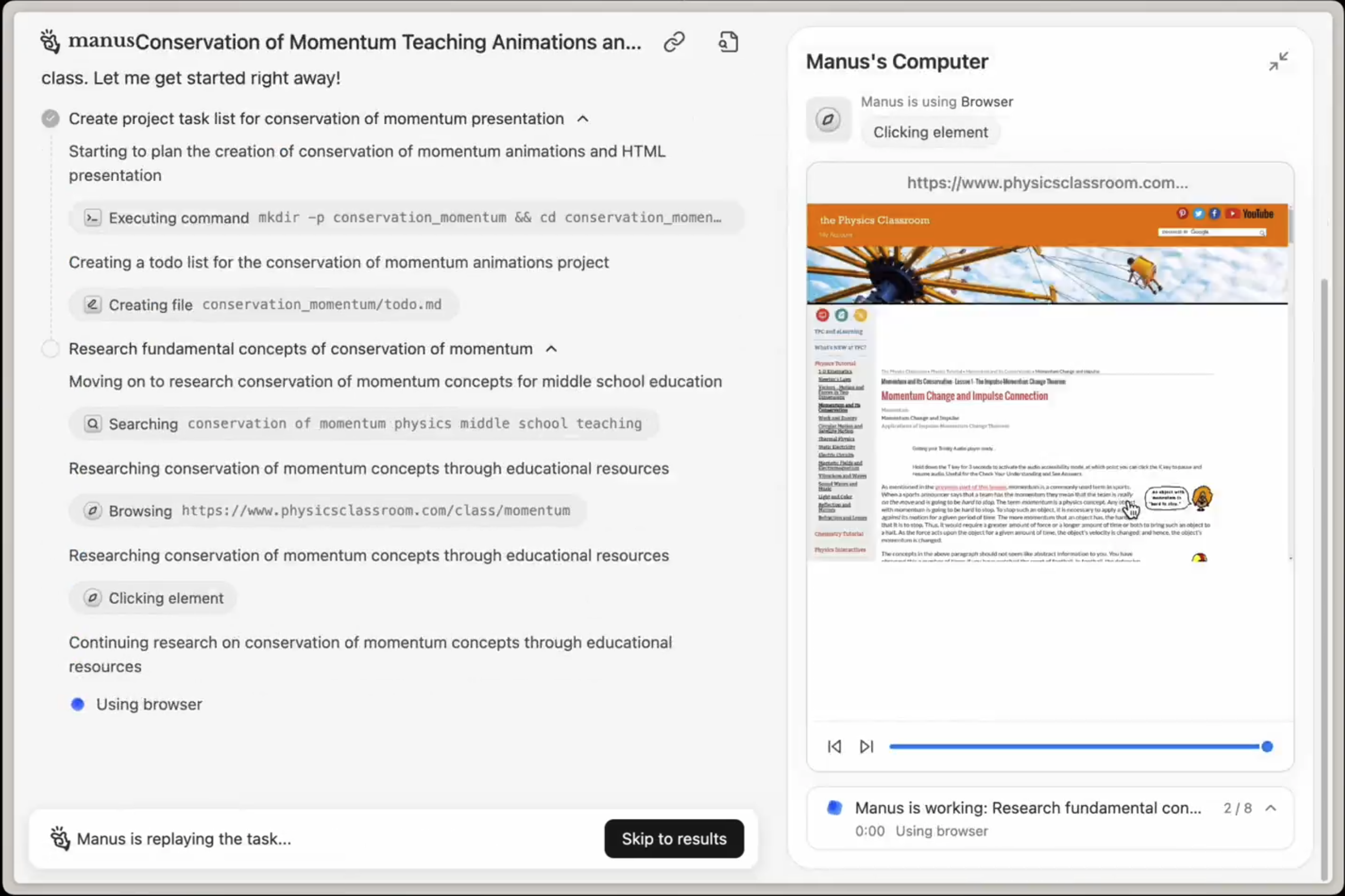
 Quando você dá ao Manus uma tarefa que requer acesso à web, o Manus abre automaticamente o Navegador em Nuvem e navega para os websites relevantes.
Manus:
* Abre o Navegador em Nuvem
* Visita sites de notícias, bancos de dados e diretórios de startups relevantes
* Extrai informações de múltiplas fontes
* Compila os resultados em um relatório estruturado
Você vê tudo o que o Manus está fazendo em tempo real.
### 2. Você Pode Fazer Login em Suas Contas
Para tarefas que exigem autenticação, você pode fazer login em suas Contas no Navegador em Nuvem. O Manus usará essas sessões autenticadas para realizar ações em seu nome.
**Exemplo**:
Quando você dá ao Manus uma tarefa que requer acesso à web, o Manus abre automaticamente o Navegador em Nuvem e navega para os websites relevantes.
Manus:
* Abre o Navegador em Nuvem
* Visita sites de notícias, bancos de dados e diretórios de startups relevantes
* Extrai informações de múltiplas fontes
* Compila os resultados em um relatório estruturado
Você vê tudo o que o Manus está fazendo em tempo real.
### 2. Você Pode Fazer Login em Suas Contas
Para tarefas que exigem autenticação, você pode fazer login em suas Contas no Navegador em Nuvem. O Manus usará essas sessões autenticadas para realizar ações em seu nome.
**Exemplo**:
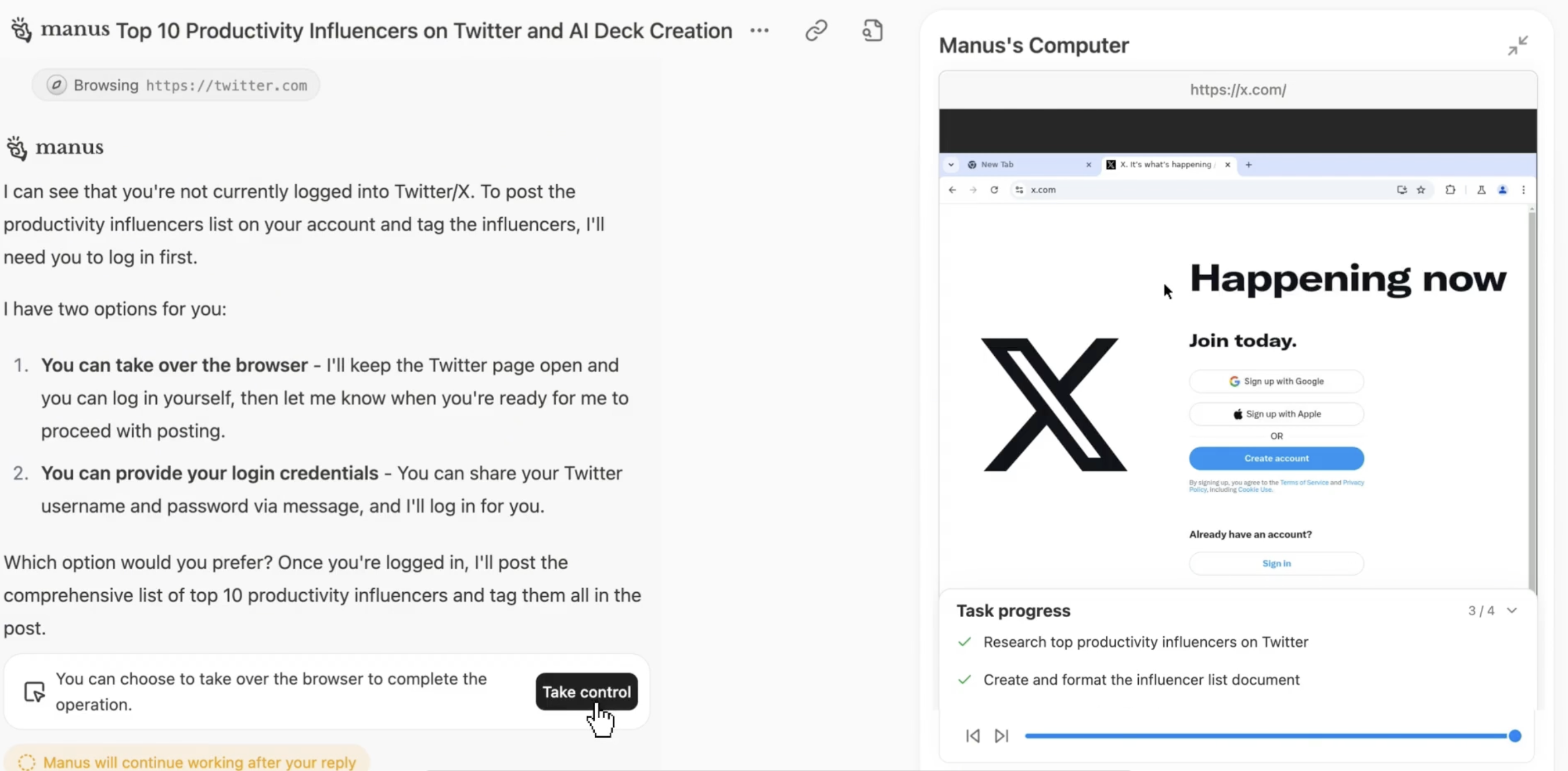 Quando o Manus encontra verificações complexas (códigos SMS, CAPTCHA, autenticação multifator), o sistema solicitará que você\*\*"Assuma o Controle"\*\* do navegador.
**Como Assumir o Controle Funciona**:
1. Manus encontra um desafio de verificação
2. Você é solicitado a assumir o controle
3. Você completa a verificação (insere o código, resolve o CAPTCHA, etc.)
4. Você devolve o controle ao Manus
5. Manus continua a tarefa
Isso garante que o Manus possa completar tarefas mesmo quando a verificação humana é necessária.
### 4. Segurança e Privacidade
Suas credenciais de login e atividade de navegação são gerenciadas com segurança rigorosa:
* **Sessões criptografadas**: Todas as sessões do navegador são criptografadas
* **Ambiente isolado**: Cada usuário tem uma instância de navegador separada e isolada
* **Sem armazenamento de credenciais**: Manus não armazena suas senhas
* **Controle de acesso**: Você controla quais Contas o Manus pode acessar
* **Gerenciamento de sessão**: Você pode sair ou limpar as sessões a qualquer momento
## Configurações do Navegador em Nuvem
Você configura o Navegador em Nuvem em**Configurações do Manus → Navegador em Nuvem**.
### Configurações Disponíveis
| Configuração | Descrição |
| :------------------------------------- | :------------------------------------------------------------------------------ |
| **Contas Logadas** | Visualize e gerencie as Contas nas quais você está logado no Navegador em Nuvem |
| **Gerenciamento de Sessão** | Saia de Contas específicas ou limpe todas as sessões |
| **Notificações de Assumir o Controle** | Configure como você é notificado quando é necessário Assumir o Controle |
| **Histórico do Navegador** | Visualize a atividade recente do Navegador em Nuvem |
| **Configurações de Segurança** | Gerencie permissões de acesso e preferências de segurança |
### Gerenciando Contas Logadas
Para ver em quais Contas você está logado:
1. Vá para**Configurações → Navegador em Nuvem → Contas Logadas**
2. Visualize todas as sessões ativas
3. Saia de Contas específicas, se necessário
4. Limpe todas as sessões para começar do zero
## Faça Login em Websites para uma Automação Melhor
Fazer login nos seguintes tipos de Contas permite ao Manus realizar automações mais poderosas:
### Produtividade e Comunicação
* **Gmail / Outlook**: Leia, envie e organize e-mails
* **Slack**: Envie mensagens, crie canais, gerencie notificações
* **Notion**: Crie páginas, atualize bancos de dados, organize conteúdo
* **Google Calendar**: Agende reuniões, visualize disponibilidade, envie convites
### Negócios e CRM
* **Salesforce / HubSpot**: Atualize leads, crie contatos, registre atividades
* **LinkedIn**: Envie solicitações de conexão, publique atualizações, envie mensagens para contatos
* **Stripe**: Verifique pagamentos, crie faturas, gerencie assinaturas
### Pesquisa e Dados
* **Crunchbase**: Pesquise empresas, dados de financiamento e investidores
* **PitchBook**: Acesse dados de empresas privadas e pesquisa de mercado
* **SimilarWeb**: Analise o tráfego do website e dados de concorrentes
* **Financial Times / Wall Street Journal**: Acesse notícias e análises premium
### Desenvolvimento e Ferramentas
* **GitHub**: Crie issues, revise pull requests, gerencie repositórios
* **Jira**: Atualize tickets, acompanhe o progresso, gerencie sprints
* **Figma**: Visualize designs, deixe comentários, exporte ativos
### Mídias Sociais
* **Twitter / X**: Publique atualizações, agende tweets, monitore menções
* **Instagram**: Publique conteúdo, responda a comentários, analise o engajamento
* **Facebook**: Gerencie páginas, publique atualizações, responda a mensagens
**Exemplos de Fluxo de Trabalho**:
* "Verifique minhas mensagens do LinkedIn e rascunhe respostas para solicitações de conexão"
* "Atualize nosso rastreador de projetos do Notion com as tarefas concluídas esta semana"
* "Pesquise estas 20 empresas no Crunchbase e crie um resumo de financiamento"
* "Publique este anúncio nas contas do Twitter e LinkedIn da nossa empresa"
## Nota Importante: Consideração de IP de Data Center
### O Navegador em Nuvem Usa IPs de Data Center
O Navegador em Nuvem opera a partir de endereços IP de data center, e não de IPs residenciais. Isso significa:
* Alguns websites podem acionar verificação extra (CAPTCHA, verificações de segurança)
* Alguns serviços podem sinalizar esta atividade como comportamento automatizado
* Você pode encontrar desafios de autenticação com mais frequência
### Quando mudar para Meu Navegador
Para tarefas que exigem um endereço IP residencial ou aquelas que frequentemente encontram desafios de verificação, considere usar[**Meu Navegador (Operador de Navegador)**](https://www.notion.so/Cloud-Browser-2b27ff657cfa8049ad05dba0e33d9dc5?pvs=21) em vez disso.
**Meu Navegador** usa seu navegador local e seu endereço IP real, o que:
* Evita a detecção de IP de data center
* Reduz prompts de CAPTCHA e verificação
* Funciona melhor para websites sensíveis à segurança
* Mantém suas sessões logadas existentes
### Escolhendo entre Navegador em Nuvem e Meu Navegador
| Quando usar o Navegador em Nuvem | Quando usar o Meu Navegador |
| :---------------------------------------------- | :------------------------------------------------- |
| Pesquisando websites públicos | Fazendo login em Contas sensíveis à segurança |
| Extraindo dados em escala | Realizando ações em websites bancários/financeiros |
| Executando tarefas de longa duração | Evitando desafios de CAPTCHA |
| Você não se importa com verificações ocasionais | Você exige um endereço IP residencial |
| Tarefas não exigem login | Websites bloqueiam IPs de data center |
**Exemplos**:
* ✅ Navegador em Nuvem: “Pesquisar 50 concorrentes e extrair seus preços”
* ✅ Meu Navegador: “Fazer login no meu banco e baixar o extrato do mês passado”
## Dicas para Uso Eficaz do Navegador em Nuvem
### Faça login nas Contas antecipadamente
**✅ Recomendado**: Faça login em Contas usadas com frequência (Gmail, Notion, LinkedIn) antes de atribuir tarefas
**Motivo**: Manus pode acessar essas Contas imediatamente sem interromper seu fluxo de trabalho para fazer login
***
### Especifique as ações claramente
**✅ Recomendado**: “Verifique meu Gmail em busca de e-mails de prospects esta semana. Rascunhe respostas enfatizando nossa disponibilidade no 4º trimestre.”
**❌ Vago**: “Verifique meu e-mail”
Instruções específicas ajudam o Manus a realizar a ação exata correta.
***
### Use 'Assumir o Controle' para verificação complexa
Quando o Manus solicitar Assumir o Controle:
* Responda rapidamente para manter a tarefa em andamento
* Complete apenas a etapa de verificação
* Devolva o controle ao Manus imediatamente
***
### Monitore os primeiros logins
Ao fazer login em uma Conta no Navegador em Nuvem pela primeira vez:
* Observe o processo para garantir que funcione corretamente
* Complete qualquer verificação inicial
* Confirme se o Manus pode acessar a Conta corretamente
***
### Considere 'Meu Navegador' para websites sensíveis
Para Contas bancárias, financeiras ou websites que frequentemente acionam CAPTCHAs:
* Use**Meu Navegador** em vez do Navegador em Nuvem
* Isso evita a detecção de IP de data center
* Reduz desafios de verificação
***
### Gerencie sessões regularmente
Revise e limpe periodicamente as sessões logadas:
* Vá para**Configurações → Navegador em Nuvem → Contas Logadas**
* Saia de Contas que o Manus não precisa mais acessar
* Limpe todas as sessões se você estiver mudando os fluxos de trabalho
## Perguntas Frequentes
Quando o Manus encontra verificações complexas (códigos SMS, CAPTCHA, autenticação multifator), o sistema solicitará que você\*\*"Assuma o Controle"\*\* do navegador.
**Como Assumir o Controle Funciona**:
1. Manus encontra um desafio de verificação
2. Você é solicitado a assumir o controle
3. Você completa a verificação (insere o código, resolve o CAPTCHA, etc.)
4. Você devolve o controle ao Manus
5. Manus continua a tarefa
Isso garante que o Manus possa completar tarefas mesmo quando a verificação humana é necessária.
### 4. Segurança e Privacidade
Suas credenciais de login e atividade de navegação são gerenciadas com segurança rigorosa:
* **Sessões criptografadas**: Todas as sessões do navegador são criptografadas
* **Ambiente isolado**: Cada usuário tem uma instância de navegador separada e isolada
* **Sem armazenamento de credenciais**: Manus não armazena suas senhas
* **Controle de acesso**: Você controla quais Contas o Manus pode acessar
* **Gerenciamento de sessão**: Você pode sair ou limpar as sessões a qualquer momento
## Configurações do Navegador em Nuvem
Você configura o Navegador em Nuvem em**Configurações do Manus → Navegador em Nuvem**.
### Configurações Disponíveis
| Configuração | Descrição |
| :------------------------------------- | :------------------------------------------------------------------------------ |
| **Contas Logadas** | Visualize e gerencie as Contas nas quais você está logado no Navegador em Nuvem |
| **Gerenciamento de Sessão** | Saia de Contas específicas ou limpe todas as sessões |
| **Notificações de Assumir o Controle** | Configure como você é notificado quando é necessário Assumir o Controle |
| **Histórico do Navegador** | Visualize a atividade recente do Navegador em Nuvem |
| **Configurações de Segurança** | Gerencie permissões de acesso e preferências de segurança |
### Gerenciando Contas Logadas
Para ver em quais Contas você está logado:
1. Vá para**Configurações → Navegador em Nuvem → Contas Logadas**
2. Visualize todas as sessões ativas
3. Saia de Contas específicas, se necessário
4. Limpe todas as sessões para começar do zero
## Faça Login em Websites para uma Automação Melhor
Fazer login nos seguintes tipos de Contas permite ao Manus realizar automações mais poderosas:
### Produtividade e Comunicação
* **Gmail / Outlook**: Leia, envie e organize e-mails
* **Slack**: Envie mensagens, crie canais, gerencie notificações
* **Notion**: Crie páginas, atualize bancos de dados, organize conteúdo
* **Google Calendar**: Agende reuniões, visualize disponibilidade, envie convites
### Negócios e CRM
* **Salesforce / HubSpot**: Atualize leads, crie contatos, registre atividades
* **LinkedIn**: Envie solicitações de conexão, publique atualizações, envie mensagens para contatos
* **Stripe**: Verifique pagamentos, crie faturas, gerencie assinaturas
### Pesquisa e Dados
* **Crunchbase**: Pesquise empresas, dados de financiamento e investidores
* **PitchBook**: Acesse dados de empresas privadas e pesquisa de mercado
* **SimilarWeb**: Analise o tráfego do website e dados de concorrentes
* **Financial Times / Wall Street Journal**: Acesse notícias e análises premium
### Desenvolvimento e Ferramentas
* **GitHub**: Crie issues, revise pull requests, gerencie repositórios
* **Jira**: Atualize tickets, acompanhe o progresso, gerencie sprints
* **Figma**: Visualize designs, deixe comentários, exporte ativos
### Mídias Sociais
* **Twitter / X**: Publique atualizações, agende tweets, monitore menções
* **Instagram**: Publique conteúdo, responda a comentários, analise o engajamento
* **Facebook**: Gerencie páginas, publique atualizações, responda a mensagens
**Exemplos de Fluxo de Trabalho**:
* "Verifique minhas mensagens do LinkedIn e rascunhe respostas para solicitações de conexão"
* "Atualize nosso rastreador de projetos do Notion com as tarefas concluídas esta semana"
* "Pesquise estas 20 empresas no Crunchbase e crie um resumo de financiamento"
* "Publique este anúncio nas contas do Twitter e LinkedIn da nossa empresa"
## Nota Importante: Consideração de IP de Data Center
### O Navegador em Nuvem Usa IPs de Data Center
O Navegador em Nuvem opera a partir de endereços IP de data center, e não de IPs residenciais. Isso significa:
* Alguns websites podem acionar verificação extra (CAPTCHA, verificações de segurança)
* Alguns serviços podem sinalizar esta atividade como comportamento automatizado
* Você pode encontrar desafios de autenticação com mais frequência
### Quando mudar para Meu Navegador
Para tarefas que exigem um endereço IP residencial ou aquelas que frequentemente encontram desafios de verificação, considere usar[**Meu Navegador (Operador de Navegador)**](https://www.notion.so/Cloud-Browser-2b27ff657cfa8049ad05dba0e33d9dc5?pvs=21) em vez disso.
**Meu Navegador** usa seu navegador local e seu endereço IP real, o que:
* Evita a detecção de IP de data center
* Reduz prompts de CAPTCHA e verificação
* Funciona melhor para websites sensíveis à segurança
* Mantém suas sessões logadas existentes
### Escolhendo entre Navegador em Nuvem e Meu Navegador
| Quando usar o Navegador em Nuvem | Quando usar o Meu Navegador |
| :---------------------------------------------- | :------------------------------------------------- |
| Pesquisando websites públicos | Fazendo login em Contas sensíveis à segurança |
| Extraindo dados em escala | Realizando ações em websites bancários/financeiros |
| Executando tarefas de longa duração | Evitando desafios de CAPTCHA |
| Você não se importa com verificações ocasionais | Você exige um endereço IP residencial |
| Tarefas não exigem login | Websites bloqueiam IPs de data center |
**Exemplos**:
* ✅ Navegador em Nuvem: “Pesquisar 50 concorrentes e extrair seus preços”
* ✅ Meu Navegador: “Fazer login no meu banco e baixar o extrato do mês passado”
## Dicas para Uso Eficaz do Navegador em Nuvem
### Faça login nas Contas antecipadamente
**✅ Recomendado**: Faça login em Contas usadas com frequência (Gmail, Notion, LinkedIn) antes de atribuir tarefas
**Motivo**: Manus pode acessar essas Contas imediatamente sem interromper seu fluxo de trabalho para fazer login
***
### Especifique as ações claramente
**✅ Recomendado**: “Verifique meu Gmail em busca de e-mails de prospects esta semana. Rascunhe respostas enfatizando nossa disponibilidade no 4º trimestre.”
**❌ Vago**: “Verifique meu e-mail”
Instruções específicas ajudam o Manus a realizar a ação exata correta.
***
### Use 'Assumir o Controle' para verificação complexa
Quando o Manus solicitar Assumir o Controle:
* Responda rapidamente para manter a tarefa em andamento
* Complete apenas a etapa de verificação
* Devolva o controle ao Manus imediatamente
***
### Monitore os primeiros logins
Ao fazer login em uma Conta no Navegador em Nuvem pela primeira vez:
* Observe o processo para garantir que funcione corretamente
* Complete qualquer verificação inicial
* Confirme se o Manus pode acessar a Conta corretamente
***
### Considere 'Meu Navegador' para websites sensíveis
Para Contas bancárias, financeiras ou websites que frequentemente acionam CAPTCHAs:
* Use**Meu Navegador** em vez do Navegador em Nuvem
* Isso evita a detecção de IP de data center
* Reduz desafios de verificação
***
### Gerencie sessões regularmente
Revise e limpe periodicamente as sessões logadas:
* Vá para**Configurações → Navegador em Nuvem → Contas Logadas**
* Saia de Contas que o Manus não precisa mais acessar
* Limpe todas as sessões se você estiver mudando os fluxos de trabalho
## Perguntas Frequentes