> ## Documentation Index
> Fetch the complete documentation index at: https://manus.im/docs/llms.txt
> Use this file to discover all available pages before exploring further.
# Automações
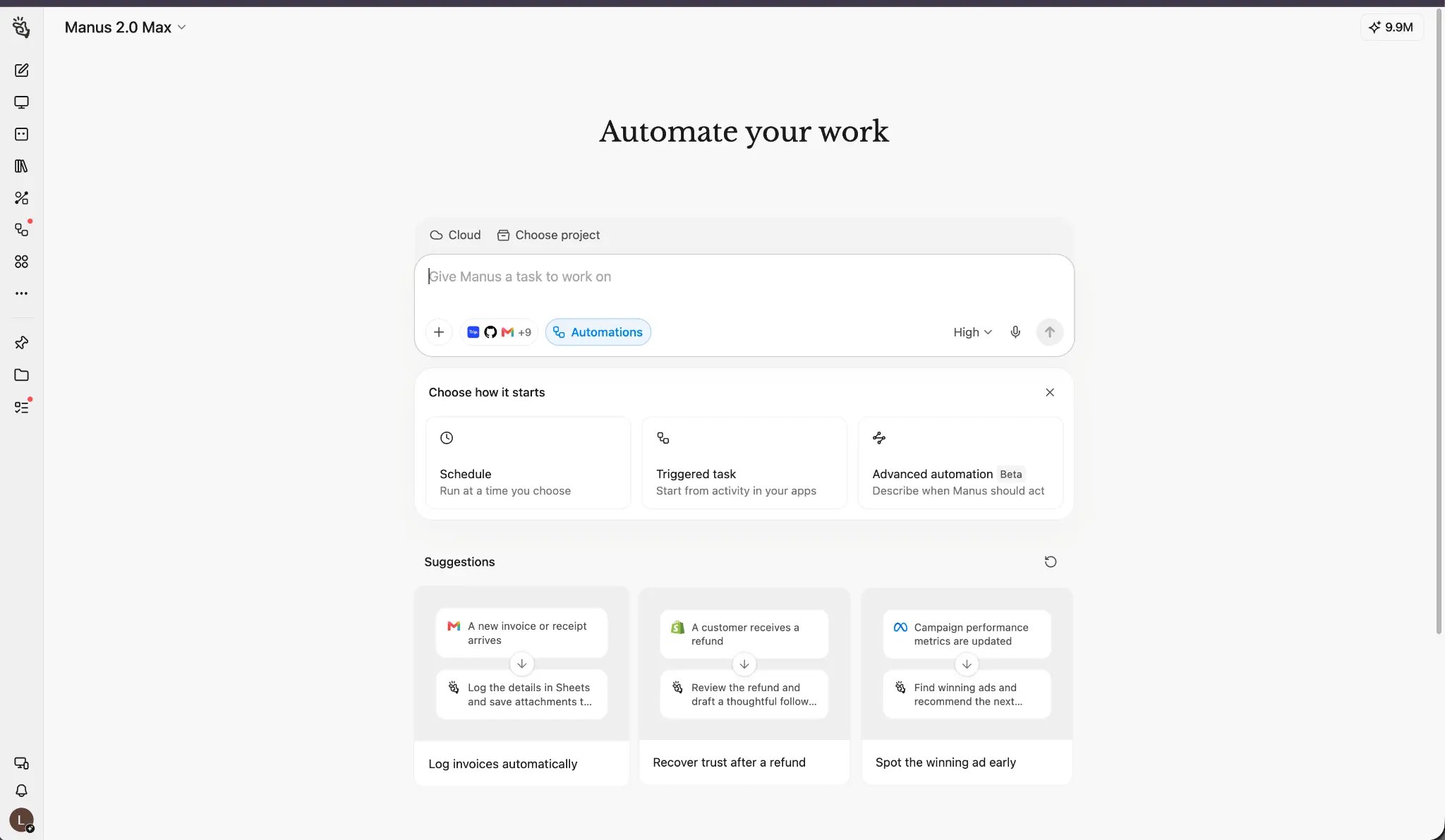
Diga ao Manus o que deve acontecer e quando. Ele pode executar o trabalho em uma programação, responder quando algo acontece em um aplicativo conectado ou transformar uma solicitação em linguagem simples em uma automação de várias etapas. Você descreve o resultado; o Manus cuida do fluxo de trabalho.
 ## O que é
As Automações permitem que o Manus mantenha o trabalho em andamento sem esperar que você inicie cada tarefa manualmente.
| Tipo de automação | Começa quando | Experimente para |
| :- | :- | :- |
| Agendamento | Em um horário que você escolher | Resumos diários, relatórios semanais, pesquisas recorrentes e lembretes únicos |
| Tarefa acionada | Um evento selecionado acontece | Revisar automaticamente um novo pull request no GitHub, responder a um reembolso no Shopify, processar um e-mail de fatura ou se preparar para um evento do calendário |
| Automação avançada (Beta) | O Manus transforma sua solicitação em linguagem natural em um fluxo de trabalho | Trabalhos que reúnem várias fontes, condições e ações |
A principal diferença é o que inicia o trabalho. Um Agendamento começa a partir do tempo. Uma Tarefa acionada começa a partir de um evento. Uma Automação avançada permite que você descreva toda a rotina de forma natural e que o Manus a configure para você.
## Como Criar Automações
#### Pela barra lateral esquerda
Clique em Automações e depois em Criar. Escolha Agendamento, Gatilho ou Automação avançada.
Este caminho é o melhor quando você quer ver as automações existentes, as execuções recentes e os controles de gerenciamento antes de criar algo novo.
#### Pelo Build
Na página inicial do Manus, clique em Build e escolha Automações em Outros.
Você chegará à mesma experiência de criação, onde pode escolher como a automação começa.
### Criar um agendamento
## O que é
As Automações permitem que o Manus mantenha o trabalho em andamento sem esperar que você inicie cada tarefa manualmente.
| Tipo de automação | Começa quando | Experimente para |
| :- | :- | :- |
| Agendamento | Em um horário que você escolher | Resumos diários, relatórios semanais, pesquisas recorrentes e lembretes únicos |
| Tarefa acionada | Um evento selecionado acontece | Revisar automaticamente um novo pull request no GitHub, responder a um reembolso no Shopify, processar um e-mail de fatura ou se preparar para um evento do calendário |
| Automação avançada (Beta) | O Manus transforma sua solicitação em linguagem natural em um fluxo de trabalho | Trabalhos que reúnem várias fontes, condições e ações |
A principal diferença é o que inicia o trabalho. Um Agendamento começa a partir do tempo. Uma Tarefa acionada começa a partir de um evento. Uma Automação avançada permite que você descreva toda a rotina de forma natural e que o Manus a configure para você.
## Como Criar Automações
#### Pela barra lateral esquerda
Clique em Automações e depois em Criar. Escolha Agendamento, Gatilho ou Automação avançada.
Este caminho é o melhor quando você quer ver as automações existentes, as execuções recentes e os controles de gerenciamento antes de criar algo novo.
#### Pelo Build
Na página inicial do Manus, clique em Build e escolha Automações em Outros.
Você chegará à mesma experiência de criação, onde pode escolher como a automação começa.
### Criar um agendamento
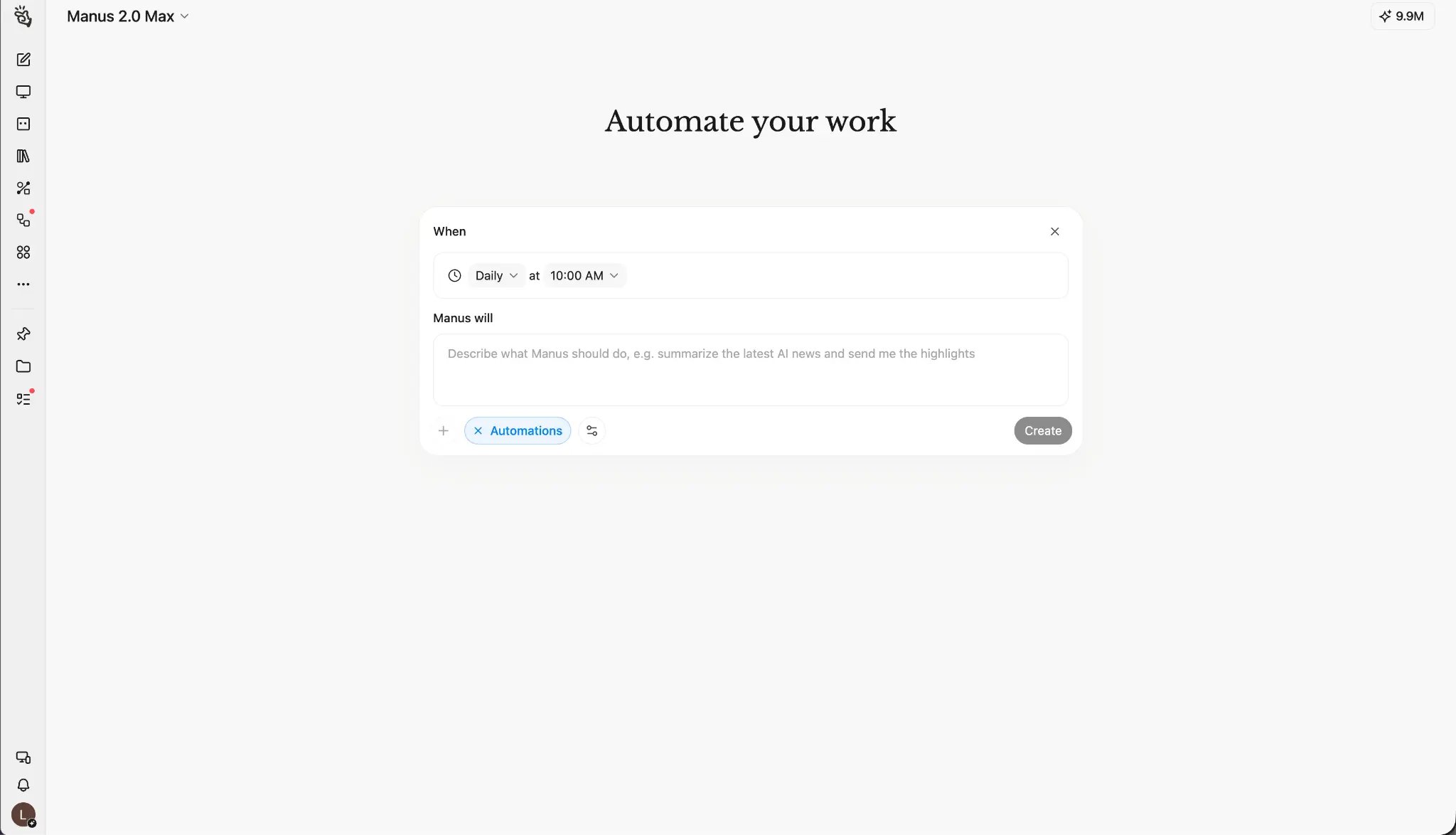 Escolha Agendamento quando o trabalho estiver ligado a um horário: toda manhã de dia útil, toda sexta-feira à tarde, no primeiro dia do mês ou uma única vez em uma data e hora específicas.
Defina o horário e descreva o resultado que você deseja do Manus. Você pode escrever a solicitação de forma tão natural quanto em qualquer tarefa do Manus.
Todo dia útil às 17h, horário de Singapura, revise as tarefas e reuniões em aberto de hoje. Resuma o que foi concluído, liste tudo o que ainda precisa de acompanhamento e me envie uma revisão concisa do fim do dia.
Use um horário e fuso horário específicos quando o horário for importante. "Todo dia útil às 17h, horário de Singapura" é mais confiável do que "no fim do dia".
### Criar uma tarefa acionada
Escolha Agendamento quando o trabalho estiver ligado a um horário: toda manhã de dia útil, toda sexta-feira à tarde, no primeiro dia do mês ou uma única vez em uma data e hora específicas.
Defina o horário e descreva o resultado que você deseja do Manus. Você pode escrever a solicitação de forma tão natural quanto em qualquer tarefa do Manus.
Todo dia útil às 17h, horário de Singapura, revise as tarefas e reuniões em aberto de hoje. Resuma o que foi concluído, liste tudo o que ainda precisa de acompanhamento e me envie uma revisão concisa do fim do dia.
Use um horário e fuso horário específicos quando o horário for importante. "Todo dia útil às 17h, horário de Singapura" é mais confiável do que "no fim do dia".
### Criar uma tarefa acionada
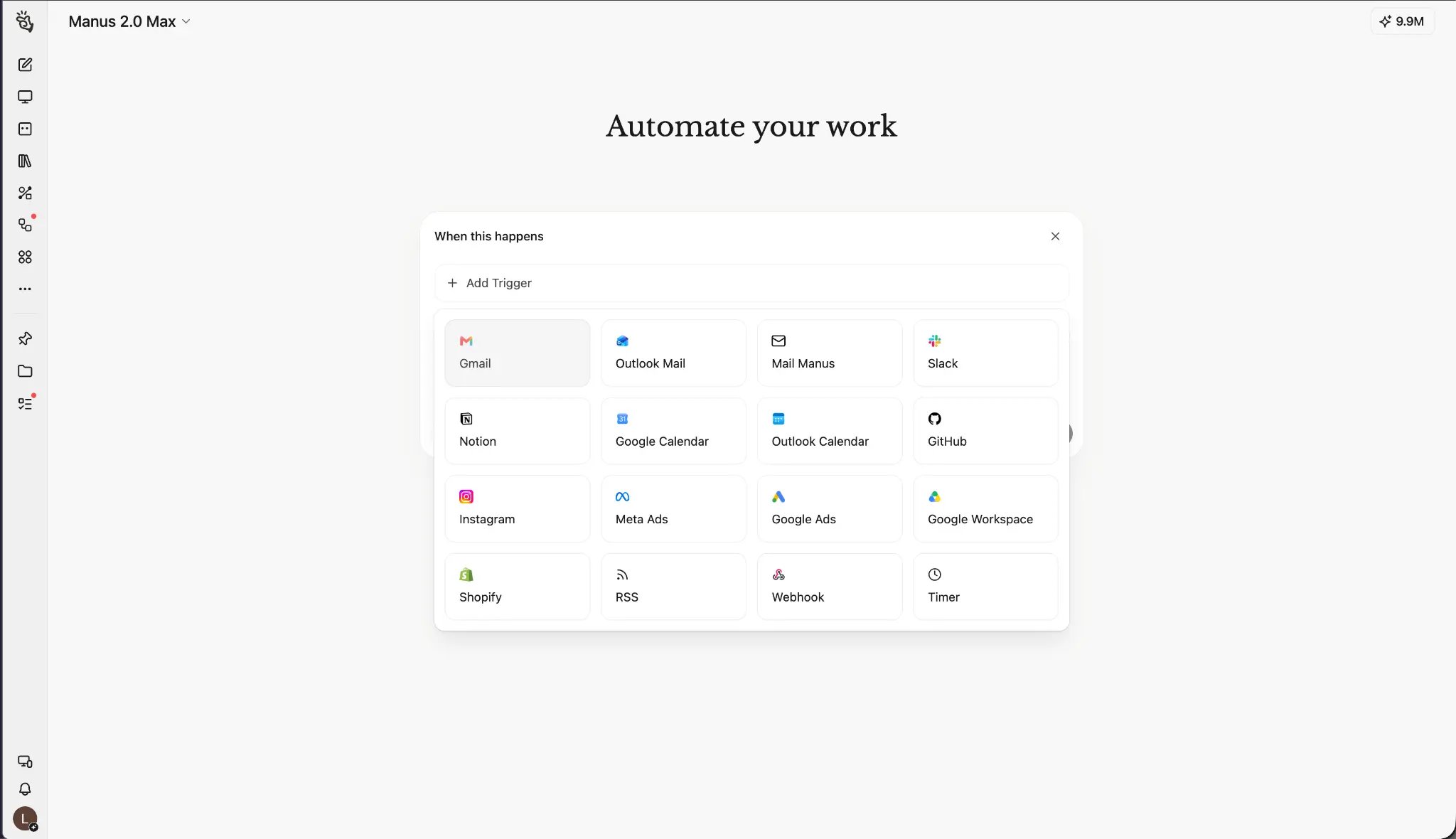 Escolha Tarefa acionada quando o Manus precisar agir porque algo aconteceu: um pull request foi aberto, um reembolso foi criado, uma fatura chegou ou uma reunião está se aproximando.
Selecione o aplicativo ou a fonte do evento, escolha o evento e descreva o que o Manus deve fazer. Adicione condições quando apenas alguns eventos devam se qualificar. Os campos de condição exibidos na configuração são validados para o gatilho selecionado, para que você possa filtrar usando detalhes compatíveis, como repositório, branch, rótulo, remetente, valor ou status.
O seletor pode incluir Gmail, Outlook Mail, Mail Manus, Notion, Google Calendar, Outlook Calendar, GitHub, Shopify, Google Workspace, plataformas de publicidade, RSS, Webhook e outras fontes disponíveis. O que você vê depende dos seus aplicativos conectados e da disponibilidade do produto.
#### Revisar novos pull requests no GitHub
Quando: um pull request é aberto ou marcado como pronto para revisão no repositório selecionado.
Somente se: a branch base for main e o pull request não for um rascunho.
Resuma a alteração, identifique os arquivos de alto risco e verifique se o comportamento principal está coberto por testes. Coloque os problemas bloqueantes primeiro. Publique uma revisão somente quando houver uma constatação clara e acionável; caso contrário, envie o resumo para mim no Manus.
O GitHub é uma ótima opção quando o trabalho deve reagir à atividade do repositório assim que ela acontece.
#### Fazer acompanhamento após um reembolso no Shopify
Quando: um reembolso é criado no Shopify.
Somente se: o reembolso for maior que \$100 ou o cliente tiver feito mais de três pedidos anteriores.
Revise o pedido, o motivo do reembolso e o histórico do cliente. Redija uma mensagem de acompanhamento personalizada que reconheça o problema e recomende o melhor próximo passo. Envie o rascunho para o canal de suporte ao cliente para revisão.
O Shopify é uma ótima opção para trabalhos de loja orientados a eventos, como novos pedidos, reembolsos, alterações de atendimento e atualizações de estoque.
#### Registrar e-mails de faturas
Quando: chega um novo e-mail de fatura ou recibo.
Somente se: a mensagem tiver um anexo e o remetente ou o assunto corresponderem às suas regras de cobrança.
Extraia o comerciante, o número da fatura, a data, a moeda, o subtotal, o imposto e o total. Adicione uma linha à planilha financeira, salve o anexo na pasta de faturas e sinalize quaisquer campos ausentes para revisão.
### Criar uma automação avançada
Escolha Tarefa acionada quando o Manus precisar agir porque algo aconteceu: um pull request foi aberto, um reembolso foi criado, uma fatura chegou ou uma reunião está se aproximando.
Selecione o aplicativo ou a fonte do evento, escolha o evento e descreva o que o Manus deve fazer. Adicione condições quando apenas alguns eventos devam se qualificar. Os campos de condição exibidos na configuração são validados para o gatilho selecionado, para que você possa filtrar usando detalhes compatíveis, como repositório, branch, rótulo, remetente, valor ou status.
O seletor pode incluir Gmail, Outlook Mail, Mail Manus, Notion, Google Calendar, Outlook Calendar, GitHub, Shopify, Google Workspace, plataformas de publicidade, RSS, Webhook e outras fontes disponíveis. O que você vê depende dos seus aplicativos conectados e da disponibilidade do produto.
#### Revisar novos pull requests no GitHub
Quando: um pull request é aberto ou marcado como pronto para revisão no repositório selecionado.
Somente se: a branch base for main e o pull request não for um rascunho.
Resuma a alteração, identifique os arquivos de alto risco e verifique se o comportamento principal está coberto por testes. Coloque os problemas bloqueantes primeiro. Publique uma revisão somente quando houver uma constatação clara e acionável; caso contrário, envie o resumo para mim no Manus.
O GitHub é uma ótima opção quando o trabalho deve reagir à atividade do repositório assim que ela acontece.
#### Fazer acompanhamento após um reembolso no Shopify
Quando: um reembolso é criado no Shopify.
Somente se: o reembolso for maior que \$100 ou o cliente tiver feito mais de três pedidos anteriores.
Revise o pedido, o motivo do reembolso e o histórico do cliente. Redija uma mensagem de acompanhamento personalizada que reconheça o problema e recomende o melhor próximo passo. Envie o rascunho para o canal de suporte ao cliente para revisão.
O Shopify é uma ótima opção para trabalhos de loja orientados a eventos, como novos pedidos, reembolsos, alterações de atendimento e atualizações de estoque.
#### Registrar e-mails de faturas
Quando: chega um novo e-mail de fatura ou recibo.
Somente se: a mensagem tiver um anexo e o remetente ou o assunto corresponderem às suas regras de cobrança.
Extraia o comerciante, o número da fatura, a data, a moeda, o subtotal, o imposto e o total. Adicione uma linha à planilha financeira, salve o anexo na pasta de faturas e sinalize quaisquer campos ausentes para revisão.
### Criar uma automação avançada
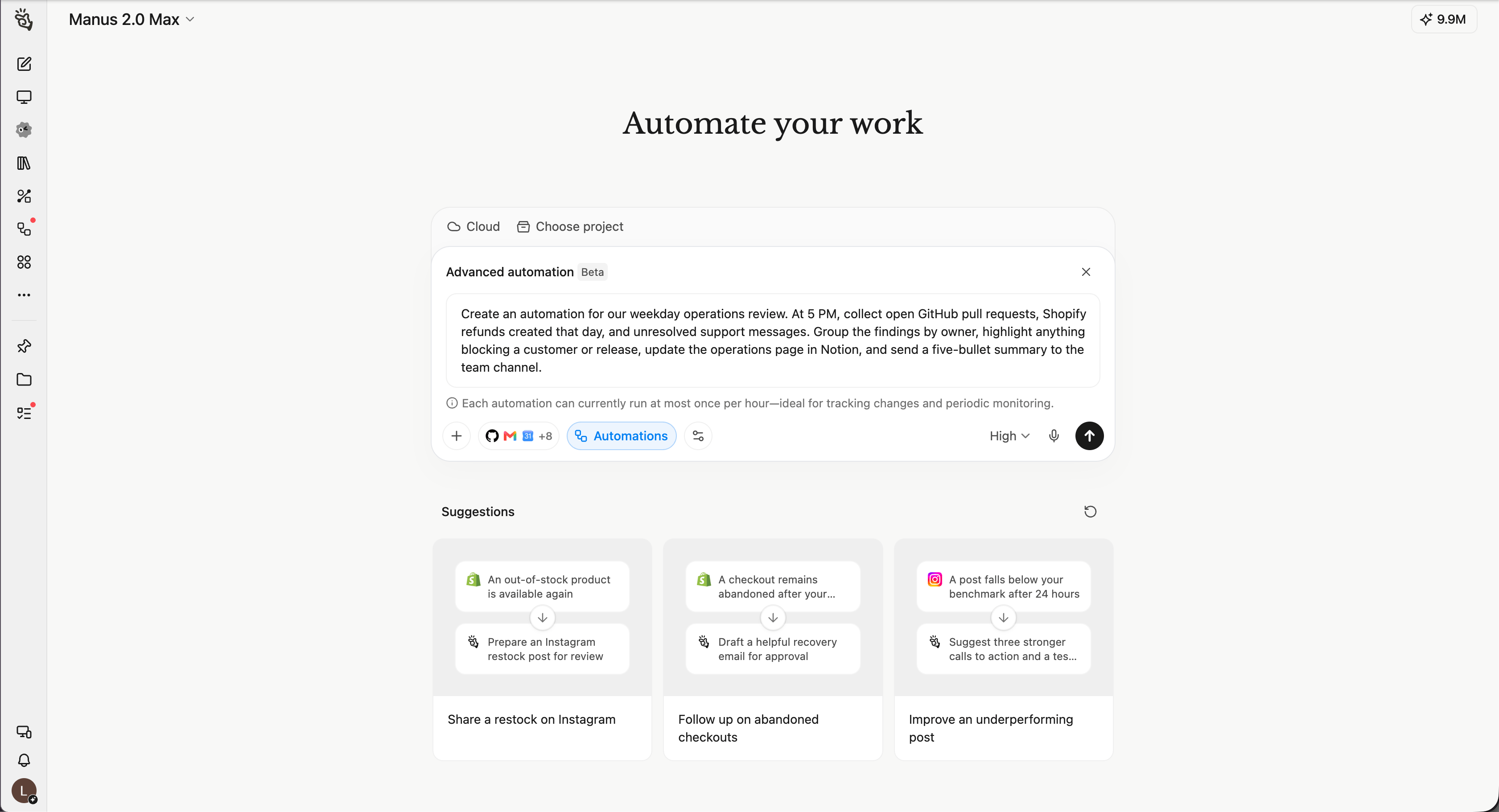 As automações avançadas são a forma mais direta de transformar uma ideia completa em um fluxo de trabalho. Abra Automações → Criar → Automação avançada e descreva a rotina em linguagem natural. Você também pode pedir diretamente ao Manus em uma tarefa nova ou existente.
> Crie uma automação para a nossa revisão de operações dos dias úteis. Às 17h, colete os pull requests abertos no GitHub, os reembolsos do Shopify criados naquele dia e as mensagens de suporte não resolvidas. Agrupe as descobertas por responsável, destaque tudo o que estiver bloqueando um cliente ou um lançamento, atualize a página de operações no Notion e envie um resumo de cinco tópicos para o canal da equipe.
Uma boa solicitação diz quando o Manus deve agir, quais informações ele deve usar, quais casos importam e para onde o resultado deve ir. Você não precisa mapear cada etapa sozinho. Depois que o Manus criar a automação, revise o horário, as condições, as ações e as contas geradas antes de ativá-la.
## Gerenciando Suas Automações
### Veja o que foi executado
Abra Automações → Atualizações para ver as execuções mais recentes agrupadas por data. Cada entrada mostra a automação, o horário de execução, o status e um breve resumo do resultado. Abra uma execução para inspecionar o resultado completo ou descobrir por que ela precisa de atenção.
Mude para o ícone de calendário no canto superior direito quando quiser uma visão mensal da atividade e dos trabalhos agendados futuros. Use as setas para mudar de mês, Hoje para voltar à data atual e o link de mais para expandir um dia movimentado.
### Gerencie e teste automações
Abra Automações → Gerenciar para ver os agendamentos e gatilhos ativos. Cada cartão mostra o tipo, o aplicativo conectado, o status, o nome e as instruções.
Abra o menu Mais ações para pausar a automação, executar um teste, localizar a tarefa original, editá-la ou excluí-la.
Use a Execução de teste antes de confiar em uma nova automação e depois de alterar o horário, as condições, as instruções ou a conta conectada. Para um gatilho, teste um evento que deve corresponder e outro que não deve.
## Diferenças entre os tipos de automação
| Se você quer que o Manus… | Use | Por quê |
| :- | :- | :- |
| Execute em um horário específico | Agendamento | O tempo é o que inicia o trabalho |
| Reaja quando algo acontecer | Tarefa acionada | Um evento é o que inicia o trabalho |
| Transforme uma ideia completa em linguagem simples em um fluxo de trabalho | Automação avançada | O Manus configura a rotina a partir da sua descrição |
As Tarefas Agendadas, disponíveis anteriormente no Manus, continuam funcionando no recurso unificado de Automações. Essas são tarefas executadas exclusivamente com base no tempo.
Uma Tarefa acionada é executada com base em um evento, ou talvez quando a fonte é verificada periodicamente. Os eventos compatíveis do GitHub, Shopify, Webhook e Mail Manus podem ser entregues assim que acontecem. Vários outros aplicativos conectados são verificados em busca de novos eventos em intervalos aproximados, então esses gatilhos podem não iniciar instantaneamente.
As automações avançadas podem incluir uma combinação de vários conectores, condições e tipos de gatilho. Iniciar por linguagem natural é suficiente para configurar esses fluxos de trabalho.
## Dicas para automações confiáveis
1. Descreva o resultado, não a engrenagem. Diga ao Manus o que deve acontecer, como é um bom resultado e para onde ele deve ir.
2. Torne o evento específico. "Quando um reembolso acima de \$100 for criado" é mais claro do que "quando algo mudar no Shopify".
3. Diga sobre o que não agir. As condições são especialmente úteis para excluir rascunhos, remetentes internos, transações pequenas ou itens concluídos.
4. Defina o caminho de exceção. Diga ao Manus o que fazer quando faltarem informações, a confiança for baixa ou uma ação externa precisar de revisão.
5. Teste casos realistas. Verifique o caminho esperado, um evento filtrado, o acesso do conector e o destino final.
6. Confira as Atualizações após alterações. Uma revisão rápida confirma que a nova versão foi executada e produziu o resultado pretendido.
## Perguntas Frequentes
### Preciso criar cada automação manualmente?
Não. Para uma Automação avançada, descreva a rotina diretamente no Manus ou escolha Automações → Criar → Automação avançada. O Manus transformará a solicitação em um fluxo de trabalho para você revisar.
### Por que minha tarefa acionada não começou imediatamente?
Algumas fontes entregam eventos compatíveis assim que acontecem, enquanto outras são verificadas periodicamente. Confirme também se o conector está autorizado e se o evento corresponde a todas as condições que você adicionou.
### Todos os aplicativos conectados podem usar os mesmos eventos e condições?
Não. Cada fonte expõe seus próprios eventos e campos de condição compatíveis. O fluxo de criação mostra as opções atualmente validadas para o gatilho e a conta selecionados.
### O que devo fazer se uma automação precisar de atenção?
Abra a execução mais recente em Atualizações e revise o erro. Reautorize o conector ou corrija as instruções e condições e, em seguida, use a Execução de teste antes de retomá-la. Um gatilho pode ser pausado depois que a mesma falha se repetir em várias verificações.
### Uma automação pode continuar usando o contexto de uma tarefa existente?
Quando a opção de execução estiver disponível, escolha continuar na mesma tarefa. Isso é útil quando a automação depende de mensagens, arquivos, decisões anteriores ou de um artefato que deve continuar sendo atualizado. Escolha uma nova tarefa quando cada execução deve ser independente.
### O que aconteceu com minhas tarefas agendadas existentes?
Elas continuam sendo executadas e agora aparecem ao lado dos gatilhos e das automações avançadas em Automações. Elas continuam sendo agendamentos e mantêm seu comportamento baseado em tempo.
As automações avançadas são a forma mais direta de transformar uma ideia completa em um fluxo de trabalho. Abra Automações → Criar → Automação avançada e descreva a rotina em linguagem natural. Você também pode pedir diretamente ao Manus em uma tarefa nova ou existente.
> Crie uma automação para a nossa revisão de operações dos dias úteis. Às 17h, colete os pull requests abertos no GitHub, os reembolsos do Shopify criados naquele dia e as mensagens de suporte não resolvidas. Agrupe as descobertas por responsável, destaque tudo o que estiver bloqueando um cliente ou um lançamento, atualize a página de operações no Notion e envie um resumo de cinco tópicos para o canal da equipe.
Uma boa solicitação diz quando o Manus deve agir, quais informações ele deve usar, quais casos importam e para onde o resultado deve ir. Você não precisa mapear cada etapa sozinho. Depois que o Manus criar a automação, revise o horário, as condições, as ações e as contas geradas antes de ativá-la.
## Gerenciando Suas Automações
### Veja o que foi executado
Abra Automações → Atualizações para ver as execuções mais recentes agrupadas por data. Cada entrada mostra a automação, o horário de execução, o status e um breve resumo do resultado. Abra uma execução para inspecionar o resultado completo ou descobrir por que ela precisa de atenção.
Mude para o ícone de calendário no canto superior direito quando quiser uma visão mensal da atividade e dos trabalhos agendados futuros. Use as setas para mudar de mês, Hoje para voltar à data atual e o link de mais para expandir um dia movimentado.
### Gerencie e teste automações
Abra Automações → Gerenciar para ver os agendamentos e gatilhos ativos. Cada cartão mostra o tipo, o aplicativo conectado, o status, o nome e as instruções.
Abra o menu Mais ações para pausar a automação, executar um teste, localizar a tarefa original, editá-la ou excluí-la.
Use a Execução de teste antes de confiar em uma nova automação e depois de alterar o horário, as condições, as instruções ou a conta conectada. Para um gatilho, teste um evento que deve corresponder e outro que não deve.
## Diferenças entre os tipos de automação
| Se você quer que o Manus… | Use | Por quê |
| :- | :- | :- |
| Execute em um horário específico | Agendamento | O tempo é o que inicia o trabalho |
| Reaja quando algo acontecer | Tarefa acionada | Um evento é o que inicia o trabalho |
| Transforme uma ideia completa em linguagem simples em um fluxo de trabalho | Automação avançada | O Manus configura a rotina a partir da sua descrição |
As Tarefas Agendadas, disponíveis anteriormente no Manus, continuam funcionando no recurso unificado de Automações. Essas são tarefas executadas exclusivamente com base no tempo.
Uma Tarefa acionada é executada com base em um evento, ou talvez quando a fonte é verificada periodicamente. Os eventos compatíveis do GitHub, Shopify, Webhook e Mail Manus podem ser entregues assim que acontecem. Vários outros aplicativos conectados são verificados em busca de novos eventos em intervalos aproximados, então esses gatilhos podem não iniciar instantaneamente.
As automações avançadas podem incluir uma combinação de vários conectores, condições e tipos de gatilho. Iniciar por linguagem natural é suficiente para configurar esses fluxos de trabalho.
## Dicas para automações confiáveis
1. Descreva o resultado, não a engrenagem. Diga ao Manus o que deve acontecer, como é um bom resultado e para onde ele deve ir.
2. Torne o evento específico. "Quando um reembolso acima de \$100 for criado" é mais claro do que "quando algo mudar no Shopify".
3. Diga sobre o que não agir. As condições são especialmente úteis para excluir rascunhos, remetentes internos, transações pequenas ou itens concluídos.
4. Defina o caminho de exceção. Diga ao Manus o que fazer quando faltarem informações, a confiança for baixa ou uma ação externa precisar de revisão.
5. Teste casos realistas. Verifique o caminho esperado, um evento filtrado, o acesso do conector e o destino final.
6. Confira as Atualizações após alterações. Uma revisão rápida confirma que a nova versão foi executada e produziu o resultado pretendido.
## Perguntas Frequentes
### Preciso criar cada automação manualmente?
Não. Para uma Automação avançada, descreva a rotina diretamente no Manus ou escolha Automações → Criar → Automação avançada. O Manus transformará a solicitação em um fluxo de trabalho para você revisar.
### Por que minha tarefa acionada não começou imediatamente?
Algumas fontes entregam eventos compatíveis assim que acontecem, enquanto outras são verificadas periodicamente. Confirme também se o conector está autorizado e se o evento corresponde a todas as condições que você adicionou.
### Todos os aplicativos conectados podem usar os mesmos eventos e condições?
Não. Cada fonte expõe seus próprios eventos e campos de condição compatíveis. O fluxo de criação mostra as opções atualmente validadas para o gatilho e a conta selecionados.
### O que devo fazer se uma automação precisar de atenção?
Abra a execução mais recente em Atualizações e revise o erro. Reautorize o conector ou corrija as instruções e condições e, em seguida, use a Execução de teste antes de retomá-la. Um gatilho pode ser pausado depois que a mesma falha se repetir em várias verificações.
### Uma automação pode continuar usando o contexto de uma tarefa existente?
Quando a opção de execução estiver disponível, escolha continuar na mesma tarefa. Isso é útil quando a automação depende de mensagens, arquivos, decisões anteriores ou de um artefato que deve continuar sendo atualizado. Escolha uma nova tarefa quando cada execução deve ser independente.
### O que aconteceu com minhas tarefas agendadas existentes?
Elas continuam sendo executadas e agora aparecem ao lado dos gatilhos e das automações avançadas em Automações. Elas continuam sendo agendamentos e mantêm seu comportamento baseado em tempo.