> ## Documentation Index
> Fetch the complete documentation index at: https://manus.im/docs/llms.txt
> Use this file to discover all available pages before exploring further.
# Desktop
## 무엇인가요
Manus Desktop 앱은 Manus의 강력한 기능을 클라우드 밖으로 꺼내 사용자의 로컬 컴퓨터로 바로 가져다줍니다. 핵심 기능인 My Computer를 통해 Manus는 로컬 파일, 애플리케이션 및 개발 도구와 안전하게 상호 작용할 수 있으며, 클라우드 기반 AI와 개인 작업 공간 사이의 간극을 메워줍니다.
이 기능은 단순한 파일 관리부터 복잡한 소프트웨어 개발에 이르기까지 자신의 컴퓨터에서 작업을 자동화하고 싶은 모든 사용자를 위한 것입니다. 컴퓨터의 명령줄을 활용함으로써 Manus는 파일을 읽고 편집하고, 애플리케이션을 실행하며, 부담이 큰 작업을 위해 GPU와 같은 로컬 하드웨어까지 사용할 수 있습니다. Manus를 클라우드 전용 에이전트에서 사용자의 환경에서 함께 일하는 강력한 어시스턴트로 탈바꿈시킵니다.
## 사용 방법
Manus Desktop 앱을 시작하는 것은 AI를 로컬 환경에 연결하는 간단한 과정입니다.
### 시작하기
1. 다운로드 및 설치: 공식 Manus 웹사이트에서 사용 중인 운영 체제(macOS 또는 Windows)에 맞는 Manus Desktop 앱을 다운로드하세요.
2. 로그인: 애플리케이션을 실행하고 Manus 계정 자격 증명으로 로그인하세요.
3. 폴더 연결: 앱에서 My Computer 탭을 클릭한 다음 Add Folder를 클릭하여 Manus가 액세스할 수 있는 로컬 디렉터리를 선택하세요.
4. 액세스 승인: 운영 체제가 선택한 폴더에 대한 액세스를 확인하고 허용하도록 요청합니다. 이렇게 하면 Manus가 무엇을 보고 수행할 수 있는지 사용자가 항상 통제할 수 있습니다.
## 알아야 할 사항
### 보안 및 제어
보안이 최우선입니다. My Computer 기능은 사용자가 항상 최종 결정권을 갖도록 설계되었습니다.
**명시적 승인:** Manus가 로컬 컴퓨터에서 실행하려는 모든 명령은 사용자의 명시적 승인이 필요합니다. 단일 작업에 대해 Allow Once를 선택하거나, 신뢰할 수 있는 반복 작업에 대해 Always Allow를 선택하도록 요청됩니다. 항상 사용자가 통제권을 갖습니다.
**폴더 범위 액세스:** Manus는 사용자가 명시적으로 승인한 특정 폴더에만 액세스할 수 있습니다. 파일 시스템의 다른 부분은 보거나 상호 작용할 수 없으므로 작업 공간에 대한 세밀한 제어권을 갖게 됩니다.
### 가용성
My Computer 기능이 포함된 Manus Desktop 앱은 macOS와 Windows 양쪽에서 모든 사용자에게 제공됩니다.
### 워크플로우와의 통합
My Computer는 독립형 도구가 아니며 기존 Manus 워크플로우와 깊이 통합됩니다.
**프로젝트:** 로컬 파일을 지식 기반으로 사용하는 전용 프로젝트를 만들 수 있습니다.
**예약된 작업:** My Computer를 예약된 작업(Scheduled Tasks)과 결합하여 다운로드 폴더를 매일 정리하거나 주간 보고서를 생성하는 스크립트를 실행하는 등 반복되는 로컬 작업을 자동화할 수 있습니다.
## 팁
* **번거로운 파일 관리를 자동화하세요:** Manus를 사용해 파일 이름을 일괄 변경하고, 사진을 카테고리별 폴더로 정렬하거나 프로젝트 자산을 정리할 수 있습니다. 수작업 시간을 크게 절약할 수 있는 간단한 방법입니다.
* **GPU를 활용하세요:** 강력한 GPU를 가지고 있다면 머신러닝 모델 학습이나 대규모 언어 모델의 로컬 실행과 같이 부담이 큰 작업에 GPU를 사용하도록 Manus에 지시할 수 있습니다.
* **로컬에서 빌드하고 테스트하세요:** 로컬 개발 환경을 활용해 애플리케이션을 빌드하고 테스트하세요. Manus는 스크립트를 실행하고, 컴파일러를 돌리며, 명령줄을 통해 전체 개발 워크플로우를 관리할 수 있습니다.
* **24/7 어시스턴트를 만드세요:** 항상 켜져 있는 컴퓨터를 전용 AI 어시스턴트로 바꿔 보세요. 세계 어디에서든 여러분의 다른 기기에서 복잡한 작업을 할당할 수 있으며, 컴퓨터는 로컬 리소스를 사용해 작업을 수행합니다.
## FAQ
네. My Computer 기능은 보안을 최우선으로 고려하여 설계되었습니다. Manus는 명시적으로 승인한 폴더에만 액세스할 수 있으며, 실행되는 모든 명령은 사용자의 직접적인 승인을 필요로 합니다. 무엇을 할 수 있고 없는지에 대한 완전한 제어권을 가집니다.
네. 컴퓨터가 켜져 있고 Manus Desktop 앱이 실행 중이라면 휴대전화나 다른 기기에서 원격으로 작업을 할당할 수 있습니다. 마치 집이나 사무실 컴퓨터를 원격으로 조종하는 어시스턴트를 두는 것과 같습니다.
Manus는 컴퓨터의 명령줄(CLI)에서 접근할 수 있는 모든 도구를 사용할 수 있습니다. 여기에는 프로그래밍 언어(Python, Node.js), 컴파일러(Swift, Xcode), 그리고 설치된 CLI 기반 애플리케이션이 모두 포함됩니다.
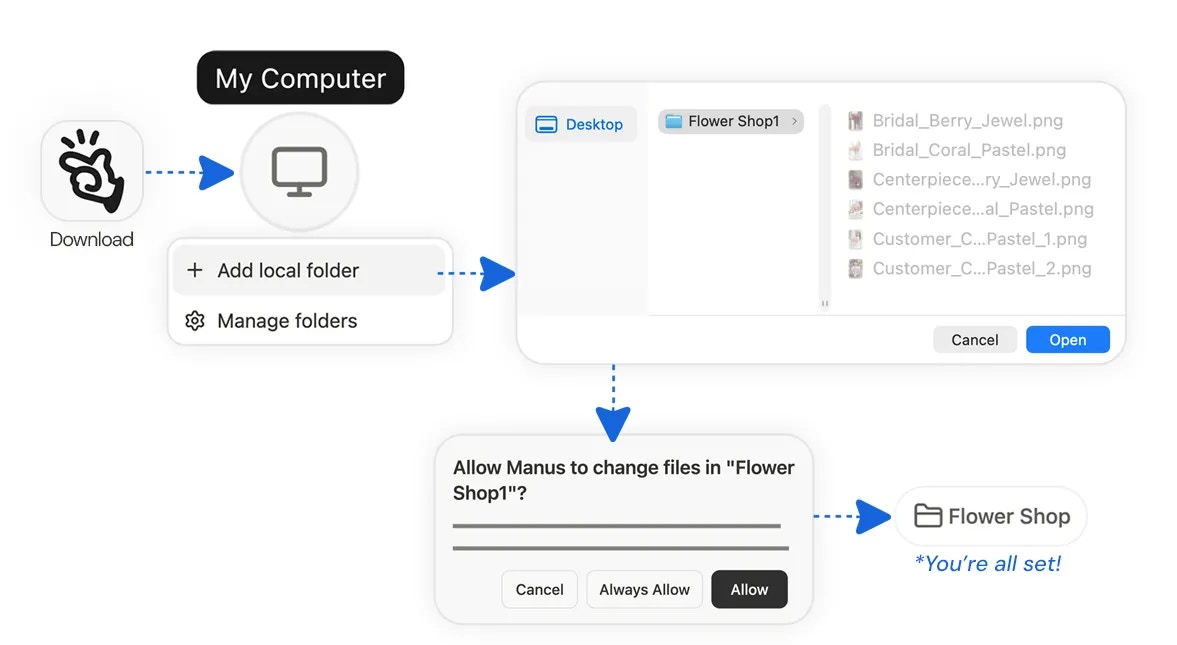 1. 다운로드 및 설치: 공식 Manus 웹사이트에서 사용 중인 운영 체제(macOS 또는 Windows)에 맞는 Manus Desktop 앱을 다운로드하세요.
2. 로그인: 애플리케이션을 실행하고 Manus 계정 자격 증명으로 로그인하세요.
3. 폴더 연결: 앱에서 My Computer 탭을 클릭한 다음 Add Folder를 클릭하여 Manus가 액세스할 수 있는 로컬 디렉터리를 선택하세요.
4. 액세스 승인: 운영 체제가 선택한 폴더에 대한 액세스를 확인하고 허용하도록 요청합니다. 이렇게 하면 Manus가 무엇을 보고 수행할 수 있는지 사용자가 항상 통제할 수 있습니다.
## 알아야 할 사항
### 보안 및 제어
보안이 최우선입니다. My Computer 기능은 사용자가 항상 최종 결정권을 갖도록 설계되었습니다.
**명시적 승인:** Manus가 로컬 컴퓨터에서 실행하려는 모든 명령은 사용자의 명시적 승인이 필요합니다. 단일 작업에 대해 Allow Once를 선택하거나, 신뢰할 수 있는 반복 작업에 대해 Always Allow를 선택하도록 요청됩니다. 항상 사용자가 통제권을 갖습니다.
**폴더 범위 액세스:** Manus는 사용자가 명시적으로 승인한 특정 폴더에만 액세스할 수 있습니다. 파일 시스템의 다른 부분은 보거나 상호 작용할 수 없으므로 작업 공간에 대한 세밀한 제어권을 갖게 됩니다.
### 가용성
My Computer 기능이 포함된 Manus Desktop 앱은 macOS와 Windows 양쪽에서 모든 사용자에게 제공됩니다.
### 워크플로우와의 통합
My Computer는 독립형 도구가 아니며 기존 Manus 워크플로우와 깊이 통합됩니다.
**프로젝트:** 로컬 파일을 지식 기반으로 사용하는 전용 프로젝트를 만들 수 있습니다.
**예약된 작업:** My Computer를 예약된 작업(Scheduled Tasks)과 결합하여 다운로드 폴더를 매일 정리하거나 주간 보고서를 생성하는 스크립트를 실행하는 등 반복되는 로컬 작업을 자동화할 수 있습니다.
## 팁
* **번거로운 파일 관리를 자동화하세요:** Manus를 사용해 파일 이름을 일괄 변경하고, 사진을 카테고리별 폴더로 정렬하거나 프로젝트 자산을 정리할 수 있습니다. 수작업 시간을 크게 절약할 수 있는 간단한 방법입니다.
* **GPU를 활용하세요:** 강력한 GPU를 가지고 있다면 머신러닝 모델 학습이나 대규모 언어 모델의 로컬 실행과 같이 부담이 큰 작업에 GPU를 사용하도록 Manus에 지시할 수 있습니다.
* **로컬에서 빌드하고 테스트하세요:** 로컬 개발 환경을 활용해 애플리케이션을 빌드하고 테스트하세요. Manus는 스크립트를 실행하고, 컴파일러를 돌리며, 명령줄을 통해 전체 개발 워크플로우를 관리할 수 있습니다.
* **24/7 어시스턴트를 만드세요:** 항상 켜져 있는 컴퓨터를 전용 AI 어시스턴트로 바꿔 보세요. 세계 어디에서든 여러분의 다른 기기에서 복잡한 작업을 할당할 수 있으며, 컴퓨터는 로컬 리소스를 사용해 작업을 수행합니다.
## FAQ
1. 다운로드 및 설치: 공식 Manus 웹사이트에서 사용 중인 운영 체제(macOS 또는 Windows)에 맞는 Manus Desktop 앱을 다운로드하세요.
2. 로그인: 애플리케이션을 실행하고 Manus 계정 자격 증명으로 로그인하세요.
3. 폴더 연결: 앱에서 My Computer 탭을 클릭한 다음 Add Folder를 클릭하여 Manus가 액세스할 수 있는 로컬 디렉터리를 선택하세요.
4. 액세스 승인: 운영 체제가 선택한 폴더에 대한 액세스를 확인하고 허용하도록 요청합니다. 이렇게 하면 Manus가 무엇을 보고 수행할 수 있는지 사용자가 항상 통제할 수 있습니다.
## 알아야 할 사항
### 보안 및 제어
보안이 최우선입니다. My Computer 기능은 사용자가 항상 최종 결정권을 갖도록 설계되었습니다.
**명시적 승인:** Manus가 로컬 컴퓨터에서 실행하려는 모든 명령은 사용자의 명시적 승인이 필요합니다. 단일 작업에 대해 Allow Once를 선택하거나, 신뢰할 수 있는 반복 작업에 대해 Always Allow를 선택하도록 요청됩니다. 항상 사용자가 통제권을 갖습니다.
**폴더 범위 액세스:** Manus는 사용자가 명시적으로 승인한 특정 폴더에만 액세스할 수 있습니다. 파일 시스템의 다른 부분은 보거나 상호 작용할 수 없으므로 작업 공간에 대한 세밀한 제어권을 갖게 됩니다.
### 가용성
My Computer 기능이 포함된 Manus Desktop 앱은 macOS와 Windows 양쪽에서 모든 사용자에게 제공됩니다.
### 워크플로우와의 통합
My Computer는 독립형 도구가 아니며 기존 Manus 워크플로우와 깊이 통합됩니다.
**프로젝트:** 로컬 파일을 지식 기반으로 사용하는 전용 프로젝트를 만들 수 있습니다.
**예약된 작업:** My Computer를 예약된 작업(Scheduled Tasks)과 결합하여 다운로드 폴더를 매일 정리하거나 주간 보고서를 생성하는 스크립트를 실행하는 등 반복되는 로컬 작업을 자동화할 수 있습니다.
## 팁
* **번거로운 파일 관리를 자동화하세요:** Manus를 사용해 파일 이름을 일괄 변경하고, 사진을 카테고리별 폴더로 정렬하거나 프로젝트 자산을 정리할 수 있습니다. 수작업 시간을 크게 절약할 수 있는 간단한 방법입니다.
* **GPU를 활용하세요:** 강력한 GPU를 가지고 있다면 머신러닝 모델 학습이나 대규모 언어 모델의 로컬 실행과 같이 부담이 큰 작업에 GPU를 사용하도록 Manus에 지시할 수 있습니다.
* **로컬에서 빌드하고 테스트하세요:** 로컬 개발 환경을 활용해 애플리케이션을 빌드하고 테스트하세요. Manus는 스크립트를 실행하고, 컴파일러를 돌리며, 명령줄을 통해 전체 개발 워크플로우를 관리할 수 있습니다.
* **24/7 어시스턴트를 만드세요:** 항상 켜져 있는 컴퓨터를 전용 AI 어시스턴트로 바꿔 보세요. 세계 어디에서든 여러분의 다른 기기에서 복잡한 작업을 할당할 수 있으며, 컴퓨터는 로컬 리소스를 사용해 작업을 수행합니다.
## FAQ