> ## Documentation Index
> Fetch the complete documentation index at: https://manus.im/docs/llms.txt
> Use this file to discover all available pages before exploring further.
# スケジュール
Schedules は、ウェブサイトを時間の経過とともに生き続けさせるための機能です。これがなければ、アプリは誰かが訪問したりクリックしたりしたときにしか反応しません。Schedules を使えば、繰り返しのバックグラウンドタスクを自動化し、ユーザーが自身の自動化を構築できるようにして、静的なサイトをアクティブで常時稼働のアプリケーションへと変えられます。
 ## 概要
Schedules を使用すると、ウェブアプリケーションのバックグラウンドで自動化された繰り返しタスクを実行できます。主な使い方は 2 種類あります。
**アプリ所有のスケジュール**は、ウェブサイト作成者であるあなた自身が定義するもので、アプリ全体に及ぶグローバルなロジックに最適です。
**ユーザー所有のスケジュール**は、アプリのエンドユーザーによって作成されます。これにより、ユーザー自身が自動化を定義できるアプリを構築できます。例:
* ユーザーごとにトピック、メールアドレス、配信頻度、時間帯を選べるニュースレターアプリ
* ユーザーが自身のパーソナライズされたリマインダーをスケジュール設定できる習慣トラッカー
アプリ所有とユーザー所有のどちらのスケジュールも、まったく同じ仕組みで動作します。違いは誰が作成するかだけです。
## 使用方法
スケジュールの設定は会話形式で行います。アプリに実行させたい自動タスクを Manus に伝えるだけです。Manus はロジックをウェブサイトのコードに書き込み、cron ジョブを自動的に登録します。
### アプリ所有のスケジュールを追加する
自動化したい繰り返しタスクを Manus のチャットで直接説明します。例:
> "Set up a schedule to fetch the latest stock prices from the API every 15 minutes and update the dashboard."
Manus は必要なバックエンドロジックを記述し、指定した間隔で実行するようにスケジュールを登録します。
### ユーザー所有のスケジュールを追加する
アプリのユーザーが自身のスケジュールを作成できるようにするには、アプリにその機能を組み込むよう Manus に依頼します:
> "Create a feature where my users can schedule a daily email reminder for their tasks, letting them pick the time of day."
Manus はユーザー向けの UI を構築し、その裏側でスケジュール作成を動的に処理します。
### スケジュールの管理
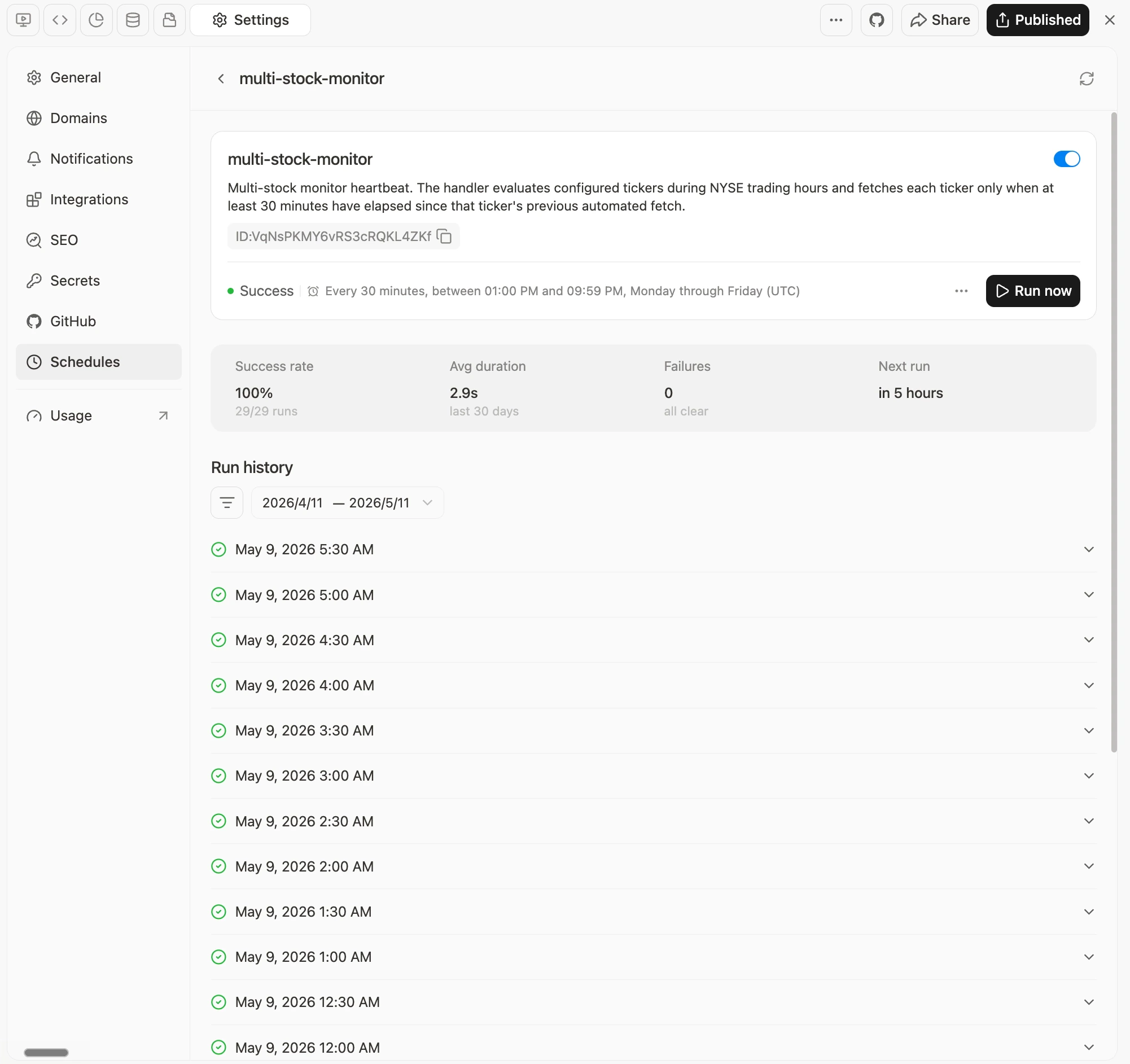
Manus プロジェクトダッシュボードの **Settings > Schedules** から、いつでもスケジュールを表示・一時停止・削除できます。ダッシュボードには各スケジュールのステータス、次回実行時刻、成功率、平均実行時間、実行履歴の全体が表示されます。
## 制限と設定
| 項目 | 値 |
| :-------------- | :---------------------------------- |
| 最小頻度 | 1 分ごと |
| アプリごとの最大スケジュール数 | 5 |
| タイムゾーン | UTC(ローカルタイムを指定した場合、Manus が変換を処理します) |
**タイムゾーン:** すべてのスケジュールは UTC で実行されます。特定のローカルタイム(例:「毎日東京時間の午前 9 時」)でスケジュールを作成するよう Manus に依頼すると、Manus が自動的に UTC への変換を処理します。
**失敗と再試行:** スケジュールされたジョブが失敗した場合、スケジューラは指数バックオフで合計 3 回まで自動的に再試行します。ダッシュボードの Run History セクションで、詳細なレスポンスペイロードとエラーログを確認できます。**Investigate** をクリックすると、Manus が自動的にエラーを分析して修正します。
アプリ所有の Schedules は、アプリ全体の動作のためにアプリビルダーによって作成されます。ユーザー所有の Schedules は、個人向けのリマインダー、ニュースレター、アラート、レポートのために、アプリ内でユーザーによって作成されます。
いいえ。実行したいスケジュール動作を説明するだけで、Manus がタスクまたはウェブアプリのセットアップを処理します。
Manus プロジェクトダッシュボードの Settings > Schedules から管理できます。ここでステータス、次回実行時刻、成功率、平均実行時間、実行履歴を確認できます。
## 概要
Schedules を使用すると、ウェブアプリケーションのバックグラウンドで自動化された繰り返しタスクを実行できます。主な使い方は 2 種類あります。
**アプリ所有のスケジュール**は、ウェブサイト作成者であるあなた自身が定義するもので、アプリ全体に及ぶグローバルなロジックに最適です。
**ユーザー所有のスケジュール**は、アプリのエンドユーザーによって作成されます。これにより、ユーザー自身が自動化を定義できるアプリを構築できます。例:
* ユーザーごとにトピック、メールアドレス、配信頻度、時間帯を選べるニュースレターアプリ
* ユーザーが自身のパーソナライズされたリマインダーをスケジュール設定できる習慣トラッカー
アプリ所有とユーザー所有のどちらのスケジュールも、まったく同じ仕組みで動作します。違いは誰が作成するかだけです。
## 使用方法
スケジュールの設定は会話形式で行います。アプリに実行させたい自動タスクを Manus に伝えるだけです。Manus はロジックをウェブサイトのコードに書き込み、cron ジョブを自動的に登録します。
### アプリ所有のスケジュールを追加する
自動化したい繰り返しタスクを Manus のチャットで直接説明します。例:
> "Set up a schedule to fetch the latest stock prices from the API every 15 minutes and update the dashboard."
Manus は必要なバックエンドロジックを記述し、指定した間隔で実行するようにスケジュールを登録します。
### ユーザー所有のスケジュールを追加する
アプリのユーザーが自身のスケジュールを作成できるようにするには、アプリにその機能を組み込むよう Manus に依頼します:
> "Create a feature where my users can schedule a daily email reminder for their tasks, letting them pick the time of day."
Manus はユーザー向けの UI を構築し、その裏側でスケジュール作成を動的に処理します。
### スケジュールの管理
Manus プロジェクトダッシュボードの **Settings > Schedules** から、いつでもスケジュールを表示・一時停止・削除できます。ダッシュボードには各スケジュールのステータス、次回実行時刻、成功率、平均実行時間、実行履歴の全体が表示されます。
## 制限と設定
| 項目 | 値 |
| :-------------- | :---------------------------------- |
| 最小頻度 | 1 分ごと |
| アプリごとの最大スケジュール数 | 5 |
| タイムゾーン | UTC(ローカルタイムを指定した場合、Manus が変換を処理します) |
**タイムゾーン:** すべてのスケジュールは UTC で実行されます。特定のローカルタイム(例:「毎日東京時間の午前 9 時」)でスケジュールを作成するよう Manus に依頼すると、Manus が自動的に UTC への変換を処理します。
**失敗と再試行:** スケジュールされたジョブが失敗した場合、スケジューラは指数バックオフで合計 3 回まで自動的に再試行します。ダッシュボードの Run History セクションで、詳細なレスポンスペイロードとエラーログを確認できます。**Investigate** をクリックすると、Manus が自動的にエラーを分析して修正します。
アプリ所有の Schedules は、アプリ全体の動作のためにアプリビルダーによって作成されます。ユーザー所有の Schedules は、個人向けのリマインダー、ニュースレター、アラート、レポートのために、アプリ内でユーザーによって作成されます。
いいえ。実行したいスケジュール動作を説明するだけで、Manus がタスクまたはウェブアプリのセットアップを処理します。
Manus プロジェクトダッシュボードの Settings > Schedules から管理できます。ここでステータス、次回実行時刻、成功率、平均実行時間、実行履歴を確認できます。