> ## Documentation Index
> Fetch the complete documentation index at: https://manus.im/docs/llms.txt
> Use this file to discover all available pages before exploring further.
# GitHub連携
> ManusプロジェクトをプライベートなGitHubリポジトリにエクスポートし、どちらの場所からでも作業を継続できます。ManusとGitHubは、新しい変更を自動的に送信し、最新の更新をプルすることで同期を維持するため、お気に入りのコーディングツールを使用しながら同期を失うことはありません。
GitHubは、コードを保存および管理するためのクラウドベースのサービスと考えてください。Googleドキュメントを使用してオンラインでドキュメントを作成および保存するのと同じように、開発者はGitHubを使用してコードを保存し、時間の経過に伴う変更を追跡し、他のユーザーと共同作業を行います。
GitHub上のすべてのプロジェクトはリポジトリに保存されます。これはプロジェクトのフォルダのようなものです。その中には、すべてのコードファイルと、行われたすべての変更の完全な履歴があります。これにより、ソフトウェア開発におけるバージョン管理とチームワークのための強力なツールとなります。
## ManusプロジェクトをGitHubに接続する
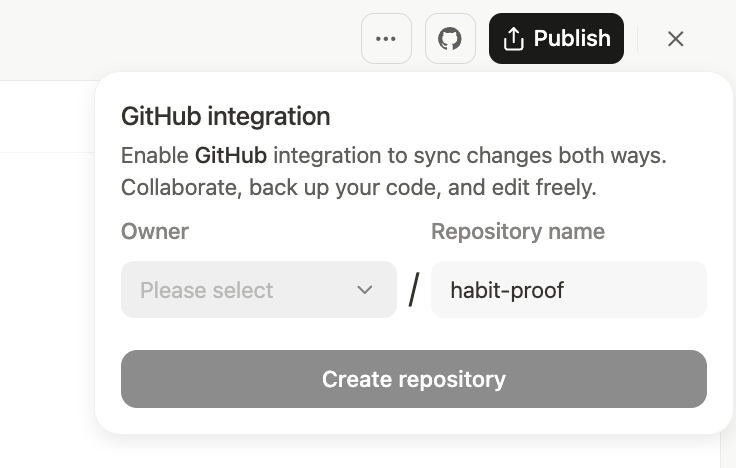
.jpg?fit=max&auto=format&n=OMZXVO9ke2Xqfh0m&q=85&s=5705ab0a4fe23874d0d70f10c149cd45) GitHub連携により、Manusプロジェクトのコードを新しいプライベートなGitHubリポジトリにエクスポートできます。
エクスポートが完了すると、ManusワークスペースとGitHubリポジトリ間で双方向の同期が確立されます。
GitHub連携により、Manusプロジェクトのコードを新しいプライベートなGitHubリポジトリにエクスポートできます。
エクスポートが完了すると、ManusワークスペースとGitHubリポジトリ間で双方向の同期が確立されます。
 これにより、ManusでのAI駆動型開発の力と、独自の環境でコードを操作する柔軟性という、両方の利点を享受できます。
## 使用方法
1. 認証: プロジェクトのダッシュボードで、右上隅にあるGitHubアイコンをクリックするか、Settings(設定)の下にあるGitHubタブに移動します。GitHubアカウントをまだ接続していない場合は、接続を承認するように求められます。
2. 新しいリポジトリへのエクスポート: アカウントが接続されたら、オーナー(あなたまたは所属する組織)と新しいリポジトリの名前を選択してから、「Create Repository」(リポジトリを作成)をクリックします。この操作により、プロジェクトのすべてのコードを含む新しいプライベートリポジトリがGitHubアカウントに作成されます。Manusには、この新しいリポジトリと同期するために必要な権限が自動的に付与されます。
警告: リポジトリが作成された後にGitHubでリポジトリのオーナーまたは名前を変更すると、Manusとの接続が切断されます。
1. コードの同期: リポジトリが作成されると、ManusはプロジェクトとGitHubリポジトリのメインブランチを自動的に同期します。
* 自動プッシュ: Manusがプロジェクト内のコードを生成または変更すると、変更は自動的にメインブランチにプッシュされます。
* 自動プル: 新しいコード変更を行う前に、Manusはまずメインブランチから最新バージョンをプルし、競合のリスクを軽減します。
* 手動同期 & ステータスチェック: GitHubアイコンをクリックすると、いつでも同期ステータスを確認できます。そこから手動でプルをトリガーして、GitHubで直接行った変更でManusプロジェクトが最新の状態であることを確認することもできます。
## 知っておくべきこと
コードがGitHubにアップロードされると、完全に制御できます。リポジトリをローカルマシンにクローンし、お気に入りのIDEで編集を行い、変更をGitHubのメインブランチにプッシュできます。Manusに戻ると、次の変更セットを作成する前にそれらの更新をプルするため、作業の同期を維持し、手動での編集が上書きされる可能性を減らすのに役立ちます。
ヒント: Manusを使用して、アプリケーションの初期ボイラープレートと構造を生成します。次に、コードをGitHubにエクスポートし、お気に入りのIDEを使用して仕上げと詳細な実装を行います。準備ができたら、作業をManusに同期し直して、簡単なデプロイとホスティングを行います。
## GitHub Connectorの機能
プロジェクトをGitHubに接続すると、GitHub Connectorもアクティブになり、Manusインターフェイスから直接リポジトリを管理する機能がManusに付与されます。付与された権限により、Manusはあなたに代わっていくつかの一般的なアクションを実行できます。
* コードの管理: コードの読み書き、変更のコミット、プッシュ/プル操作の処理を行い、リポジトリを同期した状態に保ちます。
* Issueの処理: リポジトリ内でIssueを作成、表示、編集、およびクローズします。
* プルリクエストの操作: プルリクエストを作成、表示、編集、およびクローズします。
* プロジェクトの整理: リポジトリのプロジェクトボードと対話します。
これらの機能により、ManusとGitHubを絶えず切り替えることなく開発ライフサイクルを管理できる、より統合されたワークフローが可能になります。
## 連携の切断
プロジェクトのGitHubとの同期を停止したい場合は、プロジェクト設定から連携を切断できます。切断してもGitHubリポジトリは削除されません。Manusがそれ以上の変更をプッシュまたはプルするのを停止するだけです。GitHub上のリポジトリの完全な所有権は保持されますが、Manusプロジェクトはそれ以降接続されなくなります。
## FAQ
このエラーは、主に2つの理由で発生する可能性があります。
1. 接続を更新する必要があります。これを解決するには、プロジェクト設定に移動し、GitHubアカウントを切断してから再接続します。
2. Manusにリポジトリへのアクセス権がありません。これは、Manusのエクスポート機能を通じて元々作成されたのではないリポジトリと同期しようとしている場合、または作成後にリポジトリの名前またはオーナーが変更された場合に発生する可能性があります。Manusがプロジェクトのために作成した、元の名前とオーナーを持つリポジトリで作業していることを確認してください。
これにより、ManusでのAI駆動型開発の力と、独自の環境でコードを操作する柔軟性という、両方の利点を享受できます。
## 使用方法
1. 認証: プロジェクトのダッシュボードで、右上隅にあるGitHubアイコンをクリックするか、Settings(設定)の下にあるGitHubタブに移動します。GitHubアカウントをまだ接続していない場合は、接続を承認するように求められます。
2. 新しいリポジトリへのエクスポート: アカウントが接続されたら、オーナー(あなたまたは所属する組織)と新しいリポジトリの名前を選択してから、「Create Repository」(リポジトリを作成)をクリックします。この操作により、プロジェクトのすべてのコードを含む新しいプライベートリポジトリがGitHubアカウントに作成されます。Manusには、この新しいリポジトリと同期するために必要な権限が自動的に付与されます。
警告: リポジトリが作成された後にGitHubでリポジトリのオーナーまたは名前を変更すると、Manusとの接続が切断されます。
1. コードの同期: リポジトリが作成されると、ManusはプロジェクトとGitHubリポジトリのメインブランチを自動的に同期します。
* 自動プッシュ: Manusがプロジェクト内のコードを生成または変更すると、変更は自動的にメインブランチにプッシュされます。
* 自動プル: 新しいコード変更を行う前に、Manusはまずメインブランチから最新バージョンをプルし、競合のリスクを軽減します。
* 手動同期 & ステータスチェック: GitHubアイコンをクリックすると、いつでも同期ステータスを確認できます。そこから手動でプルをトリガーして、GitHubで直接行った変更でManusプロジェクトが最新の状態であることを確認することもできます。
## 知っておくべきこと
コードがGitHubにアップロードされると、完全に制御できます。リポジトリをローカルマシンにクローンし、お気に入りのIDEで編集を行い、変更をGitHubのメインブランチにプッシュできます。Manusに戻ると、次の変更セットを作成する前にそれらの更新をプルするため、作業の同期を維持し、手動での編集が上書きされる可能性を減らすのに役立ちます。
ヒント: Manusを使用して、アプリケーションの初期ボイラープレートと構造を生成します。次に、コードをGitHubにエクスポートし、お気に入りのIDEを使用して仕上げと詳細な実装を行います。準備ができたら、作業をManusに同期し直して、簡単なデプロイとホスティングを行います。
## GitHub Connectorの機能
プロジェクトをGitHubに接続すると、GitHub Connectorもアクティブになり、Manusインターフェイスから直接リポジトリを管理する機能がManusに付与されます。付与された権限により、Manusはあなたに代わっていくつかの一般的なアクションを実行できます。
* コードの管理: コードの読み書き、変更のコミット、プッシュ/プル操作の処理を行い、リポジトリを同期した状態に保ちます。
* Issueの処理: リポジトリ内でIssueを作成、表示、編集、およびクローズします。
* プルリクエストの操作: プルリクエストを作成、表示、編集、およびクローズします。
* プロジェクトの整理: リポジトリのプロジェクトボードと対話します。
これらの機能により、ManusとGitHubを絶えず切り替えることなく開発ライフサイクルを管理できる、より統合されたワークフローが可能になります。
## 連携の切断
プロジェクトのGitHubとの同期を停止したい場合は、プロジェクト設定から連携を切断できます。切断してもGitHubリポジトリは削除されません。Manusがそれ以上の変更をプッシュまたはプルするのを停止するだけです。GitHub上のリポジトリの完全な所有権は保持されますが、Manusプロジェクトはそれ以降接続されなくなります。
## FAQ
このエラーは、主に2つの理由で発生する可能性があります。
1. 接続を更新する必要があります。これを解決するには、プロジェクト設定に移動し、GitHubアカウントを切断してから再接続します。
2. Manusにリポジトリへのアクセス権がありません。これは、Manusのエクスポート機能を通じて元々作成されたのではないリポジトリと同期しようとしている場合、または作成後にリポジトリの名前またはオーナーが変更された場合に発生する可能性があります。Manusがプロジェクトのために作成した、元の名前とオーナーを持つリポジトリで作業していることを確認してください。