> ## Documentation Index
> Fetch the complete documentation index at: https://manus.im/docs/llms.txt
> Use this file to discover all available pages before exploring further.
# Mail Manus
> Manus AI agent のためのメールベースのタスクインターフェース
## Mail Manus とは何ですか?
Mail Manus では、固有のボットアドレスにメールを転送することで、Manus のタスクをトリガーできます。受信トレイと Manus アプリケーションを切り替えることなく、メールクライアントから直接作業を委任し、結果をメールで受け取ることができます。
このアプローチにより、Manus は既存のメールワークフローに統合され、受信メールの処理、メールベースの要求の処理、および受信トレイから離れることなく繰り返しのメールタスクを自動化するのに特に役立ちます。
## Mail Manus の設定方法
**1. 固有のボットアドレス**: 各ユーザーには個人の Manus メールアドレスが提供されます(例:`your-name-abc123@mail.manus.ai`)
設定 → Mail Manus に移動し、固有のボットメールアドレスをコピーします。
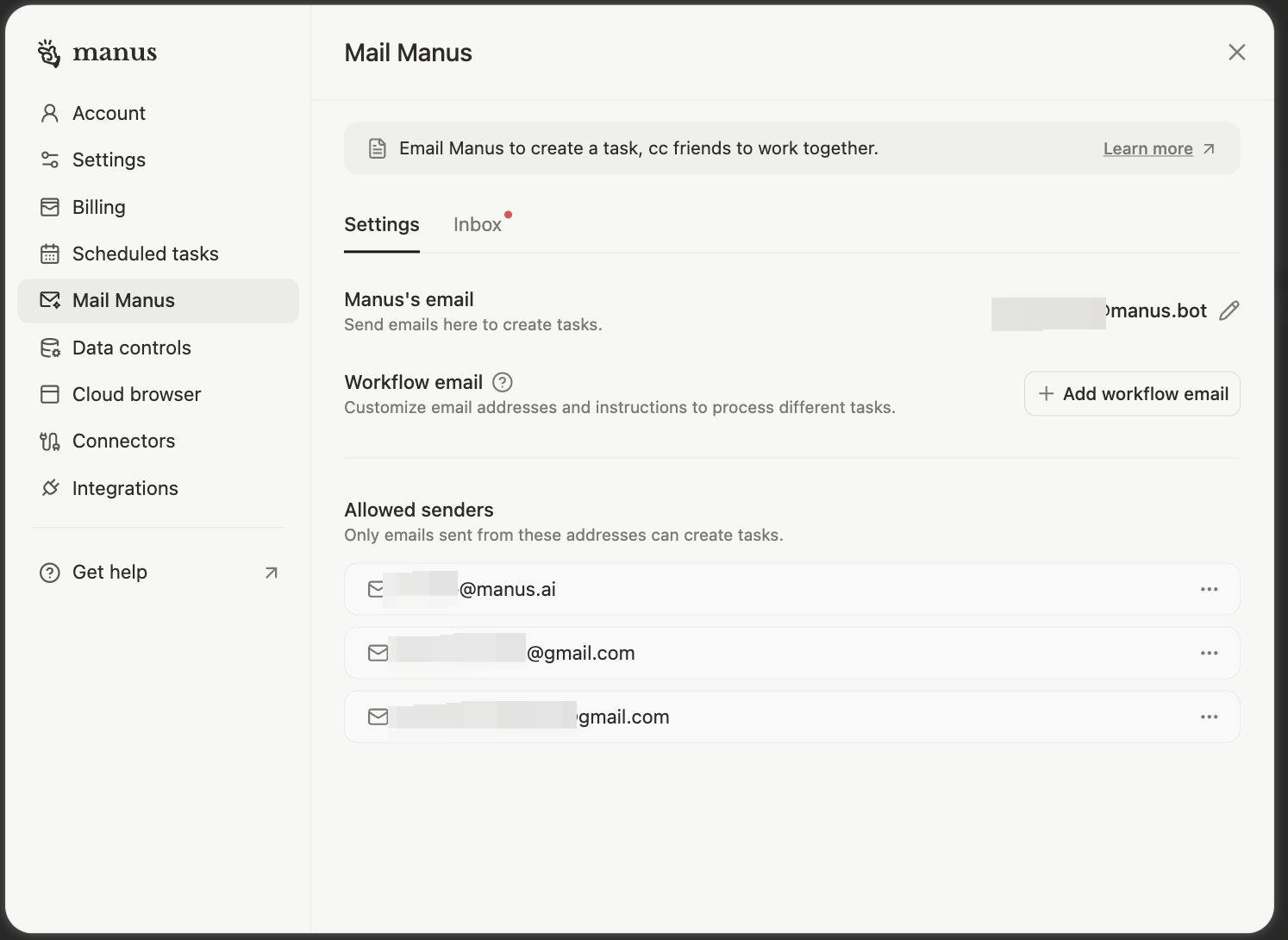 **2. 転送または CC**: このアドレスにメールを転送するか、会話で CC に追加してタスクをトリガーします
**3. タスク処理**: Manus は、メールの内容、添付ファイル、および提供された指示を分析します
**4. メール配信**: 結果は、メールの応答として受信トレイに返送され、該当する場合は添付ファイルが含まれます
**5. セキュリティ**: 事前承認された送信元アドレスからのメールのみがタスクをトリガーできます
## 高度な機能: メールワークフローの設定方法
### ワークフローの自動化
旅行の予約、経費の領収書、または請求書の処理などの繰り返しのタスクについては、**ワークフローメール**—特定の種類のメールを自動的に処理する専用の Manus ボットアドレスを設定できます。
### ワークフローメールとは何ですか?
ワークフローメールは、特定の繰り返しのタスク向けに設計された特殊な Manus ボットアドレスです。メインの Mail Manus アドレスを使用する代わりに、次のような目的別の専用アドレスを作成します。
* `travel@manus.bot` - 航空券、ホテル、会議の予約用
* `expenses@manus.bot` - 領収書と経費追跡用
* `invoices@manus.bot` - 請求書の処理と記録用
### ワークフローの自動化の設定方法
**ステップ 1: ワークフローメールを作成する**
Manus 設定 → Mail Manus → ワークフローメールで、新しいワークフローメールを作成します。
```
Name: Business Travel
Address: travel@manus.bot
Default Prompt: "Build my itinerary, add check-ins to Calendar, set reminders, and buffer time for travels."
```
**ステップ 2: メールフィルターを設定する**
**2. 転送または CC**: このアドレスにメールを転送するか、会話で CC に追加してタスクをトリガーします
**3. タスク処理**: Manus は、メールの内容、添付ファイル、および提供された指示を分析します
**4. メール配信**: 結果は、メールの応答として受信トレイに返送され、該当する場合は添付ファイルが含まれます
**5. セキュリティ**: 事前承認された送信元アドレスからのメールのみがタスクをトリガーできます
## 高度な機能: メールワークフローの設定方法
### ワークフローの自動化
旅行の予約、経費の領収書、または請求書の処理などの繰り返しのタスクについては、**ワークフローメール**—特定の種類のメールを自動的に処理する専用の Manus ボットアドレスを設定できます。
### ワークフローメールとは何ですか?
ワークフローメールは、特定の繰り返しのタスク向けに設計された特殊な Manus ボットアドレスです。メインの Mail Manus アドレスを使用する代わりに、次のような目的別の専用アドレスを作成します。
* `travel@manus.bot` - 航空券、ホテル、会議の予約用
* `expenses@manus.bot` - 領収書と経費追跡用
* `invoices@manus.bot` - 請求書の処理と記録用
### ワークフローの自動化の設定方法
**ステップ 1: ワークフローメールを作成する**
Manus 設定 → Mail Manus → ワークフローメールで、新しいワークフローメールを作成します。
```
Name: Business Travel
Address: travel@manus.bot
Default Prompt: "Build my itinerary, add check-ins to Calendar, set reminders, and buffer time for travels."
```
**ステップ 2: メールフィルターを設定する**
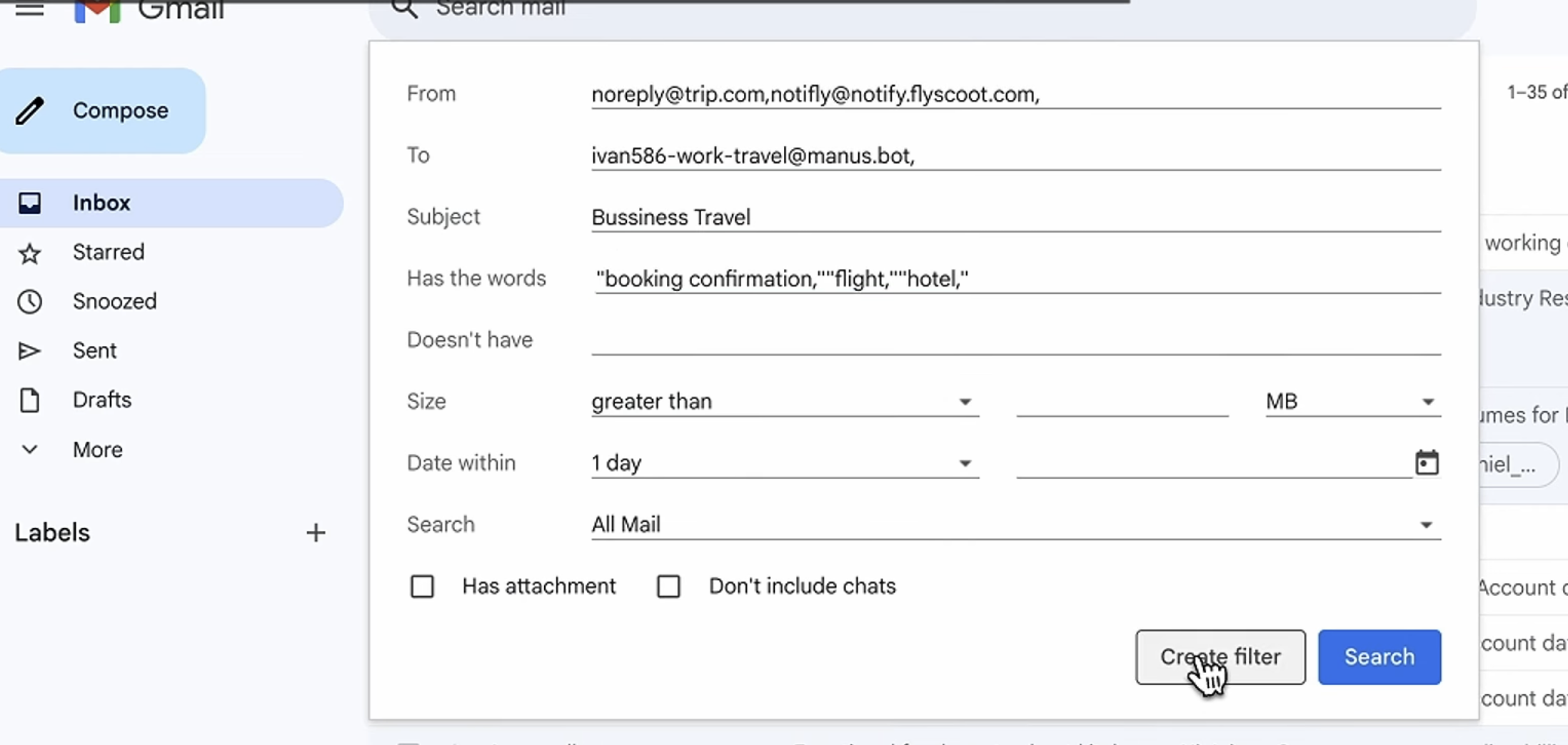 メールクライアント (Gmail/Outlook) で、特定のメールに一致するフィルターを作成します。
**例: 旅行予約フィルター (Gmail)**
```
From: noreply@trip.com, notifly@notifly.flyscoot.com
Subject: Business travel
Includes words: "booking confirmation," "flight," "hotel"
```
**例: 経費領収書フィルター (Gmail)**
```
From: no-reply@uber.com
Subject: Uber E-Receipt
```
**ステップ 3: フィルターをワークフローメールに接続する**
一致するメールをワークフローメールに自動転送するようにフィルターアクションを設定します。
```
When message matches criteria:
☑ Forward it to: travel@manus.bot
```
**ステップ 4: 自動処理**
設定が完了すると、一致するメールは自動的に次のようになります。
1. ワークフローメールに転送される
2. デフォルトのプロンプトを使用してManusによって処理されます
3. 結果はあなたの受信トレイに返送されます
### 実際のワークフローの例
**出張管理ワークフロー**
```
Workflow Email: travel@manus.bot
Filter: From airlines, hotels, conference organizers
Default Prompt: "Extract: dates, locations, confirmation numbers.
Add to Google Calendar with 1-hour buffer before flights.
Set reminders 24h and 2h before departure."
Result: Every booking confirmation automatically becomes calendar events
with appropriate reminders and travel buffers.
```
**経費追跡ワークフロー**
```
Workflow Email: expenses@manus.bot
Filter: From Uber, Grab, Lyft (receipt emails)
Default Prompt: "Extract: date, amount, category, merchant.
Log to Notion Expenses database."
Result: All ride-sharing receipts automatically logged to expense tracker.
```
**請求書処理ワークフロー**
```
Workflow Email: invoices@manus.bot
Filter: Subject contains "Invoice" + has PDF attachment
Default Prompt: "Extract: invoice number, date, amount, vendor, due date.
Add to Accounting spreadsheet.
Set reminder 3 days before due date."
Result: Incoming invoices automatically parsed and tracked with payment reminders.
```
**顧客フィードバックワークフロー**
```
Workflow Email: feedback@manus.bot
Filter: Subject contains "feedback" or "review"
Default Prompt: "Analyze sentiment (positive/negative/neutral).
Extract key issues and suggestions.
Post summary to Slack #customer-feedback channel."
Result: Customer feedback automatically analyzed and shared with team.
```
## セキュリティとプライバシー
### 承認済み送信者
事前に承認されたアドレスからのメールのみがManusタスクをトリガーできます。設定 → Mail Manus → 承認済み送信者で承認済み送信者を構成してください。
**理由**: Manusボットアドレスの不正使用を防ぎます。
### メールプライバシー
Manusはタスクを実行するためにメールコンテンツを処理します。メールはManusのプライバシーポリシーとデータ処理慣行に従って取り扱われます。
## より良い結果を得るためのヒント
| ヒント | 良い例 | 悪い例 |
| :-------------- | :---------------------------------------- | :-------------- |
| **具体的に** | 「氏名、会社、役割、メールアドレスの列を持つテーブルを作成してください」 | 「これを整理して」 |
| **コンテキストを提供する** | 「営業チームのためにCRMベンダーを評価しています」 | \[コンテキストなし] |
| **形式を指定する** | 「調査結果を含むスライドデッキを生成してください」 | 「結果を教えて」 |
| **件名を使用する** | Subject: 「主要な日付と期限を抽出」 | \[件名なし] |
| **機能を組み合わせる** | 「Wide Researchを使用して、50個すべてのアイテムを分析してください」 | \[単一スレッドのリクエスト] |
## Mail Manusを使用すべき時
**理想的な用途**:
* 調査や分析が必要な受信メールの処理
* メールスレッドを構造化された出力に変換する
* 定期的なメールベースのタスクを自動化する
* 受信トレイを離れることなく作業を委任する
* メールを介してTeamメンバーと協力する
**理想的ではない用途**:
* リアルタイムの対話が必要なタスク(代わりにManusアプリを使用)
* 機密性の高い情報(直接アプリインターフェースを使用)
* 即時の結果が必要なタスク(メールには固有の遅延があるため)
## よくある質問
はい。あなたのボットメールアドレスは一意であり、承認された送信者からのメールのみを処理します。
PDF、Word文書、Excelスプレッドシート、画像、CSV、およびその他の一般的な形式です。
タスクの複雑さによって異なります。簡単な要約は1〜2分、包括的な調査は10〜15分かかる場合があります。ステータス更新はメールで送信されます。
タスクの複雑さによって異なります。簡単な要約は1〜2分、包括的な調査は10〜15分かかる場合があります。ステータス更新はメールで送信されます。
はい。ステータスメールに「キャンセル」と返信するか、Manusアプリからタスクを停止してください。
はい。メールを介してトリガーされたタスクは、他のManusタスクと同様にCreditsを消費します。
いいえ。各ユーザーは一意のアドレスを持っています。ただし、コラボレーションのためにManusへのメールで同僚をCCに追加することはできます。
Manus は、複雑なタスクを開始する前に確認メールを送信します。これにより、必要に応じてキャンセルできます。
##
***
メールクライアント (Gmail/Outlook) で、特定のメールに一致するフィルターを作成します。
**例: 旅行予約フィルター (Gmail)**
```
From: noreply@trip.com, notifly@notifly.flyscoot.com
Subject: Business travel
Includes words: "booking confirmation," "flight," "hotel"
```
**例: 経費領収書フィルター (Gmail)**
```
From: no-reply@uber.com
Subject: Uber E-Receipt
```
**ステップ 3: フィルターをワークフローメールに接続する**
一致するメールをワークフローメールに自動転送するようにフィルターアクションを設定します。
```
When message matches criteria:
☑ Forward it to: travel@manus.bot
```
**ステップ 4: 自動処理**
設定が完了すると、一致するメールは自動的に次のようになります。
1. ワークフローメールに転送される
2. デフォルトのプロンプトを使用してManusによって処理されます
3. 結果はあなたの受信トレイに返送されます
### 実際のワークフローの例
**出張管理ワークフロー**
```
Workflow Email: travel@manus.bot
Filter: From airlines, hotels, conference organizers
Default Prompt: "Extract: dates, locations, confirmation numbers.
Add to Google Calendar with 1-hour buffer before flights.
Set reminders 24h and 2h before departure."
Result: Every booking confirmation automatically becomes calendar events
with appropriate reminders and travel buffers.
```
**経費追跡ワークフロー**
```
Workflow Email: expenses@manus.bot
Filter: From Uber, Grab, Lyft (receipt emails)
Default Prompt: "Extract: date, amount, category, merchant.
Log to Notion Expenses database."
Result: All ride-sharing receipts automatically logged to expense tracker.
```
**請求書処理ワークフロー**
```
Workflow Email: invoices@manus.bot
Filter: Subject contains "Invoice" + has PDF attachment
Default Prompt: "Extract: invoice number, date, amount, vendor, due date.
Add to Accounting spreadsheet.
Set reminder 3 days before due date."
Result: Incoming invoices automatically parsed and tracked with payment reminders.
```
**顧客フィードバックワークフロー**
```
Workflow Email: feedback@manus.bot
Filter: Subject contains "feedback" or "review"
Default Prompt: "Analyze sentiment (positive/negative/neutral).
Extract key issues and suggestions.
Post summary to Slack #customer-feedback channel."
Result: Customer feedback automatically analyzed and shared with team.
```
## セキュリティとプライバシー
### 承認済み送信者
事前に承認されたアドレスからのメールのみがManusタスクをトリガーできます。設定 → Mail Manus → 承認済み送信者で承認済み送信者を構成してください。
**理由**: Manusボットアドレスの不正使用を防ぎます。
### メールプライバシー
Manusはタスクを実行するためにメールコンテンツを処理します。メールはManusのプライバシーポリシーとデータ処理慣行に従って取り扱われます。
## より良い結果を得るためのヒント
| ヒント | 良い例 | 悪い例 |
| :-------------- | :---------------------------------------- | :-------------- |
| **具体的に** | 「氏名、会社、役割、メールアドレスの列を持つテーブルを作成してください」 | 「これを整理して」 |
| **コンテキストを提供する** | 「営業チームのためにCRMベンダーを評価しています」 | \[コンテキストなし] |
| **形式を指定する** | 「調査結果を含むスライドデッキを生成してください」 | 「結果を教えて」 |
| **件名を使用する** | Subject: 「主要な日付と期限を抽出」 | \[件名なし] |
| **機能を組み合わせる** | 「Wide Researchを使用して、50個すべてのアイテムを分析してください」 | \[単一スレッドのリクエスト] |
## Mail Manusを使用すべき時
**理想的な用途**:
* 調査や分析が必要な受信メールの処理
* メールスレッドを構造化された出力に変換する
* 定期的なメールベースのタスクを自動化する
* 受信トレイを離れることなく作業を委任する
* メールを介してTeamメンバーと協力する
**理想的ではない用途**:
* リアルタイムの対話が必要なタスク(代わりにManusアプリを使用)
* 機密性の高い情報(直接アプリインターフェースを使用)
* 即時の結果が必要なタスク(メールには固有の遅延があるため)
## よくある質問
はい。あなたのボットメールアドレスは一意であり、承認された送信者からのメールのみを処理します。
PDF、Word文書、Excelスプレッドシート、画像、CSV、およびその他の一般的な形式です。
タスクの複雑さによって異なります。簡単な要約は1〜2分、包括的な調査は10〜15分かかる場合があります。ステータス更新はメールで送信されます。
タスクの複雑さによって異なります。簡単な要約は1〜2分、包括的な調査は10〜15分かかる場合があります。ステータス更新はメールで送信されます。
はい。ステータスメールに「キャンセル」と返信するか、Manusアプリからタスクを停止してください。
はい。メールを介してトリガーされたタスクは、他のManusタスクと同様にCreditsを消費します。
いいえ。各ユーザーは一意のアドレスを持っています。ただし、コラボレーションのためにManusへのメールで同僚をCCに追加することはできます。
Manus は、複雑なタスクを開始する前に確認メールを送信します。これにより、必要に応じてキャンセルできます。
##
***